

PDF Reader - All PDF Scanner
3.8仕事効率化2026年10月17日に更新
スクリーンショット
 分析: Mobexer
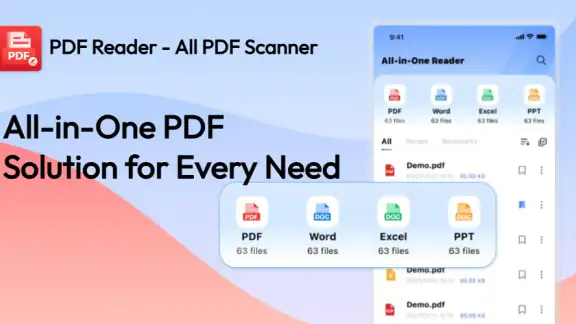
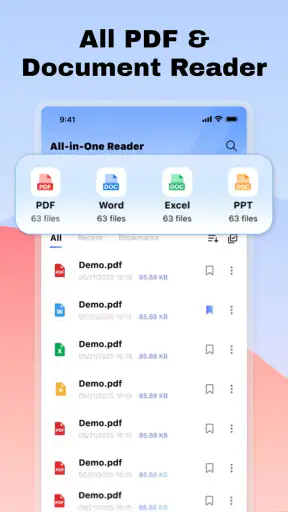
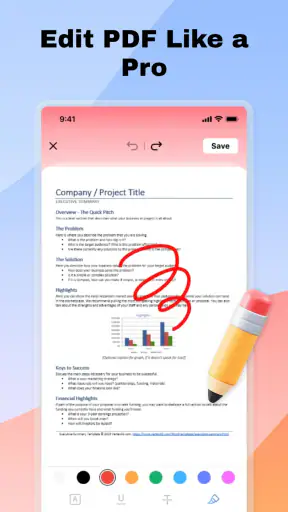
PDF Reader - All PDF Scannerを選ぶ理由は、PDFを読む時間より、端末に散らばった書類を開いて確認する手間を減らしたいときにあります。私なら、受け取った申込書を移動中に読み返したり、保存済みの説明書を探したりする用途で試します。仕事効率化アプリとして、Dev Globegが作るこのアプリは、ローカルにあるファイルを扱うことを軸にしたPDF閲覧・編集ツールです。まず知っておきたいのは、便利さの中心が「PDFをどう管理し、どう読めるか」にある点。あらゆる書類作業を一つにまとめる万能オフィスアプリとして期待するより、手元のPDFを扱う道具として見るほうが、向き不向きを判断しやすいです。
読むときの見やすさと、迷わない操作
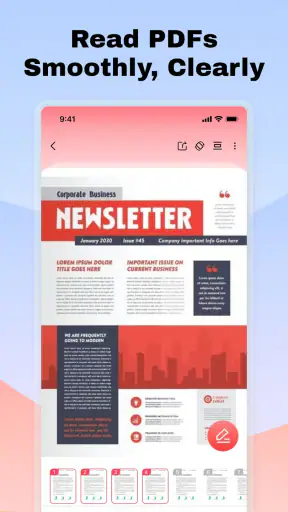
PDFの読みやすさは、画面の見栄えだけでは決まりません。目的のファイルをすぐ開けるか、必要なページへ移れるか、細かな文字を確認するときに無理なく操作できるかが、実際の使い心地を左右します。このアプリはPDFを読むことに加えて編集にも対応する設計なので、閲覧だけの軽いツールと、書類に手を入れる作業用アプリの中間を狙う存在として捉えられます。
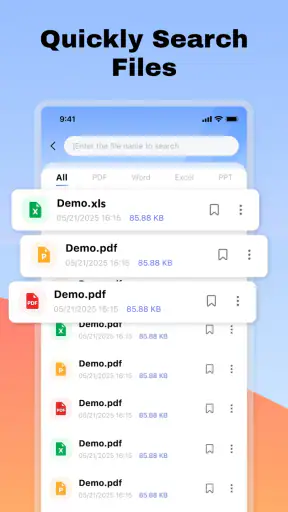
私が日常の利用を想像すると、まず役立つのは「受け取ったPDFをその場で開いて内容を確かめる」場面です。たとえば、仕事先から届いた案内を確認し、あとで見直す必要がある箇所を把握しておく。紙に印刷して机に広げるほどではないけれど、ブラウザーのタブに埋もれさせたくもない書類に向いています。端末内のファイルを中心に考える人なら、クラウド上の文書を探し回るより、手元に保存した資料へ戻る習慣を作りやすいでしょう。
書類の読み方には個人差があります。本文を一気に読む人もいれば、見出しや図表を頼りに必要な箇所だけ確認する人もいます。PDFはページの配置が固定されるため、画面幅の小さい端末では横幅を合わせると文字が小さくなり、文字を大きくするとページ全体を見渡しにくくなることがあります。私は、長い資料を読むときは一度にすべて把握しようとせず、ページ単位で区切って確認する使い方を勧めます。表や申請欄のように位置関係が大切な内容では、拡大して一部分を読む時間も見込んでおくと楽です。
ファイル管理についても、ひと工夫で見失いにくくできます。ダウンロードしたPDFを、後から分かる名前のフォルダーへ移しておく習慣は、閲覧アプリの機能に頼り切るより確実です。たとえば「仕事」「手続き」「取扱説明書」のように用途で分け、元のファイル名が曖昧なら端末側で整理してから開く。これは地味ですが、書類が増えたときに「どのPDFを見たのか分からない」という混乱を抑える実践的な方法です。アプリをファイル保管庫そのものと考えず、端末内の整理と組み合わせるのがよいでしょう。
評価は平均3.8で、評価件数はおよそ7500件、レビューは69件あります。利用者が多いことは候補として目に留める材料になりますが、評価だけで自分に合うかを決めるのはおすすめしません。PDF閲覧で重視する点は、文字の見やすさ、ファイルの探しやすさ、編集の必要性など、人によって違うからです。私は、まず自分のよく使う種類のPDFを一つ開き、読む作業と編集の流れが合うかを見るのが堅実だと思います。
操作の負担は、使う人の手や目によって変わる
スマートフォンでPDFを扱うとき、ページ移動や拡大縮小には指先の操作が伴います。細かい位置を狙う動きがつらい人や、片手で端末を持つことが多い人には、長い契約書の確認や小さな欄への編集が負担になる場合があります。私はそうした用途なら、急いで入力するより、落ち着いて座れる場所で操作するか、必要に応じて画面の大きい端末で続きを確認するほうが安心だと考えます。
ニュースルームの最新情報






視覚面でも、PDFそのものの作りが体験を左右します。文字が画像として保存されたスキャン資料や、余白の少ない帳票は、拡大と移動を何度も繰り返すことになりがちです。ここで大事なのは、アプリがあればどんな資料も読みやすくなると思い込まないこと。資料の文字サイズやレイアウトが厳しい場合は、元データをより読みやすい形式で受け取れるか確認したり、必要箇所を拡大して読む時間を確保したりするのが現実的です。
聴覚や感覚刺激への配慮を重視する人にも、使う環境を選ぶ余地があります。静かな場所で短時間だけ確認する、画面の明るさを端末側で調整する、集中が切れる前にページを区切るといった工夫は、PDFアプリに特別な機能があるかどうかに左右されません。反対に、画面上の小さな操作を長く続けることが難しい人には、スマートフォンだけで全作業を完了させようとする方法は向かないかもしれません。自分にとって負担の少ない端末や姿勢を組み合わせるのが大切です。
このアプリは無料で、年齢区分は3歳以上です。Android 8.0以降に対応し、現行バージョンは1.1.8。インストール数は100万以上に達しています。数字は利用の広がりを示す一方、個々の端末での操作感や、特定の支援機能への適合まで保証するものではありません。まずは自分が実際に読む書類を使って、拡大やページ移動が無理なくできるかを確かめるのが大切です。
外出先や共有端末で使うときに考えたいこと
ローカルファイルを扱う設計は、ネット上の保管場所にアクセスせず、端末に保存した書類を確認したい人にとって分かりやすい利点です。移動中に通信が不安定でも、あらかじめ端末へ保存しておいたPDFなら手元から開く使い方ができます。ただし、これはファイルを事前に端末へ用意しておくことが前提です。必要な書類を出先で探すことが多いなら、出発前に保存場所とファイル名を確認する習慣をつけておくと、慌てずに済みます。
現実的な例として、病院へ行く前に紹介状や検査に関する案内を端末へ保存し、待ち時間に必要なページを確認する場面が考えられます。画面を見続けるのがつらい場合は、あらかじめ確認したい箇所を把握し、読む時間を短く区切るとよいでしょう。職場で受け取った手順書を休憩中に読み返す用途でも、必要なPDFだけを端末に置いておけば、メールを何度も探す手間を減らせます。こうした使い方では、編集機能よりも、書類を開く前の準備とファイルの整理が効いてきます。
一方で、共有端末で機密書類を扱う場合は慎重さが必要です。ローカルファイル中心の使い方は、ファイルがどこに保存されているかを意識しやすい反面、端末を共用するなら作業後のファイル整理や画面の置き忘れにも注意しなければなりません。個人情報を含むPDFを誰でも使える端末に残さない、確認後に不要なコピーを片付ける、といった基本動作は利用者側で行う必要があります。私は、職場の規則で指定された保管方法がある場合には、このアプリを独自の保管先として扱わず、定められた手順を優先します。
よくあるPDF閲覧の代替手段と比べると、選び方は用途で分かれます。ブラウザーやOS標準の閲覧機能は、単に一つのファイルをすばやく読むだけなら手軽です。クラウドストレージは複数端末から同じ文書へアクセスしたいときに便利ですが、ファイルをオンラインで管理する流れが中心になります。それに対して、PDF Reader - All PDF Scannerは、端末内のPDFを読むだけでなく編集も視野に入れたい人に候補となります。複数人での共同編集、書類の共有管理、複雑な事務処理まで一つのアプリで完結させたい人は、専用の文書サービスやデスクトップ向けソフトのほうが合うでしょう。
期待を調整したい場面と、選び方の目安
「編集できる」という点を重く見る人は、導入前に自分が何を編集したいのかを具体的にしておくと判断しやすくなります。ページ上で内容を読むことと、文章を書き換えること、署名や注釈を加えること、書類を作り直すことは、それぞれ異なる作業です。PDF編集アプリという言葉だけで、ワープロのように自由に文面を変更できると期待すると、用途とのずれが起きる可能性があります。実際に必要な操作を一つずつ確認し、その作業が快適にできるかを試す姿勢が大切です。
また、読み上げや音声操作、文字認識などを必要とする人は、それらが使えると決めつけず、端末の設定や実際の文書で確認してから日常の重要な作業を任せるべきです。PDFが画像中心だと、文章として選択できないこともあります。読みやすさを補う手段が必要な場合は、端末の標準機能や、必要な支援機能を明示している別のアプリを組み合わせる判断も現実的です。アクセシビリティを優先するなら、見た目の印象だけでなく、いつもの操作方法で最後まで使えるかを試すことが重要です。
同じ理由から、書類の正確な印刷やページ構成の調整が中心の人にも、スマートフォン用アプリだけで済ませるのはおすすめしにくいです。画面で内容を確認する作業と、提出用の体裁を整える作業では必要な精度が異なります。提出期限のあるフォームを編集するなら、入力後に全ページを見直し、端末の画面で切れていないか、文字が読めるかを確認する時間まで含めて計画してください。細かなレイアウト調整が頻繁にある人は、PC向けのPDFソフトを併用するほうが効率的です。
導入を迷っている人には、次のような小さな試し方を勧めます。まず、よく読むPDFを端末に保存し、アプリから開いて必要なページへ移動する。次に、細字や表の箇所を拡大して、指での操作が無理なく続くかを確かめる。最後に、実際に必要な編集を一つ試し、保存後も内容を確認する。この順番なら、単に起動できるかではなく、読む・探す・変更するという自分の用途に合うかを判断できます。読みやすさに問題があれば、アプリを変えるだけでなく、より大きい画面や読みやすい元資料を選ぶ方法も検討できます。
使う人と環境を選ぶ、現実的な結論
私の見方では、PDF Reader - All PDF Scannerは、端末内に保存したPDFを開き、必要に応じて編集もしたい人に向いた無料の仕事効率化アプリです。書類を確認する場所が移動中や職場など複数にわたる人にとって、手元のPDFを扱える点は実用的です。Android向けアプリを探していて、まず読むことを中心に使いながら、自分に必要な編集ができるか試したい人なら候補に入れてよいでしょう。
反対に、読み上げや音声操作など特定の支援方法を必須とする人、長文を細かな指操作だけで読むのが負担になる人、複雑な編集や共同作業を日常的に行う人は、必要な機能が明確な別の選択肢も比べてください。特に重要な手続きでは、アプリを入れたことだけで安心せず、普段の端末と実際の書類で操作を確かめることが欠かせません。使う人の見え方や動かし方に合わせて道具を選ぶのが、結局いちばん確実です。
手元のPDFを読み返す手軽さを優先し、端末内のファイル整理と組み合わせて使う人には、試す価値があります。一方、幅広いアクセシビリティ機能や高度な文書制作まで期待するなら、専用ツールを選ぶほうが満足しやすいでしょう。私は、無料で始められる気軽さを活かしつつ、まず日常の一つの書類で読みやすさと操作の負担を確かめる使い方を勧めます。
よくある質問
PDF Reader - All PDF Scannerでは、どのようなPDF関連の作業ができますか?
PDF Reader - All PDF Scannerは、PDFファイルを開いて内容を確認するほか、文書をスキャンしてデジタル化する用途を想定したアプリです。利用できる機能の範囲は、アプリのバージョンや端末によって異なる場合があります。編集、注釈、変換、ページ整理などが必要な方は、ダウンロード前にアプリの説明と画面内の機能一覧を確認し、目的の操作に対応しているか確かめてください。
紙の書類をスキャンして、読みやすいPDFとして保存できますか?
対応するスキャン機能が提供されていれば、端末のカメラで紙の書類を撮影し、PDFとして保存する使い方ができます。ただし、仕上がりは照明、書類の傾き、カメラの性能などに左右されるため、重要な書類は保存後に文字やページの向きを確認しましょう。スキャン枚数、画像補正、OCR(文字認識)の有無や利用条件は、アプリ内の案内で事前に確認するのがおすすめです。
アプリは無料で使えますか?広告やアプリ内課金はありますか?
料金体系は配信地域やアプリの更新によって変わる可能性があるため、無料で使える範囲や有料機能を一律には断定できません。インストール前にGoogle PlayまたはApp Storeの価格表示、アプリ内課金の項目、広告に関する説明を確認してください。無料でダウンロードできても、一部機能がサブスクリプションや追加購入の対象となる場合があります。試用期間が表示された場合は、終了日と自動更新の条件にも注意しましょう。
PDFやスキャンした書類のプライバシーと安全性はどう確認すればよいですか?
PDFには身分証明書、契約書、請求書などの個人情報が含まれることがあります。保存先が端末内かクラウドか、ファイルを共有する際にどのアプリやサービスへ送られるかを確認し、不要な共有は避けてください。また、カメラやファイルへのアクセス許可は必要な範囲にとどめ、配信ストアのプライバシー情報とアプリ内の説明を確認するのが安心です。機密書類を扱う場合は、保存・削除の方法も事前に調べましょう。
PDF Reader - All PDF Scannerはオフラインでも利用できますか?対応端末やファイル共有についても知りたいです。
端末に保存済みのPDFを閲覧する機能は、インターネット接続なしで利用できる場合がありますが、広告表示、クラウド連携、オンライン変換などは通信が必要になることがあります。オフライン対応の範囲はアプリの仕様やバージョンによって異なるため、移動中に使う予定なら事前に試しておくと安心です。対応OS、必要な空き容量、他のアプリへの共有方法も、ダウンロードページで最新情報を確認してください。
ダウンロード










