

Resprite: pixel art studio
4.7アート&デザイン2026年10月17日に更新

スクリーンショット
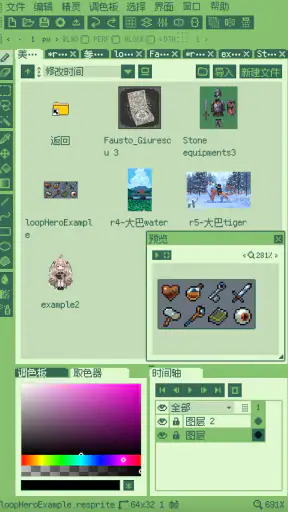
 分析: Mobexer
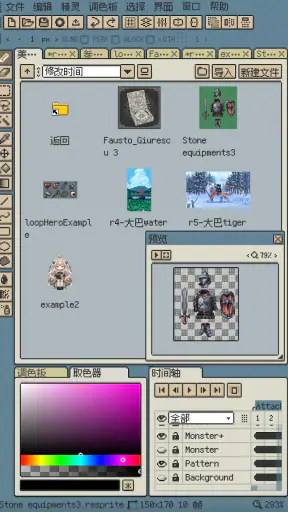
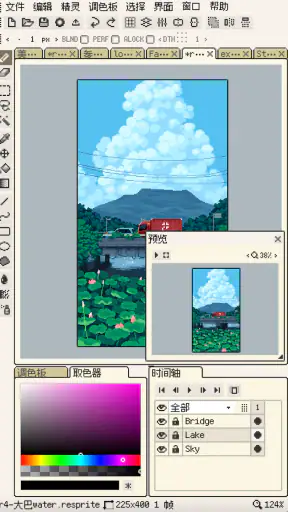
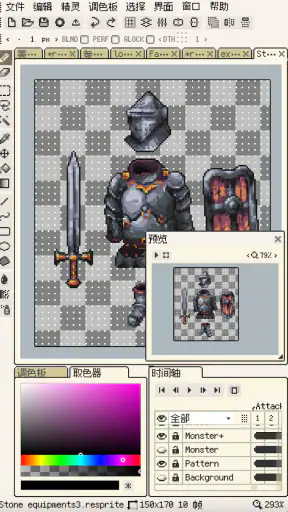
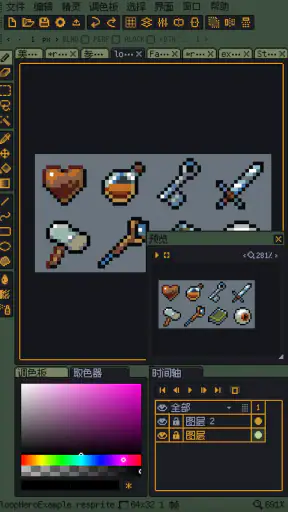
スマートフォンでドット絵を描きたいと思ったとき、私はまず「細かい作業を指で続けられるか」と「作品を失わずに扱えるか」を気にします。Respriteは、ピクセルアートとスプライトアニメーションを作るためのアプリです。単に画像へフィルターをかける道具ではなく、色を一マスずつ置き、輪郭を調整し、動きを組み立てていくタイプの制作環境として使えます。
アート&デザイン分野のアプリとして、開発元はFengeonです。無料で始められ、対象年齢は3歳以上。Google Playでは平均4.7という評価で、利用者の規模も10万回以上のインストールに達しています。私はこの数字だけで完成度を決めるつもりはありませんが、スマートフォンで本格的なドット絵制作を試したい人が見つけやすいアプリだとは感じました。
一方で、指先だけで一ピクセルを狙う作業には、パソコンのマウスやペンタブレットとは違う難しさがあります。通信環境が必要になる場面も、制作そのものと、保存・共有・購入など周辺の操作では意味が変わります。そこで実際に使う人の目線から、外出先での扱いやすさ、通信が不安定なときの注意点、作品を守るための考え方まで含めて見ていきます。
小さな画面でドット絵を組み立てる感覚
小さな画面で描くとき、私は拡大した状態の精密さだけでなく、縮小したときに形が読めるかを早めに確かめます。指の置き違いを減らすには、輪郭を少しずつ進めて全体表示へ戻る区切りを決めておくのが実用的です。次は、こうした短い作業を日々の制作にどう組み込めるかを見ていきます。
一マスの変更が作品全体を変える
ドット絵は、普通のイラストアプリのように筆圧や滑らかな線だけで仕上げるものではありません。目、口、髪の先、服の境界といった部分を数個のピクセルで表現するため、少しの変更がキャラクターの印象を大きく変えます。Respriteでは、拡大して形を確認し、縮小して全体のバランスを見るという往復が中心になります。
この往復は、スマートフォンでも意外に相性がよい作業です。通勤中にキャラクターの輪郭だけ直し、帰宅後に色の整理やアニメーションへ進む、といった分割がしやすいからです。ただし、画面が小さい端末ではキャンバスと操作部分の両方を広く見せにくく、細部を触るたびに拡大縮小が増えます。長時間の作業では、端末の大きさと指の太さがそのまま快適さに影響します。
私が便利だと感じたのは、最初から完成品を目指さず、段階を分けて作る方法です。まず二色か三色でシルエットを作り、次に主要な色を置き、最後に明暗や表情を調整します。ドット絵では、最初から色を増やすと修正箇所が見えにくくなります。少ない色で形を確認してから仕上げると、スマートフォン上でも迷いが減ります。
ニュースルームの最新情報






アニメーション制作では順番が重要
スプライトアニメーションを作る場合、絵を一枚きれいに描くことと、複数の絵を自然につなげることは別の作業です。歩行やまばたきのような短い動きでも、基準となる位置がずれるとキャラクター全体が揺れて見えます。私は最初に頭や胴体の中心を決め、その位置を意識しながら手足だけを変える進め方をおすすめします。
スマートフォンでは、細部を描くよりも、フレーム間の違いを確認することに集中したほうが効率的です。最初から滑らかな動きを作ろうとせず、姿勢の変化が伝わる数枚を作ってから中間を足すほうが、修正しやすくなります。Respriteを使う価値は、静止画だけでなく、こうしたスプライト単位の制作を一つの端末で進められる点にあります。
ただし、複雑なアニメーションを大量に管理する用途では、パソコン向けの編集環境のほうが画面の余裕があります。フレーム数が増え、各フレームの比較や整理を頻繁に行うなら、スマートフォン版を主制作環境にするより、外出先で下書きや修正を行う補助ツールとして使うほうが合う人もいます。
日常の使い方に向く小さな制作単位
このアプリを試すなら、いきなり大きなゲーム素材を作るより、アイコン、表情差分、宝石、食べ物、簡単な背景タイルなどから始めるのがよいと思います。完成までの距離が短く、色数や輪郭の判断を学びやすいからです。特に、既存のキャラクターを別のポーズにする練習は、スプライトアニメーションへ進む前の題材として扱いやすいでしょう。
例えば昼休みに、前日に作ったキャラクターの目だけを変更し、帰宅後に歩行の動きを確認する使い方ができます。外出先では通信が安定しないこともありますが、制作画面を開いている時間と、作品を共有・取得する時間は分けて考えたほうが安全です。私は重要な作品を編集した直後に、通信状態が不安定なまま別の操作を重ねることは避けます。
通信が関わる場面と、作品を守る使い方
作品を持ち出したり別の場所で続きを扱ったりするなら、描く工程と受け渡す工程を分けて考えると落ち着いて作業できます。私は大切な変更の前後で作品名や保存状態を確認し、通信が不安定なときは共有などの操作を後回しにします。続いて、接続に左右されやすい場面と、作品を守るための習慣を整理します。
制作中より周辺操作で気を配る
ドットを置く、色を変える、フレームを調整するといった制作作業と、アプリの入手、更新、追加項目の確認、作品の受け渡しは、同じ「アプリを使う」行為でも通信への依存度が違います。Respriteを使うときは、描画に集中する時間と、ストアや外部サービスに触れる時間を分けて考えると、通信が不安定な場所でも慌てにくくなります。
地下や移動中で接続が途切れそうなとき、私は新しい制作を始める前に、現在の作品を保存できているかを確認します。保存の完了を見届けずにアプリを閉じたり、別の作品へ切り替えたりするのは、どの制作アプリでも避けたい行動です。特に、長く作ったアニメーションは一度の操作で失う負担が大きいため、区切りごとに保存する習慣が重要です。
通信が必要になる具体的な条件は、端末の設定や利用する機能によって変わります。そのため、私は「常に通信なしで使える」と決めつけることも、「接続がなければ何もできない」と考えることも勧めません。外出前に一度アプリを起動し、作業したいファイルを開けるか、保存後に再び確認できるかを自分の端末で試しておくのが現実的です。
失敗したときの復旧を先に考える
制作アプリで怖いのは、描画ミスそのものより、戻せると思っていた状態へ戻れないことです。私は大きな変更を加える前に、作品の複製や別名保存が使える場合は積極的に分けます。特に、全体の色を変更する、アニメーションの構成を整理する、キャンバスの大きさを変えるといった操作は、見た目が気に入らなかったときの影響が広くなります。
指での操作では、意図せず隣のピクセルを触ることがあります。細部を描くときは、拡大表示だけに頼らず、操作後に少し縮小して輪郭を確認してください。拡大中はきれいに見えても、実際の表示サイズでは線が太すぎたり、色の境界が不自然だったりします。これはスマートフォン制作で特に起こりやすい見落としです。
通信が切れた場合に備えて、編集途中の作品を一つの場所だけに置かない考え方も大切です。アプリ内で扱っている作品と、端末側へ受け渡した完成版を混同しないよう、作品名に内容や段階を入れておくと復旧しやすくなります。例えば「歩行_輪郭」「歩行_色調整」のように分ければ、失敗したときに最初から描き直す可能性を減らせます。
データ通信を節約したい人への現実的な手順
モバイルデータを節約したいなら、制作とアップロードを同じタイミングで行わないことが基本です。外出先では下書きや一ピクセル単位の修正に絞り、Wi-Fiへ接続できる場所で作品の受け渡し、アプリの更新、追加項目の確認を行う流れが向いています。作品の容量は内容によって変わるため、アニメーションを扱う場合ほど、送信前に対象を確認する癖をつけたいところです。
無料で始められる点は試しやすさにつながりますが、追加の購入項目があり、価格帯は一アイテムあたり二百六十円から四千百六十円です。購入を検討する場合、通信状態が不安定な場所で急いで決済するより、自宅など落ち着いた環境で内容を確認するほうが安心です。制作に必要な機能と、あると便利な機能を分けて考えれば、使い始めた直後の衝動買いも避けやすくなります。
端末の空き容量や電池残量も、通信と同じくらい外出先では重要です。アニメーションは静止画より管理する内容が増えやすく、長時間の拡大表示や編集では電池も消費します。私は外で本格的な作業をするなら、先に作品を整理し、不要な試作を残しすぎないようにします。通信だけを節約しても、保存先や電池に余裕がなければ作業は止まってしまうからです。
他の選択肢と比べたときの立ち位置
一般的な画像編集アプリは、写真補正、滑らかなブラシ、レイヤーを使ったイラスト制作に強い一方、ピクセル単位の動きやスプライト作成を中心に考えられていないことがあります。Respriteは、ドット絵とスプライトアニメーションに目的を絞りたい人にとって、道具の方向性がわかりやすい存在です。
反対に、紙のような描き味、豊富なブラシ表現、写真への加工、自由なキャンバス操作を重視するなら、通常のイラストアプリのほうが満足しやすいでしょう。ゲーム制作でも、巨大な素材集を一括管理したい人、複数人で常に同じファイルを編集したい人、広い画面で細かなタイムラインを扱いたい人には、パソコン向けの専用ソフトが有利です。
私の見方では、このアプリは「どこでも何でも描ける万能アプリ」ではありません。むしろ、ドット絵という制約を楽しみ、短い時間で素材を作り、必要に応じてアニメーションへ進めたい人向けです。制約があるからこそ、色数を絞る、輪郭を整理する、動きの要点を選ぶといった判断に集中できます。
誰に合い、誰には合わないか
初めてピクセルアートに触れる人には、完成までの工程が見えやすい点が魅力です。小さなキャンバスで試せば、線の引き方よりも形と色の関係を学べます。ゲーム用のアイコンやキャラクター素材を自分で作りたい人、SNS用の小さなアニメーションを試したい人にも、目的を絞れば使いやすいでしょう。
経験者にとっては、外出先で修正案を作るサブ環境として価値があります。パソコンで作った構想を見ながら、スマートフォンで色違いを考えたり、表情差分を作ったりする使い方です。ただし、細かな選択を大量に行う作業では、指よりマウスやスタイラスのほうが正確な場合があります。長時間の制作を前提にするなら、端末との相性を実際に確かめてください。
逆に、ベクター形式の図形、写真レタッチ、自然な筆ブラシ、印刷用の大きなイラストを主目的にする人には、最初から別のアプリを選ぶほうがよいと思います。ドットの一単位を管理する考え方が合わない人は、Respriteの強みを感じにくいはずです。
バージョンと始める前の確認
現在のバージョンは1.32.0で、利用にはAndroid 7.0以上が必要です。比較的古い端末を使っている人は、インストール前にOSの条件を確認してください。対応条件を満たしていても、画面サイズ、メモリ、タッチ操作の反応は端末ごとに異なります。特にアニメーションを扱う予定なら、最初は小さな作品で動作を試すのが安全です。
私は初回起動後、いきなり本命の作品を作らず、数色のテスト画像を作ります。拡大縮小、色の選択、フレームの切り替え、保存と再度開く操作を一通り確認するためです。この短いテストで、指で狙った場所へ触れられるか、画面の向きや表示が自分に合うか、通信が必要な場面で困らないかを把握できます。
使い続けるための私の結論
Respriteは、スマートフォンを小さなドット絵工房に変えてくれるアプリです。無料で始められるので、ピクセルアートに興味はあるものの、いきなり高価な制作環境を用意したくない人が試す入口として適しています。Fengeonが提供するこのアプリは、静止画だけでなくスプライトアニメーションにも目を向けているため、作品を動かしたい人ほど面白さを見つけやすいでしょう。
私が特に評価したいのは、作業を短い単位へ分けられることです。外出先で輪郭を直し、通信が安定した場所で作品を受け渡し、帰宅後に全体を見直す。この流れなら、スマートフォンの小さな画面や通信の不安定さを無理に克服するのではなく、役割分担として受け入れられます。
ただし、重要作品を扱うなら、保存確認と複製を習慣にしてください。通信なしでの利用条件を想像だけで決めず、自分の端末と使う機能で事前に試すことも大切です。外出先で気軽に作り、接続が安定した場所で整理するという使い方が、このアプリの良さを最も引き出すと私は感じます。
ドット絵の制限を面倒ではなく表現方法として楽しめるなら、Respriteはおすすめできます。反対に、自由なブラシや大きな画面、複雑な素材管理を求めるなら、パソコン向けの道具を選んだほうが快適です。スマートフォンで一マスずつ作品を組み立てる時間を楽しみたい人には、十分に試す価値のあるアート制作アプリです。
よくある質問
Resprite: Pixel Art Studioはどのようなアプリですか?
Resprite: Pixel Art Studioは、スマートフォンやタブレットでドット絵を制作・編集できる本格的なピクセルアートアプリです。鉛筆、消しゴム、塗りつぶし、図形、選択範囲などの基本ツールに加え、レイヤーやアニメーション制作にも対応しています。イラスト制作だけでなく、ゲーム用スプライト、アイコン、タイルセット、GIFアニメーションを作りたい人にも向いています。
初心者でもRespriteを使いこなせますか?
初心者でも基本的なドット絵は比較的すぐに始められます。キャンバスを作成して色を選び、ピクセル単位で描画できるため、通常のペイントアプリより操作の目的が分かりやすい設計です。一方で、レイヤー管理、色の制限、アニメーション、選択範囲などの機能を本格的に使うには少し慣れが必要です。まずは小さなキャンバスで練習すると操作を覚えやすいでしょう。
Respriteではアニメーションやゲーム用素材を作成できますか?
はい、Respriteは静止画だけでなく、フレームを使ったピクセルアニメーションの制作にも利用できます。キャラクターの歩行、攻撃モーション、エフェクトなど、ゲーム向けのスプライト作成に便利です。レイヤーを分けて描いたり、フレームごとに修正したりできるため、細かな調整にも対応できます。ただし、複雑なゲーム開発機能やコード編集を行うアプリではありません。
作成した作品はどの形式で保存・書き出しできますか?
作成した作品は、用途に応じて画像やアニメーションとして書き出せます。一般的なPNG形式は、背景を透明にしたゲーム素材やアイコンの保存に適しています。また、動きのある作品はGIFなどの形式で共有できる場合があります。編集を続けたい場合は、レイヤーやフレーム情報を保持できる専用プロジェクト形式で保存することが重要です。書き出し前に解像度、透明部分、拡大方法を確認すると画質の劣化を防げます。
Resprite: Pixel Art Studioは無料で利用できますか?
Respriteは、利用する端末や配布ストア、バージョンによって料金体系や利用できる機能が異なる場合があります。無料で試せる範囲が用意されていても、広告の有無、保存機能、書き出し形式、高度な編集機能などに制限が設定されている可能性があります。ダウンロード前に、Google PlayまたはApp Storeの価格表示、アプリ内課金、対応OS、プライバシー情報を確認することをおすすめします。
ダウンロード










