

Evernote - 情報整理ノート
3.7仕事効率化2026年10月20日に更新

スクリーンショット
 分析: Mobexer
私は、思いついたことや後で読み返したい情報が、メモアプリや写真フォルダーに散らばりがちな人に、Evernoteを試す価値があると感じます。仕事の記録から買い物の控えまで、形式の違う情報を一つの場所に集められるのが、このアプリを使ういちばんの理由です。ただし、何でも保存できるからこそ、最初に自分なりの整理方法を決めておくと使いやすさが変わります。
この仕事効率化アプリは、Evernote by Bending Spoonsが提供しています。無料で使い始められ、アプリ内購入はアイテムごとに用意されています。評価は平均3.7で、評価数は約190万件、レビューは約2万4000件。インストール数は1億回を超えています。対象年齢は3歳以上で、現在のバージョンは11.3.5、対応する最低OSは9です。こうした規模の大きさは選ぶ際の参考になりますが、実際に合うかどうかは、保存したいものと整理の仕方で判断するのがよいと思います。
日々の情報を集めて、あとから使う
皆さんこんにちは!今日は、私が最近試してみたアプリ、Evernoteについてお話ししたいと思います。情報整理やメモを取ることが好きな方にはピッタリのアプリです。どんな情報でも簡単にまとめておける万能ツールですが、私なら、まず「仕事」「家のこと」「読み返す資料」のように大まかな用途を決めてから使い始めます。分類を増やしすぎると、記録するたびに保存先を迷うからです。
使いやすさと日々の操作
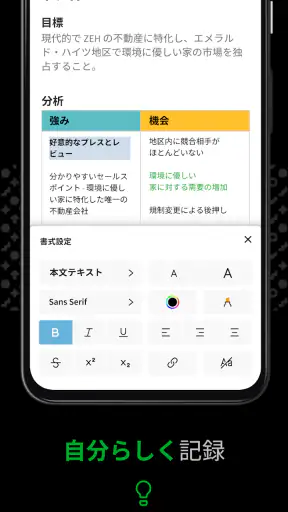
まず、アプリを開いてすぐに感じたのは、使いやすさです。インターフェースはシンプルで直感的、初心者でもすぐに使いこなせると思います。緑のカラーテーマが目に優しく、長時間使っても疲れにくいのも良い点です。とはいえ、画面の見やすさだけで整理が自動的に済むわけではありません。最初はノートの置き場所や名前の付け方を試し、自分が探しやすい形に整える必要があります。
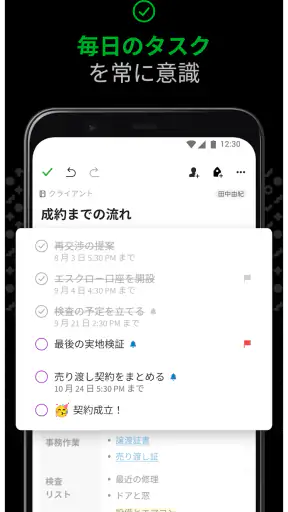
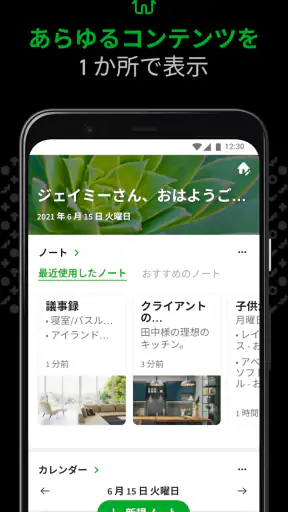
アプリのトップには、ノート、タスク、タグなどの基本機能が並んでいます。これらの機能に簡単にアクセスできるので、メモを取るたびに迷うことはありません。また、ドラッグ&ドロップでノートを簡単に整理できるのもポイントです。私は、あとでまとめ直す前提で、外出中はまず短いメモを残し、時間のあるときに関連するノートへ移す使い方が現実的だと思います。記録の速さと整理の丁寧さを、別の作業として扱えるからです。
文章以外も一緒に残せる利点と注意点
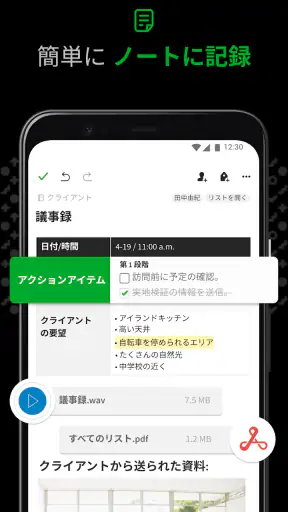
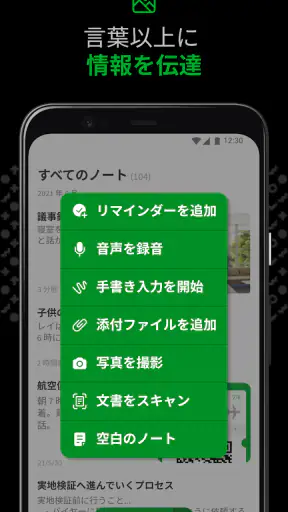
魅力は何といっても機能の豊富さです。テキストのメモだけでなく、画像、音声、PDFファイルなどさまざまな形式の情報を保存できます。これにより、様々な情報を一元管理できるのが嬉しいですね。たとえば、会議の要点を文章で残し、関連する資料や写真も同じノートにまとめれば、後から別々の場所を探す手間を減らせます。一方、何でも放り込むだけではノートが膨らみ、必要な部分を見つけにくくなることもあります。
特に気に入ったのは、手書きメモをデジタル化する機能です。スマホのカメラで紙のノートを撮影すると、自動でテキストに変換してくれるんです!これで大切なメモをなくす心配もありません。私なら、撮影しただけで満足せず、ノートに日付や用件を添えておきます。後日、同じ会議や買い物について調べるとき、写真の中身を思い出せなくても検索の手掛かりを増やせるためです。紙の原本を保管する必要がある場面では、撮影データだけに頼らないほうが安心です。
ニュースルームの最新情報






端末をまたいで作業するとき
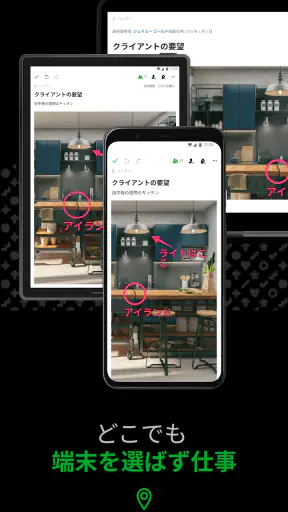
どこからでもアクセスできるのが、大きな魅力の一つです。デバイス間の同期がスムーズなので、スマホで書いたメモをパソコンで編集したり、その逆も簡単にできます。また、クラウドに保存されるので、データが消える心配もありません。大事な資料については、同期が済んでいるかを確認し、クラウド保存だけを唯一の保管手段にしない意識も持っておきたいところです。
出先でスマホを使ってメモを取り、帰宅後にPCで整理するというスタイルが当たり前になりました。これがあると、仕事もプライベートも効率化できます。たとえば、移動中に用件を短く記録し、帰宅してから内容を整え、関連ファイルと一緒に保管する流れです。スマホだけで文章や資料を細かく整えるより、入力と整理に向いた端末を使い分けられる点が便利です。複数端末で同じ情報を扱いたい人には特に合います。
タグ検索を使いこなすコツ
情報が増えてくると、どうしても整理が大変になりますが、タグ機能を使ってこれを解決できます。ノートにタグを付けることで、後から簡単に検索することができます。特に、プロジェクトごとにタグを付けておくと、関連する情報をすぐに引き出せるので非常に助かります。実用上のコツは、タグ名を細かく作りすぎず、何度も使う言葉に絞ることです。似たタグが増えると、付けるときも探すときも判断が面倒になります。
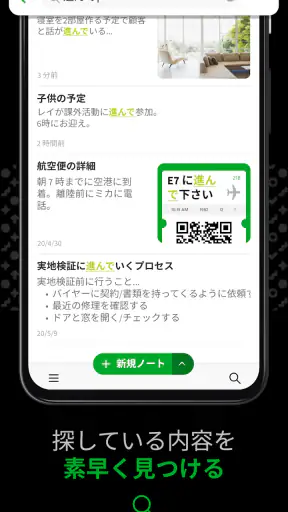
検索機能も優秀で、大量のノートの中からでもキーワードを入力するだけですぐに見つけることができます。これで、必要な情報を探す時間を大幅に短縮できますね。タイトルには内容をひと目で思い出せる言葉を入れ、本文には固有名詞や用件を残しておくと、検索の助けになります。ノートが増えた後に整理し直すより、保存時に短い手掛かりを付けるほうが続けやすいと感じました。
自分に合うかを見極める
最後に、情報整理に最適なアプリだと感じました。使いやすさと機能の豊富さはもちろん、どこからでもアクセスできる点がとても魅力的です。忙しい毎日を少しでも効率よく過ごしたい方には、ぜひ試してみてほしいアプリです。特に、仕事の資料、個人的な記録、画像やPDFを一緒に扱い、後から検索して再利用したい人には頼れる選択肢です。
一方、短いチェックリストだけを素早く作りたい人や、保存先を細かく考えず最小限の操作で済ませたい人には、より単純なメモアプリのほうが気楽かもしれません。共同で文書を編集することが中心なら、共有作業に特化したサービスも比べたいところです。Evernoteは、ノートを集めて自分で整える用途に強みがありますが、機能が多いぶん、整理のルールを保つ手間もあります。無料で始められるものの、アプリ内購入があるため、使い続ける前に自分に必要な使い方を見定めるのがおすすめです。
まだ使ったことがない方は、まず一つの用途に絞って試してみてください。たとえば、数日分の仕事メモだけを集め、タイトルとタグで後から見つけられるか確かめます。使い方が固まれば、紙のメモや資料も加えていけます。私は、何でも保存する箱としてではなく、必要な情報を後日取り出すための個人用アーカイブとして使うのが、このアプリを活かす近道だと思います。バージョン11.3.5の現行アプリを試す場合も、まずは小さな習慣から始め、更新後も自分の作業手順に合うかを見ていくのがよいでしょう。
よくある質問
Evernoteは無料で利用できますか?
はい、Evernoteには無料プランがありますが、機能に制限があります。プレミアムプランにアップグレードすることで、より多くのストレージや追加の機能、オフラインアクセスなどが利用可能になります。無料プランで使用感を試してから、有料プランを検討することがおすすめです。
Evernoteはどのデバイスで利用可能ですか?
EvernoteはAndroid、iOS、Windows、macOSなど、さまざまなデバイスで利用可能です。デバイス間で情報を同期できるため、どこにいても同じノートや情報にアクセスできます。公式サイトから各プラットフォームに対応したアプリをダウンロードすることができます。
Evernoteの主な機能は何ですか?
Evernoteは、ノートの作成、タスクの管理、画像や音声の添付、ウェブクリップの保存など、多様な情報整理が可能なアプリです。また、タグやノートブックを利用して、情報を効率的に整理できます。プレミアムプランではOCR機能も利用でき、手書きメモの検索が可能です。
Evernoteのデータは安全に保護されていますか?
Evernoteは、ユーザーのデータを安全に保護するために、暗号化技術を使用しています。ただし、完全なプライバシーを確保するために、特に機密性の高い情報を保存する際には、追加のセキュリティ対策を講じることが推奨されます。定期的にバックアップを取ることも重要です。
Evernoteの同期はどのように機能しますか?
Evernoteは、インターネット接続を通じてデバイス間でノートや情報を自動的に同期します。これにより、どのデバイスからでも最新の情報にアクセスできます。オフラインでの使用後に接続が回復すると、変更が自動的にアップロードされます。同期を確実にするためには、定期的なインターネット接続が必要です。
ダウンロード










