

Drawlight
0.0 アート&デザイン 2026年9月2日に更新
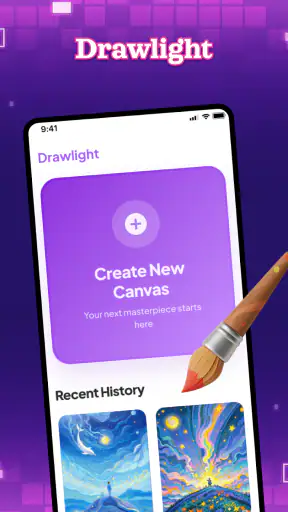
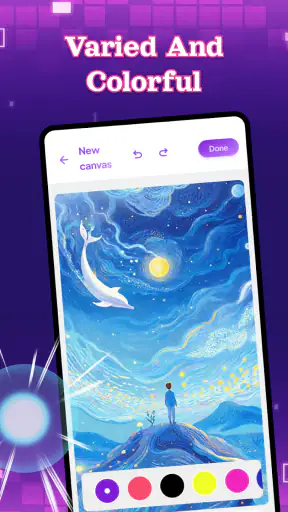
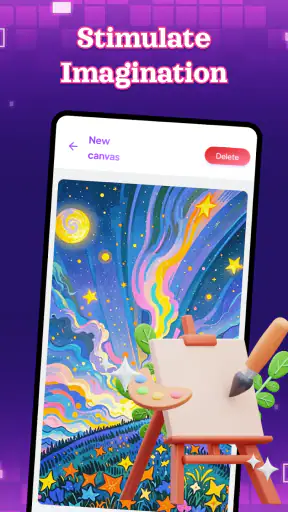
スクリーンショット
長所
- 直感的な操作で、描画初心者でもすぐに使い始められる
- 光や発光効果を使った幻想的な作品を作りやすい
- 短時間で試せるため、気分転換や創作遊びに向いている
- 完成した作品を保存して後から見返せる
- スマートフォンの画面でも描画しやすく設計されている
短所
- 細かな描き込みには機能やキャンバスの広さが物足りない
- 端末によっては発光エフェクトの動作が重くなることがある
- 作品作りの自由度は本格的なペイントアプリに及ばない
- 保存や書き出し形式の選択肢が限られる場合がある
- 長時間使うと同じ表現になりやすく、飽きる可能性がある
 分析者 Mobexer
スマートフォンで絵を描きたいと思っても、毎回大きな制作アプリを開くほどではない。そんな私が試してみたのが、アート&デザイン分野の無料アプリ、Drawlightです。真っ白な画面に向かい、思いついた線や色を置いていくタイプの体験に向いていて、短い休憩中に手を動かしたい人には入りやすい存在だと感じました。
開発元はAQ Prompts HUBで、対象年齢は3歳以上。現在のバージョンは2.1、Androidでは9以上が必要です。公開日は2026年4月28日で、すでに1万回以上インストールされています。数字だけで大作アプリと判断するタイプではありませんが、少なくとも試してみる人が少しずつ増えているアプリとして、気軽に触れる価値はあります。
白いキャンバスに向かうまでの感覚
最初に印象に残るのは、目的が分かりやすいことです。画面を見た瞬間に「ここへ描く」という意識を持てるため、複雑な編集画面を覚えるところから始めなくて済みます。私は最初から完成品を作ろうとせず、線を数本引き、余白を残したまま全体の雰囲気を見る使い方をしました。
この手のアプリでは、道具が多いほど本格的に見える一方、選択肢が増えて手が止まりやすくなります。Drawlightは、少なくとも入り口の体験では、作品を作る前に設定を調べ続けるような重さがありません。絵を描き慣れていない人や、子どもが画面に触れて遊ぶ用途にも合わせやすい設計だと思います。
ただし、紙のスケッチブックと同じ感覚を期待すると違いもあります。スマートフォンの画面は指先の動きがそのまま大きく表示されるわけではなく、細かな線を狙うときには表示領域の狭さが気になります。細部を正確に仕上げたい人は、指だけで完成度を上げるより、最初に大きな形を作ってから整えるほうが扱いやすいでしょう。
私が気に入ったのは、上手に描くことを最初の目的にしなくてよい点です。丸、波線、短い筆跡のような単純な形でも、重ね方を変えると小さな模様になります。朝に思いついた配色を残したり、文章を書く前に頭の中を整理するために線を引いたりするなど、作品制作以外の使い方もできます。
通信が関わる場面を先に知っておきたい
スマートフォンのアートアプリでは、起動時や画面の切り替えで通信が関係することがあります。Drawlightを使うときも、常に同じ条件で表示されるとは考えず、安定した接続がある場所で最初の操作を試すのが安全です。特に初回利用では、画面が読み込まれるまで少し待つ場面があっても、すぐに何度もタップしないほうがよいでしょう。
駅のホームや移動中の車内のように接続が変わりやすい場所では、描画そのものより、画面の切り替えや読み込みのタイミングが気になりやすくなります。私は外出先で使うなら、まず通信が落ち着いている場所でアプリを開き、必要な画面を確認してから描き始める使い方をすすめます。
ここで大切なのは、オフラインで完全に使えると決めつけないことです。通信が必要かどうかは、利用する環境や操作によって体感が変わる可能性があります。接続が不安定な日に重要な作品を作るより、短時間の試し描きやアイデア出しに使うほうが安心です。
外出先では「完成」より「下書き」に向く
Drawlightを外で使うなら、私は完成作品を一気に仕上げるより、あとで発展させる下書き置き場として使います。カフェで飲み物を待つ間に配色の組み合わせを試し、帰宅後に別の制作環境で細部を詰める流れです。スマートフォンは持ち歩きやすい反面、画面が小さいので、細密画を長時間続けるより発想を逃さないための道具として考えると相性がよくなります。
片手操作を前提にすると、もう一方の手で端末を支える必要があります。机のない場所では、手首を浮かせた状態で線がぶれやすく、短いストロークのほうが安定しました。電車内のように揺れる環境では、細い輪郭を描くより、色面や大まかなシルエットを置く作業に切り替えるのが現実的です。
子どもと一緒に使う場合は、画面を渡す前に大人が一度操作を確認しておくと安心です。対象年齢は3歳以上ですが、年齢表示は子どもの集中力や端末の扱い方まで保証するものではありません。公共の場所では音や画面の明るさにも気を配り、短い時間で区切って使わせるほうが、親子ともに疲れにくいでしょう。
また、スマートフォンの機種によって描きやすさは変わります。画面の大きさ、指の滑り、表示の見え方が違うため、他人の端末で快適だったから自分の端末でも同じとは限りません。私は最初に小さな円と長い線を描き、指を動かした位置と表示される線の感覚を確かめてから、まとまった絵に進むようにしています。
接続が途切れたときの落ち着いた対処
通信が不安定になったとき、最も避けたいのは、反応が遅い画面を何度も連続して触ることです。描いた直後に表示が変わらない場合は、まず数秒待ち、画面が戻るかを確認します。アプリをすぐ閉じると、直前の作業状態を確認できなくなる可能性があるため、急いで再起動しないほうがよいでしょう。
一度画面が固まったように見えた場合は、接続状態を確認し、他のアプリを大量に開いているなら不要なものを閉じます。それでも戻らないときは、作品を作り込む前に短いテストを行い、同じ問題が繰り返されるかを見ます。重要なアイデアは、描画だけに頼らず、別のメモアプリや紙にも簡単に残しておくと、通信トラブルで発想まで失わずに済みます。
この使い方は、Drawlightの弱点を隠すためではありません。スマートフォン向けの軽い制作環境は、いつでも使える便利さがある一方、接続や端末の状態に左右される場面があります。アプリを信頼して長時間の作品を預ける前に、短い線画で自分の端末との相性を確認することが、いちばん実用的な対策です。
再開するときも、いきなり元の構図を再現しようとしないほうがよいです。まず新しい小さなキャンバスで線を数本試し、入力が正常に反映されることを確認します。その後、元の作業へ戻る流れにすると、アプリの問題なのか、通信や端末側の一時的な問題なのかを切り分けやすくなります。
データ通信を気にする人の使い方
無料で使える点は始めやすさにつながりますが、無料だから通信量を気にしなくてよいとは限りません。画像を扱うアプリでは、画面の読み込みや作品の処理で通信が発生する可能性があります。外出先で長時間使うなら、モバイルデータ通信の残量を意識し、できるだけ安定したWi-Fi環境で起動や確認を行うのが無難です。
私は、外で使う前に自宅の接続環境でアプリを開き、描画の流れを確認する方法をすすめます。通信量を節約したい人は、毎回アプリを閉じたり開いたりするより、短い制作時間を決めて一度にまとめて使うほうが管理しやすいでしょう。端末のデータ使用量を確認できる機能も、定期的に見ておくと安心です。
旅行中や通信制限が近い時期には、作品を完成させる目的より、構図の候補を作る目的に変えると負担を抑えられます。たとえば背景の色を三通り試し、気に入った案だけを後で仕上げる方法です。短い操作で判断を済ませれば、通信環境に左右される時間も減り、アプリの気軽さを活かせます。
反対に、通信を一切使いたくない人や、接続できない場所で確実に制作を続けたい人には、端末内での保存や動作を明確に確認できる別の描画ツールのほうが向いています。私はDrawlightを、通信を含むスマートフォン環境の中で気軽に描くアプリとして評価しています。ネットワーク条件を自分で管理したくない人には、選択肢を比較してから決めてほしいです。
定番の描画アプリと比べたときの立ち位置
本格的なイラストアプリと比べると、Drawlightの魅力は、制作前の準備を短くできることです。レイヤー、ブラシ、補正、書き出し設定などを細かく管理したい人には、専門的なアプリのほうが向いています。線の太さを細かく追い込み、何度も修正し、印刷や納品まで考えるなら、より機能の多い環境を選ぶべきです。
一方、紙のメモや標準の手書き機能と比べると、Drawlightは「描くために開く」という目的を持たせやすい点があります。紙は通信を気にせず自由ですが、色や画面上の見え方をすぐ確認したいときはスマートフォンのほうが手軽です。標準メモは文章と一緒にラフを残すのに便利ですが、絵を描く気分へ切り替える用途では、専用のキャンバスを持つアプリのほうが集中しやすいと感じました。
画像編集アプリとの違いもあります。写真を加工したり、既存画像に文字を加えたりするのが目的なら、Drawlightより編集向けのツールが適しています。白い画面から自分で始めたい人、完成度よりも発想の速度を重視する人にこそ、このアプリの立ち位置があります。
私なら、毎日のアイデアスケッチにはDrawlightを使い、細部の仕上げや作品管理は別の環境に分けます。ひとつのアプリですべてを完結させようとしないことが、使い続けるコツです。描く場所と仕上げる場所を分けると、機能不足が欠点ではなく、操作を軽くする特徴として見えてきます。
向いている人、別の選択がよい人
このアプリは、絵を始めたいけれど専門用語の多い画面に抵抗がある人、短い時間でラフを作りたい人、子どもと一緒に画面へ線を描いて遊びたい人に向いています。無料なので、最初から費用をかけずに自分の端末との相性を試せるのも大きな利点です。
特におすすめしたいのは、完成品よりアイデアの数を増やしたい人です。毎朝ひとつの模様を描く、買い物の待ち時間に配色を試す、文章の見出しに合う雰囲気を線で表すといった使い方なら、白いキャンバスの単純さが役立ちます。描画に慣れていない人でも、まず形を置いてから考えられます。
逆に、細い線を正確に引きたい人、作品を多層構造で管理したい人、専門的なブラシや高度な修正を重視する人には物足りない可能性があります。通信状態を気にせず長時間制作したい人にも、紙や端末内動作を重視した別のアプリが合うでしょう。ここを理解せずに高機能ソフトの代用品として選ぶと、期待との差が大きくなります。
私の結論:接続を前提にすれば気軽な入口
Drawlightは、スマートフォンで絵を描く行為を難しくしないことに価値があります。真っ白な画面を前に、短い線から始められるので、制作の習慣を作りたい人には試しやすいアート&デザインアプリです。無料で、3歳以上を対象としていることも、家族で触れる入口としては分かりやすい条件です。
ただし、私はこのアプリを万能な制作環境とは考えていません。外出先では接続の安定性を意識し、重要な作品は短いテストをしてから作り始める。データ通信を抑えたい日は、ラフや配色の検討に用途を絞る。この二つを守るだけで、使い心地はかなり現実的になります。
AQ Prompts HUBのDrawlightを選ぶべきか迷っているなら、まず自分が欲しいのは「本格的な完成」なのか、それとも「すぐ描き始めるきっかけ」なのかを考えてみてください。後者なら、私は気軽に試す価値があると思います。接続や画面サイズの制約を受け入れ、アイデアを逃さないための小さなキャンバスとして使うなら、日常の中で自然に役立つアプリです。
よくある質問
Drawlightとはどのようなアプリですか?
Drawlightは、光や発光エフェクトを取り入れたデジタルアートを作成できるお絵描き系アプリです。通常のブラシだけでなく、ネオンのような線や明るさを表現しやすい点が特徴です。イラスト、ロゴ風デザイン、壁紙、簡単な落書きなどを楽しみたい人に向いています。操作は比較的直感的ですが、細かい作品を作る場合は各ツールに慣れるまで少し練習が必要です。
Drawlightは無料で利用できますか?
基本的な描画機能は無料で試せる場合がありますが、利用できるブラシ、エフェクト、素材、保存機能などの一部が有料になっている可能性があります。ダウンロード前には、アプリストアの料金表示やアプリ内課金の内容を確認しておくことをおすすめします。無料版だけでも簡単な作品は作れますが、広告表示や機能制限が気になる人は、課金プランの条件を確認してから利用すると安心です。
Drawlightで作成した作品を保存・共有できますか?
作成したイラストは端末に保存したり、画像としてSNSやメッセージアプリで共有したりできる設計が一般的です。ただし、保存できる形式、画質、透過背景への対応、透かしの有無などは、使用しているバージョンやプランによって異なる場合があります。作品を公開・印刷・商用利用したい場合は、アプリ内の利用規約と書き出し条件を事前に確認してください。
Drawlightを使うために絵の経験は必要ですか?
本格的な画材知識やイラスト経験がなくても、Drawlightは気軽に使い始められます。指やスタイラスで線を描き、色や光の効果を重ねるだけでも、印象的なビジュアルを作成できます。一方で、発光の強さやレイヤー、ブラシ設定を細かく調整すると、より完成度の高い作品に仕上げられます。初心者向けの落書きから、経験者のデザイン制作まで幅広く利用できます。
Drawlightをダウンロードする前に確認すべき点はありますか?
ダウンロード前には、対応しているAndroidまたはiOSのバージョン、必要なストレージ容量、広告やアプリ内課金の有無を確認しましょう。また、作品を保存するための写真・ファイルへのアクセス権限や、共有機能に関係する権限を求められる場合があります。個人情報の取り扱い、利用規約、サブスクリプションの自動更新条件も確認して、自分の使い方に合うか判断することが大切です。











