

DrawNote - 描画メモ帳、ノート、お絵かき、手書き
4.8仕事効率化2026年10月17日に更新

スクリーンショット
 分析: Mobexer
読みやすさや操作のしやすさは、機能の多さだけでは決まりません。私は、文字で残したい情報と、図で考えたい内容を同じ場所に置けるところにDrawNote - 描画メモ帳、ノート、お絵かき、手書きのよさを感じました。使い方を選べる一方、細かな操作や画面の見え方が誰にとっても同じように快適とは限らないので、自分の使う端末や場面に合うかを考えておきたいアプリです。
文字と図を行き来しながら使う
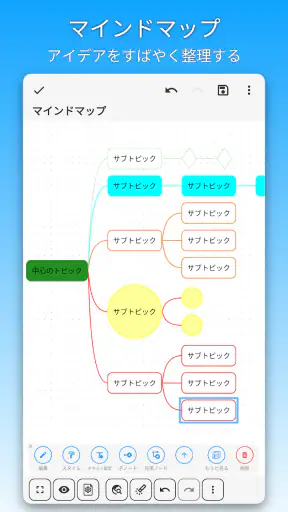
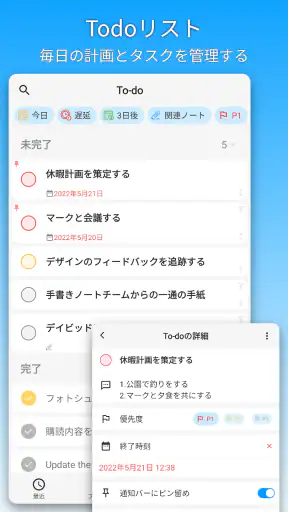
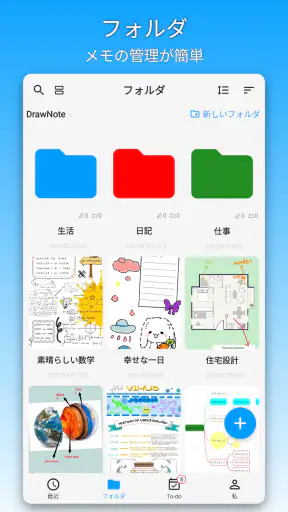
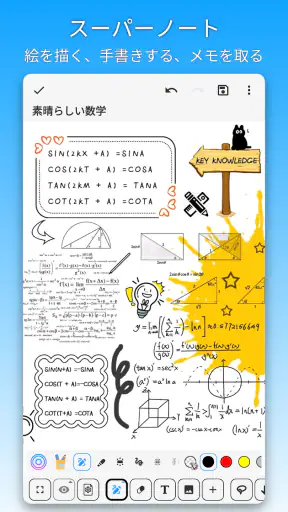
DrawNoteは、DragonNestが開発する無料の仕事効率化アプリです。ノートやメモだけでなく、タスクリスト、マインドマップ、手書き、スケッチ、描画を一つのアプリで扱えます。私は、会議の要点を文章で記録し、あとから関係性を簡単な図にするような使い方に向いていると感じます。ノートアプリとお絵かきアプリを何度も切り替えずに済むのは、考えがまだまとまっていないときに助かります。
読みやすさと画面の移動
まず、DrawNoteの使いやすさについて語らないわけにはいきません。アプリを開くと、シンプルで直感的なインターフェースが出迎えてくれます。これなら、テクノロジーに詳しくない人でもすぐに使いこなせますよね。指で簡単に描けるので、思いついた瞬間にスケッチを開始できます。
ただし、機能が多いアプリでは、使い始めに選択肢が増えるほど、目的の操作を探す時間も生まれます。最初からすべての機能を覚えようとせず、まずは「文章メモ」「図を描く」「タスクを並べる」のように自分がよく使う入口を決めるのがおすすめです。短いメモを一つ作り、書く・描くの切り替えを試しておけば、急いでいる場面でも迷いにくくなります。
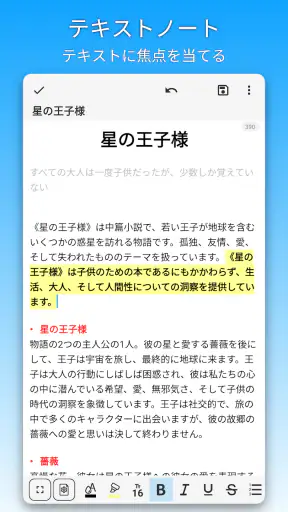
文字中心のメモアプリと比べると、DrawNoteの強みは、文章だけでは伝えにくい配置やつながりまで残せることです。一方、長い文章を整えて読み返すことが最優先なら、文章編集に特化したアプリのほうが集中しやすい場合があります。用途が一つに絞られている人には、多機能さがかえって選択の手間になることもあります。
手書きが助けになる場面、気をつけたい場面
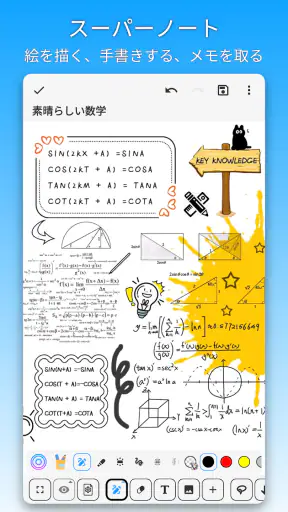
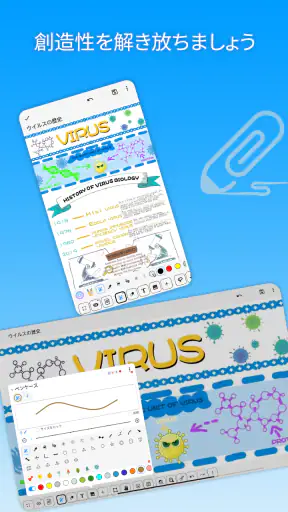
このアプリのすごいところは、その豊富な機能です。色とりどりのペンやブラシ、消しゴム機能、さらにレイヤーを使って細かい作業も可能です。まるで本格的なデジタルアートツールのようです。自分の作品をシェアしたり、他のユーザーとコラボレーションするのも簡単で、創造力を最大限に引き出してくれます。
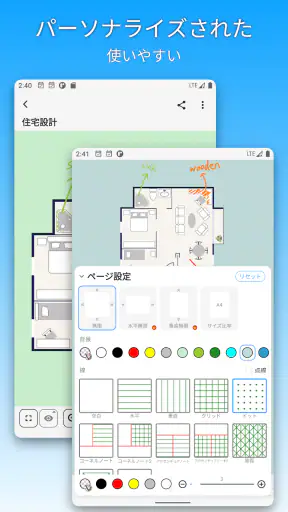
手書きや描画は、文字入力がしづらいときに考えを残す方法になります。たとえば、買い物の順番を矢印でつないだり、家具の配置をざっくり描いたりすれば、文章だけで説明するより見返しやすくなります。授業や打ち合わせでも、聞きながら短い言葉と図を一緒に置く使い方ができます。後から探しやすくするには、ページごとに話題を分け、色を装飾よりも分類に使うのが実用的です。
ニュースルームの最新情報






指で描ける手軽さは魅力ですが、細い線や小さなボタンを扱う操作は、手の動かしやすさや画面サイズによって負担が変わります。細部を丁寧に描きたい人は、端末上での操作感を先に確かめると安心です。また、色だけで意味を分けると見分けにくい人もいるため、短い文字や形も併用すると、あとで自分が読み返すときにも役立ちます。豊富な描画機能は、気軽な図解には便利ですが、専門的なイラスト制作の道具として選ぶ場合は、必要な作業を実際に試して判断したいところです。
外出先での使い方と日々の整理
アプリのもう一つの大きなポイントは、どこでも使えるということです。スマホに入れておけば、アイデアが閃いたときにすぐにメモを取ることができます。オフラインでも使えるので、インターネットがない場所でも心配いりません。
たとえば、移動中に思いついた企画を短いメモで残し、落ち着いてからマインドマップに広げ、次にすることをタスクリストへ移す流れが考えられます。メモ、発想の整理、行動の記録を一つの場所で続けられるのは、複数のアプリを使い分けるより分かりやすい点です。ただ、保存や共有の方法は自分の大切な記録に合うかを確認し、必要な内容はこまめに整理しておくのが無難です。
利用前に気になる費用については、基本は無料で、アプリ内購入はアイテムごとに二百円から二千六百二十円です。無料で試し、必要性を感じたものだけ購入を検討する使い方ができます。対象年齢は三歳以上で、Androidではバージョン五・〇以降に対応しています。現在のバージョンは八・六・一です。利用者の評価は平均四・八で、評価は三万五千件、レビューは三百二十九件、インストール数は百万人以上。これらは選ぶ際の参考になりますが、自分にとって見やすいか、書きやすいかは実際の端末で確かめるのがいちばんです。
自分の使い方に合うかを見極める
総じて、DrawNote - 描画メモ帳、ノート、お絵かき、手書きは、とてもおすすめできるアプリです。日常のメモからアート作品まで、さまざまな用途で活躍してくれます。あなたもぜひ、この便利なツールを試してみてください!
特に、文章だけでは考えをまとめにくい人や、メモと簡単な図解を一緒に残したい人には試す価値があります。反対に、長文をきれいに編集することだけを求める人、細かな描画を精密に行いたい人、画面上の手書き操作が負担になる人には、より目的を絞ったアプリや別の入力方法のほうが合うかもしれません。私はまず、短い用事のメモと簡単な図を作り、読み返しやすさと操作の負担を確かめてから、日々の記録に使うか決めるのがよいと思います。
よくある質問
DrawNoteアプリは無料で利用できますか?
はい、DrawNoteは基本的に無料で利用できます。ただし、アプリ内には一部の追加機能やコンテンツを使用するための課金オプションがあります。無料バージョンでも十分に楽しめますが、プロバージョンへのアップグレードを検討する価値があります。
DrawNoteはどのようなデバイスで使用できますか?
DrawNoteはiOSおよびAndroidデバイスで使用できます。スマートフォンやタブレットでのスムーズな動作を保証しており、ユーザーはどこにいても簡単にメモや絵を描くことができます。対応するOSのバージョンを確認してからダウンロードしてください。
アプリ内のデータはどのように保存されますか?
DrawNoteでは、作成したメモや絵はデバイス内に保存され、必要に応じてクラウドサービスと同期することができます。これにより、データのバックアップが取られ、異なるデバイス間でのアクセスも可能になります。データの消失を防ぐため、定期的なバックアップをお勧めします。
DrawNoteはオフラインでも使用できますか?
はい、DrawNoteはオフラインでも使用可能です。インターネット接続がない状況でも、メモを取ったり、絵を描いたりすることができます。ただし、クラウド同期や共有機能を利用するにはインターネット接続が必要です。
DrawNoteのセキュリティ機能について教えてください。
DrawNoteでは、ユーザーのプライバシーとデータの安全性を重視しています。アプリ内にはパスコードや指紋認証などのセキュリティ機能が搭載されており、不正アクセスを防ぎます。また、クラウドに同期する場合も、データは暗号化されて送信されます。
ダウンロード










