

Twomon SE - Portable Display
2.6仕事効率化2026年10月17日に更新

スクリーンショット
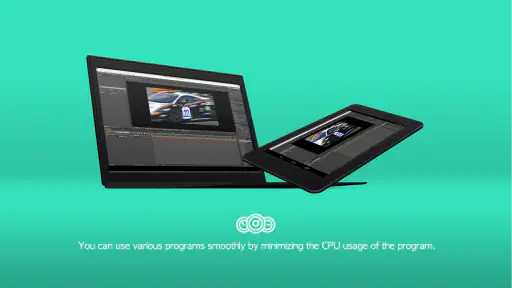
 分析: Mobexer
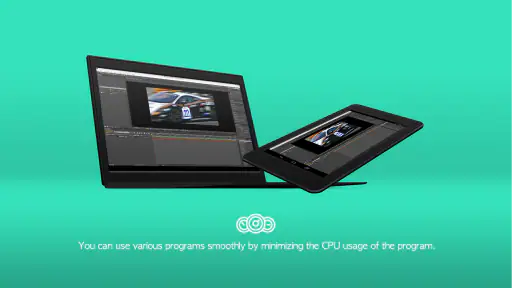
タブレットをもう一枚の画面として使いたい人にとって、Twomon SEは目的がはっきりした仕事効率化アプリです。私が試して最初に感じたのは、タブレットを単なる閲覧端末ではなく、パソコン作業の横に置く補助ディスプレイとして活用する発想が中心だということでした。文章を書きながら資料を表示したり、メイン画面を広く使ったまま別の情報を確認したりする場面で、使い道が見えやすいアプリです。
一方で、インストールすればすぐ便利になるタイプではありません。パソコン側との接続や表示方法を理解してから本領を発揮するため、初回だけ少し落ち着いて準備する必要があります。私は、最初から複雑な作業を始めるより、まずタブレットをサブ画面として認識させ、ウィンドウを一つ移動できる状態まで進めるのがよいと感じました。最初の成功体験を小さく設定することが、このアプリを使い続けられるかどうかの分かれ目です。
タブレットを仕事用の二枚目の画面に変える考え方
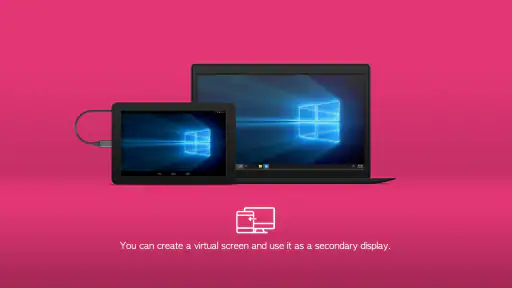
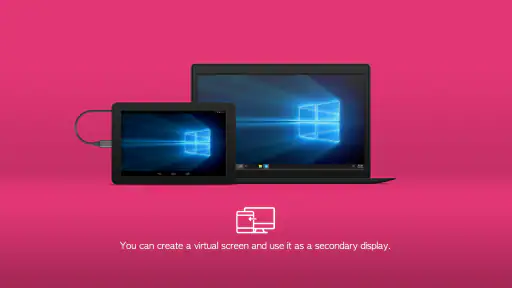
Twomon SEは、タブレットをポータブルディスプレイとして使うためのアプリです。開発元はeasynlightで、仕事効率化のカテゴリーに入っています。一般的なメモアプリやファイル管理アプリのように、単体で作業を完結させるものではありません。パソコンの画面を広げ、タブレット側に別のウィンドウを置くことで、作業スペースを増やす道具です。
たとえば、パソコンで原稿を書きながらタブレットに参考資料を置く、表計算を操作しながら別画面にメールや予定を表示する、といった使い方が向いています。私は、画面を頻繁に切り替える作業ほど効果を感じました。メイン画面で入力に集中し、タブレットには確認用の内容を固定しておくと、ウィンドウを何度も最小化する手間が減ります。
ただし、タブレットを高性能な独立パソコンへ変えるアプリではありません。タブレット側だけで文章編集やファイル整理を完結させたい人には、別のアプリのほうが合っています。Twomon SEの価値は、あくまでパソコンとタブレットを一つの作業環境として組み合わせるところにあります。
ストア上では「Twomon SE」という短い説明で案内されており、機能の役割を自分で理解してから選ぶ必要があります。私は、名前だけを見てタブレット単体の生産性アプリだと思うと、期待と実際の使い方にずれが出やすいと感じました。購入前に、自分が欲しいのは追加画面なのか、それともタブレット単体の作業環境なのかを決めておくと安心です。
最初に確認したい対応環境
Android向けの本アプリは、最低でもAndroid 6.0が必要です。古いタブレットを再利用したい場合は、まずOSの条件を確認しておくべきです。対応条件を満たしていても、画面サイズや性能によって使い心地は変わるため、動画編集のような重い作業をいきなり期待するより、文書やブラウザーの補助表示から試すのが現実的です。
ニュースルームの最新情報






価格は¥1,020で、無料アプリを気軽に試す感覚とは少し違います。私なら、毎日パソコンを使い、画面の狭さに具体的な不便を感じている人には検討しやすい価格帯だと思います。逆に、月に数回しかタブレットを使わない人や、普段から画面切り替えで困っていない人は、購入前に利用頻度を考えたほうがよいでしょう。
対象年齢は3歳以上です。ただ、実際の用途は子ども向けというより、仕事や学習でパソコンの表示領域を増やしたい人向けです。年齢表示だけで用途を判断せず、接続する機器と自分の作業内容を基準に選ぶのが適切です。
インストール後に焦らないための準備
私が初めて使う人にすすめたいのは、先に机の上を整えることです。タブレットをパソコンの横に置き、充電状態を確認し、どちらの画面をメインにするか決めておきます。タブレットを手元から離れた場所に置くと、表示はできても操作や確認が不便になりやすいからです。
次に、パソコン側で追加画面を扱える状態を作ります。Twomon SEはタブレットだけで完結するアプリではないため、アプリを開いたあとにパソコンとの接続手順へ進むことになります。ここで大切なのは、接続できたかどうかを、いきなり本番の仕事で判断しないことです。まずは画面上に別のウィンドウを移せるかだけを確認します。
接続方法について迷ったときは、画面に表示される案内を一つずつ追い、タブレットとパソコンの両方で同じ状態を確認してください。私は、片方だけ準備して動かないと判断するより、「タブレット側は待機中か」「パソコン側は接続を認識しているか」を分けて見るほうが原因を見つけやすいと感じました。
初回におすすめなのは、文章やフォルダーのように表示の変化が分かりやすいものです。小さな文字が多い画面や動きの激しいコンテンツは、接続できた後の調整を難しくします。まず静的な画面で成功させ、その後に自分の本来の用途へ広げる流れが安全です。
最初の成功を「ウィンドウ一つ」で終わらせる
接続後の最初の目標は、パソコンのウィンドウをタブレット側へ移すことです。私はこの操作を一度成功させるだけで、アプリの役割を具体的に理解できました。複数のアプリを並べたり、画面の配置を細かく整えたりするのは、その後で十分です。
おすすめの練習は、パソコンで短いメモを開き、タブレット側へ移して、メイン画面で別の入力を続ける方法です。これなら、表示が拡張されているか、タブレットが単なる複製画面になっていないか、実際の作業で確認できます。画面を増やす目的は、見栄えではなく、切り替え回数を減らすことです。
たとえば私は、メイン画面で記事を書き、タブレット側に調べ物のメモを置く使い方が分かりやすいと思います。参考内容を固定しておけば、入力中に別のウィンドウを前面へ出す必要がありません。オンライン会議の予定やチェックリストを横に置く使い方も、画面の役割が明確なので初心者向きです。
ここで注意したいのは、タブレットを置く向きです。縦向きなら長い文章や一覧、横向きなら横幅のある画面を置きやすくなります。私は、追加画面に何を置くかを先に決めてから向きを選ぶほうが、後で配置をやり直す回数が少なくなると感じました。これは目立たない工夫ですが、毎日使うと差が出ます。
複製表示と追加表示を取り違えない
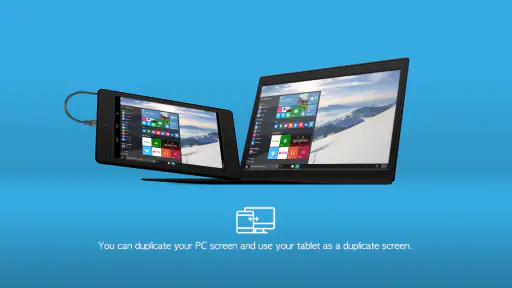
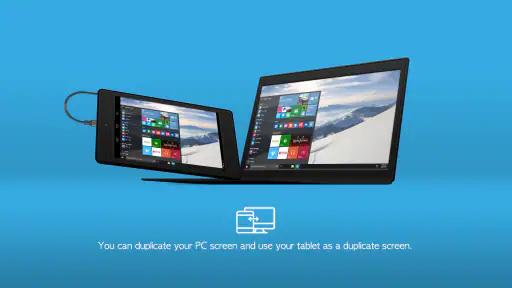
初めての人が混乱しやすいのは、タブレットにパソコンと同じ内容を映す状態と、別の作業領域として使う状態の違いです。前者では同じ画面を確認できますが、作業スペースを増やしたいなら後者のほうが目的に合います。接続できたのに便利にならないと感じた場合は、まず表示モードを確認してください。
同じ内容が表示されること自体が悪いわけではありません。相手に画面を見せる、別の位置から内容を確認する、といった場面では複製が役立ちます。ただし、文章と資料を別々に置きたいなら、複製のままではウィンドウを分けられません。私は、用途によって表示方法を切り替えるものだと理解しておくと、不要なトラブルを避けられると思います。
また、タブレットを追加画面として使うときは、カーソルがどちらの画面にあるのか分からなくなることがあります。画面の左右関係と実際の机上の位置を合わせておくと、カーソル移動が自然になります。設定を細かく触る前に、物理的な配置と画面上の配置をそろえるのが、意外に効果的な対策です。
日常の作業で役立つ具体的な使い方
在宅で文章を書く場面なら、パソコンのメイン画面を入力専用にし、タブレットに資料、見出し案、確認用のメモを置く方法が使いやすいです。資料を別画面に固定すると、入力中に参照画面を閉じてしまうことが減ります。私は、長い文章を作るときほど、この役割分担の分かりやすさが助けになると感じました。
表計算では、タブレットに説明書や項目の定義を表示し、パソコン側で数字を入力する流れが便利です。ただし、文字が小さく表示される場合は、無理に情報量を詰め込まないほうがよいでしょう。追加画面は広さを増やす道具ですが、細かい文字を読む負担まで自動的に解決するわけではありません。
学習用途では、パソコンで教材を開き、タブレットにノートや確認項目を置く使い方が考えられます。画面を切り替えずに要点を見ながら作業できるため、調べる、書く、戻るという流れが途切れにくくなります。ただし、タブレットで手書き入力をしたい人は、Twomon SEだけで理想のノート環境になると決めつけないほうがよいです。手書き中心なら、専用ノートアプリとの組み合わせを先に検討するべきです。
外出先では、タブレットを追加画面にすることで、持ち運ぶ機器を増やさずに作業領域を広げられる可能性があります。一方、接続の準備が必要なので、短時間の作業では手間が勝つこともあります。私は、移動のたびに使うより、カフェや出張先でまとまった時間を作業する人のほうが、このアプリの価値を感じやすいと思います。
接続後に起こりやすい戸惑いと対処の考え方
「つながったのに使いにくい」と感じたら、まずタブレット側の表示内容ではなく、ウィンドウの置き場所を見直します。追加画面がパソコンの左右どちらに設定されているかと、実際にタブレットを置いた位置が違うと、カーソル移動が直感に反します。これは故障ではなく、配置のずれによる不便であることが多い部分です。
次に、タブレットへ移したアプリの文字が読みづらい場合は、表示する内容を選び直します。常時表示するものには、一覧や短いメモのように視認性の高い情報を選ぶと快適です。細かな編集画面を置くより、確認専用の画面として使うほうが、追加ディスプレイの長所を生かせます。
接続が安定しないときは、本番の資料や作業を開いたまま試さず、いったん単純な画面で状態を確認します。アプリそのものの問題なのか、パソコン側の準備なのか、表示する内容の負荷なのかを切り分けやすくなるからです。私は、毎回同じ順番で接続確認をする習慣を作ると、再接続時の焦りが減ると感じました。
もう一つの注意点は、追加画面を常に表示していることが、必ずしも集中につながらないことです。通知や別の情報を横に置きすぎると、かえって目が散ります。私は、タブレットに置く内容を一つの目的に絞る使い方をすすめます。資料を見るために使うなら資料だけ、予定確認に使うなら予定だけにするほうが、画面を増やした効果を実感しやすいです。
一般的な代替手段と比べたときの立ち位置
パソコンの画面を広げる方法には、専用モニターを追加する選択肢もあります。専用モニターは設置後の使い方が分かりやすく、接続のたびにタブレットを準備する必要がない点で有利です。机に固定して毎日長時間使うなら、専用モニターのほうが快適な場合があります。
一方、Twomon SEは、すでに持っているタブレットを活用できるところが魅力です。新しい画面を置く場所がない人、外出先でも同じタブレットを使いたい人には、専用機器を増やさずに試せる利点があります。私は、固定設備としての完成度より、手持ちの端末を状況に応じて追加画面へ変えられる柔軟さを評価しました。
タブレット単体のメモアプリやクラウド文書と比べると、Twomon SEは作業内容を別々に管理するのではなく、パソコンの作業画面を広げる発想です。タブレットで独立して編集したい人には別の方法が向いていますが、パソコンの入力環境を維持したまま参照画面だけ増やしたい人には、こちらのほうが自然です。
平均評価は2.6で、評価件数は894件です。私はこの数字を見て、誰にでも無条件で合うアプリとは考えませんでした。接続環境や期待する使い方によって印象が変わりやすい製品なので、追加画面が必要な理由を自分の作業に置き換えてから購入するのが大切です。インストール数は1万以上で、一定数の利用者がいる一方、評価だけで快適さを決めず、自分の用途との相性を見るべきです。
アップデートと購入を判断するポイント
現在のバージョンは4.8.10です。私は、アプリのバージョンだけで新しい端末との相性まで判断するのではなく、使う前に自分のタブレットとパソコンで試せる環境を整えることをすすめます。追加画面アプリは、アプリ単体の機能だけでなく、接続する機器や表示内容との組み合わせで使い心地が変わるからです。
購入を考えるなら、「毎週何度も画面を切り替えているか」「タブレットをすでに持っているか」「追加画面を置く具体的な作業があるか」の三点を自分に問いかけると判断しやすくなります。私なら、文章作成、資料確認、一覧表示など、タブレットに置く内容がすぐ思い浮かぶ人にはすすめます。
反対に、ゲームの映像を大きく表示したい人、遅延の少ない映像用途を最優先する人、タブレットだけで仕事を完結したい人には、別の選択肢を探します。Twomon SEは「タブレットを画面として再利用する」目的に焦点があるため、万能な外部ディスプレイ代替として買うと、期待が大きすぎる可能性があります。
私がすすめる初日の使い方
初日は、短いメモをパソコンからタブレットへ移すところまでで十分です。そこで追加画面として認識され、カーソルが自然に行き来し、表示したい内容を確認できれば、基本的な役割は理解できます。その後、資料や予定表など、毎日見る情報を一つだけ配置します。
二日目以降は、タブレットに置く情報を増やすのではなく、不要なものを減らしていくのがおすすめです。画面を増やすと、つい多くのウィンドウを並べたくなります。しかし、実際の効率は表示量ではなく、作業中に必要な情報へ迷わず目を移せるかで決まります。
私の結論は、Twomon SEは「余っているタブレットを、必要なときだけ仕事の横に呼び出せる追加画面」として考えると分かりやすいアプリです。初回接続には少し準備が要りますが、ウィンドウ一つを移す成功から始めれば、難しさは抑えられます。easynlightのこのアプリは、画面の狭さに日常的な不便を感じている人には試す価値があります。
ただし、購入価格の¥1,020に見合うかどうかは、タブレットをどれだけ実際の作業で使うかにかかっています。私は、追加画面に置く役割が明確な人にはすすめますが、用途が曖昧なまま買うことはおすすめしません。まず「書く画面」と「見る画面」を分けたい具体的な場面を一つ思い浮かべてください。それがあるなら、最初の接続から意味のある成功まで進みやすいアプリです。
よくある質問
Twomon SE - Portable Displayとはどのようなアプリですか?
Twomon SE - Portable Displayは、AndroidまたはiOS端末をWindowsやMacのパソコン用サブディスプレイとして利用できるアプリです。ノートパソコンの画面を拡張したり、同じ内容を表示したりできるため、資料を見ながら作業したい場合や、外出先で表示領域を増やしたい場合に便利です。ダウンロード前に、対応するパソコン環境と接続方法を確認しておくと安心です。
Twomon SEはどのような接続方法に対応していますか?
Twomon SEでは、パソコンとスマートフォンまたはタブレットをUSB接続して使用する方法が基本となります。環境によっては専用のパソコン側プログラムやドライバーのインストールが必要です。Wi-Fi接続だけで利用できるアプリとは異なり、ケーブルや設定が必要になる場合があるため、手持ちの端末、USBケーブル、パソコンのOSが対応しているかを事前に確認してください。
AndroidとiPhone、iPadのどれでも利用できますか?
Twomon SEはモバイル端末をポータブルディスプレイとして使うためのアプリですが、利用できる機能や対応条件は、Android版とiOS版、さらに端末のモデルによって異なる場合があります。特に古い端末では、動作速度、解像度、接続の安定性に差が出ることがあります。インストール前に、App StoreまたはGoogle Playの対応情報と、パソコン側アプリのシステム要件を確認することをおすすめします。
接続後の画質や操作性は実用的ですか?
文章作成、メール確認、チャット、資料の参照といった作業では、Twomon SEをサブ画面として十分実用的に使える場面があります。一方で、動画編集、3Dゲーム、高速な画面操作など、遅延や高いリフレッシュレートが重要な用途では、専用モニターほどの性能は期待できません。端末の性能、ケーブル、パソコンの負荷によって表示の滑らかさが変わる点にも注意が必要です。
Twomon SEをダウンロードする前に注意することはありますか?
利用には、モバイル端末側のTwomon SEだけでなく、パソコン側に専用ソフトウェアを導入する必要がある場合があります。また、アプリが有料かどうか、追加購入の有無、対応OS、必要な権限、USBデバッグなどの設定条件は、ダウンロードするストアやバージョンによって異なる可能性があります。購入やインストール前に公式の説明を確認し、重要な作業では接続テストを行ってから使うと安全です。
ダウンロード










