

AR ドローイング: ペイント& スケッチ
4.4アート&デザイン2026年10月17日に更新
スクリーンショット
 分析: Mobexer
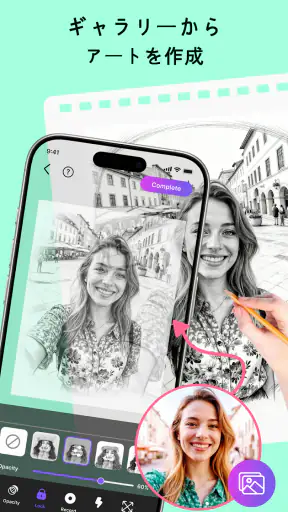
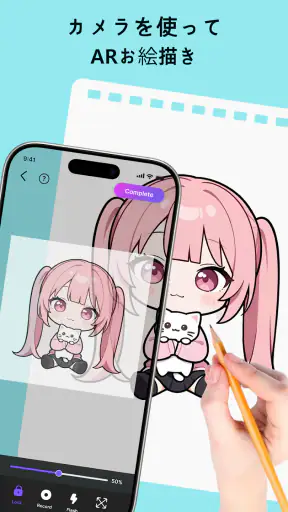
紙に描く前に、写真の上から線をなぞって構図をつかみたい。そんな使い方に向いているのが、Maxlabs Photo Editorの「AR ドローイング: ペイント& スケッチ」です。アート&デザイン分野の無料アプリで、スマートフォンのカメラ映像に合わせて描画する感覚を試せます。私が特に面白いと感じたのは、完成した作品を一気に作るというより、見えにくかった形を線に置き換える練習道具として役立つ点でした。
写真編集アプリで画像を加工するのとは違い、このアプリの中心は「見えている対象をどう描くか」です。人物、植物、雑貨、建物などを前にしたとき、輪郭や大まかな位置関係を確認しながら手を動かせるので、白紙から始めるより心理的な負担が軽くなります。絵を始めたばかりの人にも、アイデアを素早く形にしたい人にも、試す価値があります。
ARで線を重ねる感覚が、このアプリの中心
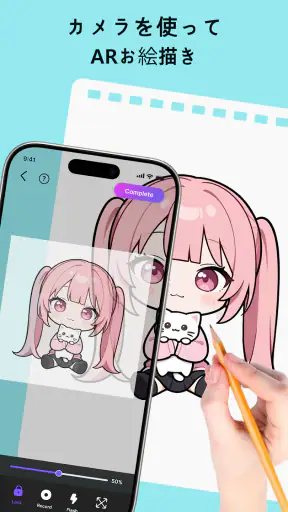
通常のスケッチでは、対象を見て、頭の中で形を整理し、紙に再現します。その間に、比率のずれや視点の取り違えが起こりやすいものです。ARスケッチカメラを使うこのアプリでは、カメラ越しの対象に描画を重ねるため、見えている形と自分の線を同じ画面で確認できます。私はこの仕組みを、絵を自動生成する機能というより、目と手をつなぐ補助線として捉えると分かりやすいと思いました。
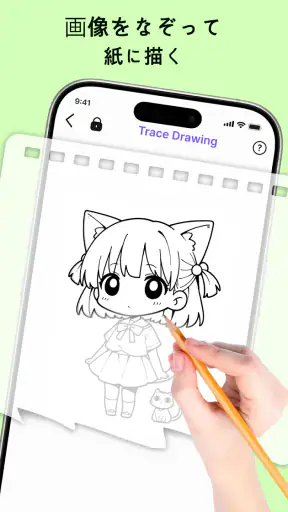
ここで大切なのは、なぞるだけで上手な絵が完成するわけではないことです。線を追う作業は便利ですが、対象の立体感、光の方向、素材の違いまでは自動で理解してくれません。だからこそ、最初は輪郭を全部拾おうとせず、外形と大きな境目だけを選ぶのがおすすめです。細部を増やす前に全体のバランスを確認すると、トレース特有の不自然な線の多さを抑えられます。
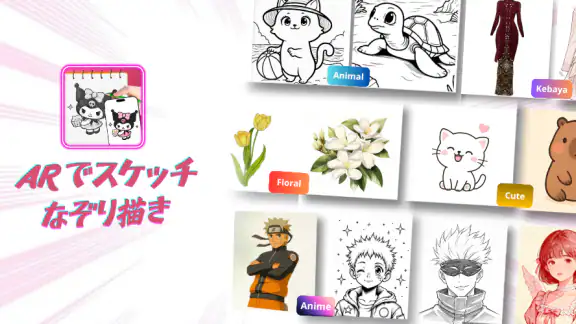
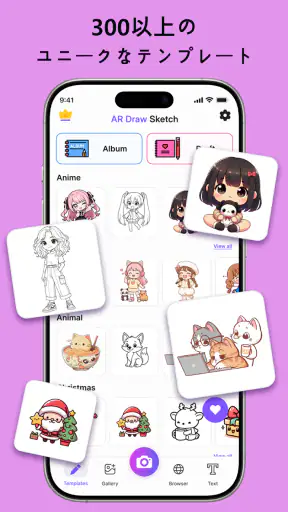
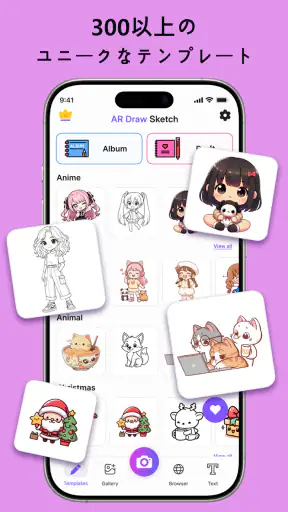
テンプレートを探せる点も、始めるきっかけとして機能します。何を描くか決められないときに、候補を眺めて題材を選べるのは便利です。ただし、テンプレートに頼りすぎると、似た構図ばかりになりやすいという面もあります。私は、最初はテンプレートで操作に慣れ、その後に自分で撮った写真へ移る流れが一番自然だと感じました。
実際の描画では、最初の位置合わせが重要
使い始めに意識したいのは、スマートフォンを持つ位置をできるだけ安定させることです。画面を見ながら手を動かすと、端末そのものが揺れたり、対象との距離が変わったりします。その状態で細かい線を追うと、描画の精度よりも端末の動きが気になってしまいます。最初に対象全体が画面へ収まる距離を決め、腕ではなく手首の小さな動きで線を進めると、かなり扱いやすくなります。
机の上の小物を描くなら、スマートフォンを片手で持ち続けるより、安定した場所から画面を確認できる姿勢を作ったほうがよいでしょう。外出先で建物や植物を題材にする場合は、周囲への注意を優先してください。AR表示に集中すると足元や人の動きを見落としやすいので、歩きながらの操作には向きません。これはアプリの性能というより、カメラを使う描画方法そのものにある注意点です。
ニュースルームの最新情報






線を描く順番にもコツがあります。私は、最初に大きな輪郭、次に特徴的な形、最後に必要な細部という三段階に分けるのがよいと思います。たとえばマグカップなら、取っ手の細かな形から始めるのではなく、カップ本体の楕円と外周を先に押さえます。全体が整ってから細部へ進めば、途中で構図を修正する手間が減ります。
日常で一番使いやすいのは、短時間の練習
このアプリを最も活用しやすい場面は、まとまった制作時間が取れない日の短い練習です。私は、コーヒーを飲みながら机の上のペンやカップを題材にし、数分だけ輪郭を追う使い方が合っていると思います。完成度を競うのではなく、形を観察する習慣を作る目的なら、ARの補助がちょうどよく働きます。
たとえば、子どもと一緒に動物の絵を描く場面でも使いやすいでしょう。最初にテンプレートを選び、輪郭を追いながら「耳の位置はどこか」「体の向きはどうなっているか」と話せば、単なるお絵描き以上に観察の時間になります。三歳以上のコンテンツとして案内されているため、家族で試す候補にはできますが、端末を落とさないことや、カメラを向ける場所への配慮は大人が見ておきたいところです。
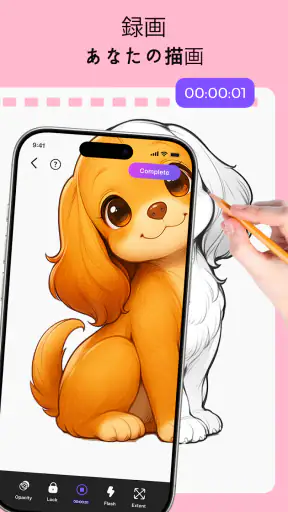
もう一つの実用的な使い方は、手描きの下書きを作る前段階です。ポスターやカードの構図を考えるとき、写真の上で主要な輪郭だけを確認すると、配置の失敗を減らせます。ここで描いた線をそのまま最終作品にするのではなく、紙や別の描画アプリへ移すためのラフとして使うと、ARの強みを活かせます。写真をそのまま編集するアプリより、構図を考える時間に価値があります。
逆に、完成画像を自動で美しく仕上げたい人には、期待と違う可能性があります。フィルターや自動補正を中心に使う写真編集アプリのほうが、短時間で見栄えを作れる場合があります。また、細い線を正確に積み重ねる本格的なデジタル作画では、レイヤー管理やブラシ調整に強い専用アプリのほうが適しています。このアプリは、制作環境をすべて置き換えるものではなく、観察と下描きを助ける道具として見るのがよいでしょう。
テンプレートと自分の写真を使い分ける
テンプレートは、描く対象をすぐ決められるという点で便利です。疲れているときや、練習テーマを考える時間がないときに、候補から選んで始められます。私は、テンプレートを完成品の型として固定的に使うより、線の取り方を練習する教材として使うほうが有益だと感じました。輪郭の単純な題材から始め、慣れたら形が重なる写真へ進むと、難易度を自分で調整できます。
自分で撮影した写真を使う場合は、背景を整理しておくと結果が見やすくなります。対象と背景の色や明るさが近い写真では、どこを線にするか迷いやすくなります。単色に近い壁の前で小物を撮る、対象を画面の中央に置く、余白を少し残すといった準備だけでも、描画の判断が楽になります。これはアプリ内の機能を増やす話ではなく、入力する画像を整えることで操作の負担を減らす方法です。
写真を選ぶとき、細部が多いものほど良いとは限りません。葉が密集した木や人が多い街並みは、情報量が多すぎて最初の練習には不向きです。輪郭がはっきりした靴、ボトル、椅子のような対象なら、形の特徴をつかみやすく、線を省略する判断も学べます。私は、簡単な題材で「描かない部分」を覚えることが、トレースの上達には意外に重要だと思います。
便利さの裏側にある操作上のトレードオフ
AR表示の魅力は、対象と線を同時に見られることです。一方で、紙に置いた下絵のような安定感はありません。端末の角度や距離が少し変わるだけで、線と対象の位置関係がずれることがあります。細密な作品を一度で仕上げたい人には、この変動がストレスになるでしょう。私は、短い線を少しずつ描き、画面を確認しながら進めるほうが、長い線を勢いで引くより安全だと感じました。
画面を見ながら描くため、紙と鉛筆のように手元だけを見て済ませることもできません。スマートフォンの画面サイズによっては、全体を確認すると線が小さく見え、拡大すると構図を見失いやすくなります。大きな作品を作る場合は、まず全体の位置を決めてから部分ごとに作業する必要があります。細部へ集中するほど、全体のバランスを途中で見直す習慣が重要です。
無料で始められるのは試しやすい点ですが、アプリ内購入があり、価格帯は一アイテムあたりおよそ二千六百円から六千九百円です。どの機能や素材に費用をかけるかを確認してから進めるのが安心です。無料で基本的な感触を試し、継続的に使いたいと判断した場合だけ追加要素を検討する、という順番を私はおすすめします。初めからすべてを購入する必要はありません。
また、端末の対応環境にも目を向けたいところです。最低動作環境はAndroid七・〇以上なので、古い端末を使っている場合は事前に確認が必要です。対応している端末でも、カメラ映像を見ながら描く用途では、画面の見やすさや持ちやすさが体験に直結します。小さな画面で細部を描くより、姿勢を崩さず全体を確認できる端末のほうが、このアプリの目的には合っています。
どんな人なら長く役立つか
一番相性がよいのは、絵を始めたいものの、最初の一線をどこに置けばよいか迷う人です。ARの重ね合わせによって、白紙に向かったときの不安を減らせます。美術の練習をしたい学生、趣味でイラストを始めたい人、写真からラフを作りたい人にも向いています。評価は平均で四・四ほどあり、インストール数も一百万以上に達しているため、試してみる人が多いアプリだと分かります。
Maxlabs Photo Editorが提供するこのアプリは、バージョン一・七・四として利用できます。私が見る限り、価値の中心は多機能さを競うことではなく、カメラ越しに対象を見ながら描き始められる手軽さです。描画の練習を毎日少しずつ続けたい人にとって、起動して題材を決めるまでの短さは大きな利点になります。
一方で、紙の質感や筆圧を重視する人、細かなブラシ設定を使い分けたい人、複数レイヤーで作品を完成させたい人には、別の専用ツールが合うでしょう。写真を整えることが目的なら写真編集アプリ、自由なデジタル作画が目的ならイラスト制作アプリ、構図の確認とトレース練習が目的ならこちら、という切り分けが分かりやすいです。
私なら、まず無料でテンプレートを一つ試し、次に自分で撮った単純な写真を使います。その二つで、端末を動かさず描けるか、線の重なりを見やすいと感じるか、短時間でも練習を続けられそうかを判断します。ここで手応えがあれば、追加の購入を考えるのはその後で十分です。逆に、線の位置合わせそのものが気になるなら、紙の下絵や専用の作画アプリへ移ったほうが早いでしょう。
総合すると、ARを使って「描き始めるまでの迷い」を減らしたい人に向くアートアプリです。自動で作品を完成させる魔法ではありませんが、対象を観察し、輪郭を選び、構図を整える流れを体験しやすくしてくれます。無料で入口を試せることも含め、絵の練習を気軽に始めたい友人には私はすすめます。ただし、購入前には自分が求めているのがトレース補助なのか、本格的な作画環境なのかを決めておくと、満足度の違いがはっきりします。
よくある質問
AR ドローイング: ペイント& スケッチはどのようなアプリですか?
AR ドローイング: ペイント& スケッチは、スマートフォンのカメラ映像に線画や画像を重ねて表示し、それを見ながら紙に絵を描けるようにするスケッチ支援アプリです。完全に自動で絵を完成させるアプリではなく、画面上のガイドを参考にしながら自分で描くためのツールなので、初心者の練習やイラストの下書きに向いています。
利用するにはカメラや特別な機器が必要ですか?
基本的にはスマートフォンやタブレットのカメラ機能を使用します。端末をスタンドや三脚などで固定し、紙やキャンバスを映しながら使うと、ガイド線がずれにくくなります。専用のARゴーグルは必要ありませんが、端末のカメラ性能、照明、机の揺れによって見やすさが変わるため、明るく安定した場所での利用がおすすめです。
自分の画像を読み込んで描くことはできますか?
アプリのバージョンや利用する機能によって異なりますが、用意されたテンプレートだけでなく、端末内の画像を参考素材として使える場合があります。写真をそのまま正確な線画に変換できるとは限らず、細部が多い画像では線が複雑になりやすい点に注意が必要です。人物や風景を描く場合は、輪郭がはっきりした画像を選ぶと扱いやすくなります。
無料で使用できますか?課金は必要ですか?
基本的なスケッチ機能を無料で試せる構成でも、広告表示や一部テンプレート、追加ツール、保存機能などが有料になっている場合があります。インストール前後に料金体系とサブスクリプションの有無を確認し、無料トライアルがある場合は自動更新の条件も確認してください。誤って継続課金されないよう、購入画面の説明を最後まで読むことが大切です。
子どもや初心者でも安全に使えますか?
操作は比較的わかりやすく、絵を描き始めたばかりの人でも、ガイドを参考にしながら練習できます。ただし、カメラを使用するため、撮影した画像や読み込んだ写真の扱いには注意が必要です。子どもが利用する場合は、広告やアプリ内購入、外部リンクを保護者が確認し、端末を長時間見続けないよう休憩を挟んで使うと安心です。
ダウンロード










