フォトコラージュメーカー
2.8 写真 2026年9月2日に更新

スクリーンショット
長所
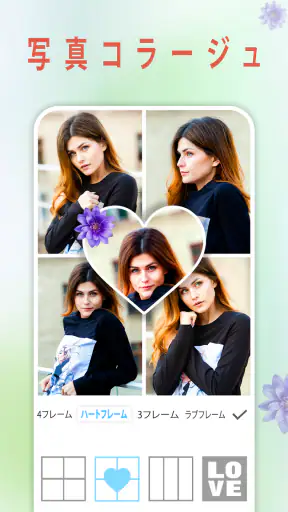
- 複数の写真を一枚にまとめる操作が簡単
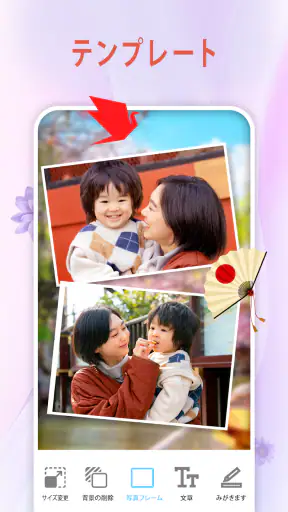
- テンプレートの種類が多く、用途に合わせやすい
- 文字やスタンプで個性的に仕上げられる
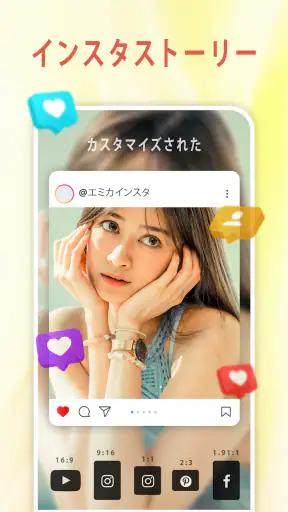
- SNS投稿向けの画像サイズに調整しやすい
- 完成したコラージュを高画質で保存できる
短所
- 無料版では広告表示がやや多い
- 一部のテンプレートや素材は有料になっている
- 写真の細かな位置調整に慣れが必要
- 高解像度で保存すると処理に時間がかかる場合がある
- 端末によっては編集時に動作が重くなることがある
 分析者 Mobexer
写真を何枚か選び、ひとつの画面にまとめて見せたいとき、私はまずフォトコラージュメーカーを候補に入れます。ArtySoul Games Studioが開発した写真カテゴリーのアプリで、無料で使い始められるのが大きな魅力です。写真を並べるだけでなく、エフェクト、フィルター、ステッカー、テキストを重ねて、撮った写真を一枚の作品らしく整えられます。
私がこのアプリを試して特に印象に残ったのは、単なる写真の合成よりも「複数の写真にひとつの雰囲気を与える」作業に向いている点でした。旅行の記録、家族との出来事、料理の写真、商品の候補比較など、別々に撮った画像を一度に見せたい場面で使いやすいです。一方で、写真を細かく補正する本格的な編集ソフトを探している人には、少し物足りなく感じる可能性があります。
一枚にまとめる機能が、このアプリの使い勝手を決める
写真を並べるだけで終わらないコラージュ作り
コラージュアプリの中心は、複数の写真をひとつのレイアウトに収めることです。このアプリでは、写真を選んで配置し、画像同士の関係を一画面で見せるという流れが基本になります。たとえば、同じ日の朝・昼・夜を一枚にまとめたり、ひとつの料理を別の角度から撮った写真を並べたりできます。
ここで便利なのは、写真を個別に投稿するよりも、見る側が内容を追いやすくなることです。旅行写真なら、移動中の風景、食事、目的地の写真を一枚に収めることで、短い記録として成立します。私は写真を一枚ずつ選んで送るより、最初に全体像を作ってから共有したいときに、この形式が合っていると感じました。
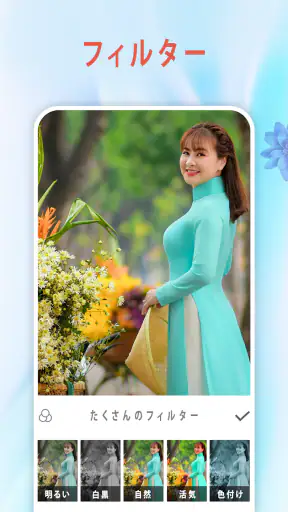
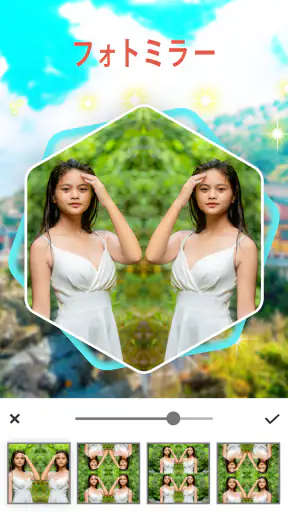
さらに、フィルターやエフェクトを加えることで、写真ごとの色味の違いを目立ちにくくできます。屋外で撮った明るい写真と、室内で撮った少し暗い写真をそのまま並べると、画面全体がちぐはぐに見えがちです。そこで同じ系統のフィルターを使うと、撮影条件が違う画像でも、ひとつのまとまりとして見せやすくなります。
文字とステッカーは、情報を補うために使う
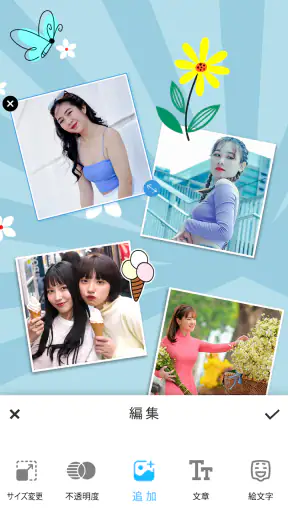
テキストやステッカーは、飾りとして多用するより、写真の意味を補う目的で使うほうが効果的でした。旅行なら場所や日付の代わりになる短い言葉、料理なら料理名、思い出の写真なら一言のメッセージを添えると、画像だけでは伝わりにくい内容を補えます。
私のおすすめは、最初から文字をたくさん入れないことです。まず写真の配置と色の統一を済ませ、最後に必要な言葉だけを置きます。先にステッカーや文字を追加すると、後からレイアウトを変えたときに全体が散らかって見えやすくなります。コラージュでは、空白もデザインの一部として残したほうが、写真と文字の両方が見やすくなります。
特にスマートフォンで見る前提なら、長い説明文より短いフレーズのほうが向いています。小さな画面では、文字を詰め込みすぎると写真の魅力が弱くなります。このアプリは装飾を足せるからこそ、足し算だけでなく引き算を意識すると仕上がりが安定します。
実際の流れは、短時間の編集に向いている
日常的な使い方では、写真を選び、配置を決め、見た目を整え、文字や装飾を加えるという順番になります。専門的な知識がなくても始めやすく、画像編集に慣れていない人でも、完成形を想像しながら触れます。私は「とりあえず数枚を一枚にまとめたい」というときに、細かな設定を先に覚えなくてよい点を好ましく感じました。
ここで役立つ小さなコツは、最初に主役の写真を決めることです。すべての写真を同じ大きさで見せようとすると、視線の行き先がなくなります。いちばん伝えたい写真を大きめに扱い、補足になる写真を周囲に置くと、同じ枚数でも見やすさが変わります。これは機能一覧だけでは分かりにくい、コラージュ作成時の実用的なポイントです。
日常で役立つ具体的な場面
たとえば、友人との外出後に写真を共有する場面を考えてみてください。食事、店の外観、集合写真を別々に送ると、受け取る側は順番を追いながら見なければなりません。このアプリで一枚にまとめれば、どこへ行き、何を食べ、誰と過ごしたのかを短い画面で伝えられます。メッセージに添える画像としても扱いやすい使い方です。
もうひとつは、購入前の比較です。家具の色違い、服の組み合わせ、部屋の模様替え候補などを一枚に並べると、後から見比べやすくなります。写真に短いテキストを加えれば、候補の名前や気になる点も整理できます。私はこうした「人に見せるため」だけでなく、「自分の判断を助けるため」のコラージュにも価値があると思います。
家族の記録にも向いています。子どもの成長、ペットの表情、季節ごとのイベントなど、単独では似た写真が増えやすいテーマでも、一枚の中に違いを残せます。アルバムを丁寧に編集するほどではないけれど、数枚を意味のある形にまとめたいときに、作業量とのバランスがよいです。
フィルターを統一するか、写真ごとに変えるか
フィルターは、すべての写真に同じものを使うとまとまりやすい反面、画像ごとの個性が薄くなることがあります。逆に写真ごとに違うフィルターを選ぶと、楽しい印象は出ますが、全体がばらばらに見えやすくなります。私は、まず全体を同じ方向に整え、主役の写真だけ少し強く調整する方法が使いやすいと感じました。
エフェクトも同じで、目立たせるために重ねすぎると、写真そのものより加工が先に目に入ります。記念写真なら控えめに、SNS向けの遊び心を出したいときだけ強めにするなど、目的で切り替えるのがよいでしょう。無料で多くの要素を試せることは魅力ですが、選択肢があるほど完成までの迷いも増えるため、最初にテーマを決めておくと効率が上がります。
一般的な写真編集アプリとの違い
通常の写真編集アプリは、一枚の画像を明るくしたり、色を補正したり、不要な部分を整えたりする作業に強いものが多いです。それに対して、このアプリの中心は複数画像を一枚の画面にまとめ、そこへ装飾や言葉を加えることです。写真一枚の品質を徹底的に高めたいなら、専用の編集アプリのほうが向いています。
反対に、レイアウトを考えながら写真を並べたい人にとっては、通常の編集アプリを何度も切り替えるより、このアプリのほうが作業が一本化されます。画像を加工して保存し、別のアプリで合成し、さらに文字を入れるという手順を減らせるからです。私は、プロ向けの精密さではなく、写真を見せる形へ早く変えることに価値を感じる人へすすめたいです。
テンプレート中心のデザインアプリと比べる場合は、目的の違いを意識すると選びやすくなります。決まった雰囲気の作品を短時間で作りたいならテンプレート型が便利です。一方で、自分で写真の組み合わせや装飾の量を決めたいなら、こちらの自由度が合います。完成度を自動で保証するタイプではないので、少しだけ自分で整える時間は必要です。
無料で始められるが、追加要素の扱いには注意したい
価格は無料なので、まず触って使い心地を確かめられます。基本的なコラージュ作りを試す目的では、最初から支払いを前提にしなくてよい点が安心です。ただし、アプリ内購入は一アイテムあたり百九十円から五千七百円までの範囲で用意されています。装飾を選ぶときは、無料で使えるものと追加購入の対象を区別しながら進めるのが安全です。
私なら、最初の数作品は無料の範囲だけで作り、どんな雰囲気の素材を本当に使いたいのかを確認します。コラージュは一度作って終わりになりやすいので、見た目が気に入ったからという理由だけで追加要素を急いで選ぶより、今後も同じスタイルを使うかを考えたほうが納得しやすいです。
評価から分かる、万人向けではない部分
利用者は五百万人を超えており、写真をまとめる用途で広く使われています。ただ、平均評価は二・八で、人気の大きさだけで使いやすさを判断しないほうがよいでしょう。私はこの差から、目的に合えば便利でも、操作感や仕上がりに対する期待が人によって分かれやすいタイプのアプリだと見ています。
写真を選んで装飾を加えるだけの気軽さを求める人には、十分に試す価値があります。一方で、細かな位置調整、色補正、レイヤー管理、印刷向けの厳密な出力などを重視する人は、専門的な編集アプリを選んだほうが不満が少ないでしょう。評価の数字を怖がる必要はありませんが、自分が求める完成度を先に決めておくことは大切です。
子どもでも使えるが、共有前の確認は必要
対象年齢は三歳以上です。家族で写真を飾る遊びとして使いやすい年齢設定ですが、子どもが作った画像をそのまま外部へ共有する場合は、大人が内容を確認したほうが安心です。写真の中に名前、場所、学校や自宅が分かる情報が写っていないか、テキストで個人情報を足していないかを見直してください。
これはアプリの操作性とは別の話ですが、ステッカーや文字を追加できるコラージュでは、写真そのものにない情報を後から載せられます。家族用に保存する作品と、他人に見せる作品で内容を分けると、気軽さを保ちながら使えます。
端末や用途に合わせた現実的な選び方
対応する最低OSは七・〇です。比較的古い端末で使う場合は、写真の枚数を増やしすぎず、装飾も必要なものに絞ると作業しやすくなります。私は、最初から大量の写真を一度に扱うより、テーマごとに少数を選んで作品を分けるほうが、見た目も編集の負担も整いやすいと考えます。
現在のバージョンは十四・五で、長く使われているアプリとして試せる状態です。とはいえ、バージョン番号だけで自分の端末との相性まで判断することはできません。写真編集では、端末の画面サイズや保存容量によって体感が変わるため、重要な写真を編集する前に、不要な画像で一度流れを確認しておくのがおすすめです。
このアプリを選ぶと満足しやすい人
私が特に向いていると思うのは、複数の写真を一枚にまとめてすぐ共有したい人です。旅行やイベントの記録を短く見せたい人、写真に短い言葉や装飾を加えたい人、難しい編集を覚えずに見栄えを整えたい人なら、機能の方向性が合います。無料で始められるため、まず自分の写真で試してから判断できるのも利点です。
逆に、一枚の写真を作品として細部まで仕上げたい人、印刷用の厳密な調整をしたい人、不要物の除去や高度な補正を中心に使いたい人には、別の写真編集アプリをすすめます。また、素材を選ぶ時間そのものが苦手なら、テンプレートを自動で提案するタイプのほうが早く完成するでしょう。
私ならこう使う
私なら、まず「何を伝える一枚なのか」を決め、主役の写真を一枚選びます。次に補足写真を加え、フィルターの方向をそろえ、最後に短いテキストを一つか二つだけ置きます。ステッカーやエフェクトは、空白が気になるときに少量だけ足します。この順番なら、装飾に引っ張られて写真の目的を見失いにくいです。
完成後は、文字が小さすぎないか、主役の写真が隠れていないか、端の部分が見切れていないかを確認します。特にスマートフォンの画面では、編集時に見えていた細部が共有後に読みにくくなることがあります。作った直後に満足して終わらず、少し離れて全体を見るだけでも、不要な要素を減らせます。
フォトコラージュメーカーは、写真を本格的に修整するための万能ツールではありません。しかし、複数の画像をひとつのストーリーとして見せるという目的には、分かりやすい強みがあります。五百万人以上がインストールしている一方で、平均評価は二・八なので、誰にでも同じように合うとは言い切れません。それでも、無料で始めて、自分の写真を使いながらコラージュの作り方を試したい人には、手軽な選択肢です。
私の最終的な印象は、写真を「編集する」より「組み合わせて伝える」人に向くアプリというものです。日常の記録や比較画像を短時間で作りたいなら、一度使ってみる価値があります。反対に、細かな補正やプロ向けの管理機能を最優先するなら、最初から専門アプリを選ぶほうが近道です。目的をコラージュ作りに絞って使えば、このアプリの良さはかなり見つけやすいと思います。
よくある質問
フォトコラージュメーカーはどのようなアプリですか?
フォトコラージュメーカーは、複数の写真を1枚の画像にまとめて、思い出のアルバムやSNS投稿用の画像を作成できる編集アプリです。写真の配置を選べるテンプレート、背景、フレーム、文字入れ、スタンプなどを使って、専門的な知識がなくても手軽にコラージュを仕上げられます。旅行、誕生日、記念日、日常の写真整理にも便利です。
写真の編集にはどのような機能を利用できますか?
基本的なコラージュ作成に加えて、写真のトリミング、拡大縮小、回転、明るさや色合いの調整、フィルターの適用などを利用できます。テンプレートを選んで写真を当てはめるだけの簡単な方法もあれば、画像の位置や余白を自分で細かく調整することも可能です。文字やスタンプを加えることで、投稿内容に合わせた個性的な画像を作れます。
無料で使えますか?課金が必要な機能はありますか?
フォトコラージュメーカーは、基本的なコラージュ作成を無料で試せるタイプのアプリですが、利用できるテンプレート、素材、編集機能には制限が設けられている場合があります。広告の削除やプレミアム素材の利用、高解像度での保存などが有料機能として提供されることもあります。ダウンロード前後に料金体系と定期購入の条件を確認することをおすすめします。
作成したコラージュはどのように保存・共有できますか?
完成したコラージュは、通常スマートフォンの写真ギャラリーへ保存でき、SNSやメッセージアプリ、メールなどを通じて共有できます。保存時には画像サイズや画質を選べることがありますが、無料版では解像度や保存形式に制限がある場合もあります。印刷やプロフィール画像への使用を考えている場合は、保存前に画質設定と透かしの有無を確認すると安心です。
写真や個人情報の取り扱いで注意する点はありますか?
写真を選択するために、アプリが端末内の写真やメディアへのアクセス許可を求めることがあります。必要な写真だけを選べる権限設定に対応している場合は、利用目的に合わせて許可範囲を調整するとよいでしょう。また、オンライン素材やアカウント機能を利用する場合、写真がサーバーへ送信される可能性もあります。インストール前にプライバシーポリシーを確認し、公開したくない写真の使用には注意してください。