

Artlume: AI Video Gen
0.0 アート&デザイン 2026年9月2日に更新

スクリーンショット
長所
- 直感的な操作でAI動画をすぐ作成できる
- 短いプロモーション動画やSNS投稿に向いている
- アイデアを文章で入力でき、編集の手間を減らせる
- スマートフォンだけで制作が完結する
- 複数の表現を試しながら作品を作れる
短所
- 生成結果が入力内容と一致しない場合がある
- 高品質な動画の作成には時間がかかることがある
- 無料プランでは利用回数や機能に制限がある
- 複雑な編集や細かな調整には不向き
- 端末性能や通信環境によって動作が変わる
 分析者 Mobexer
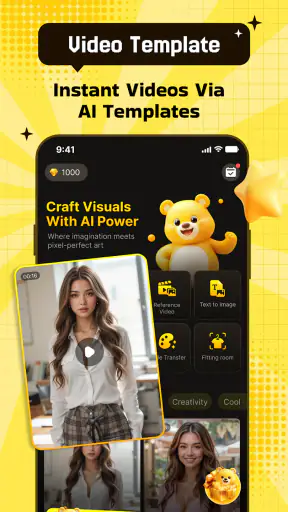
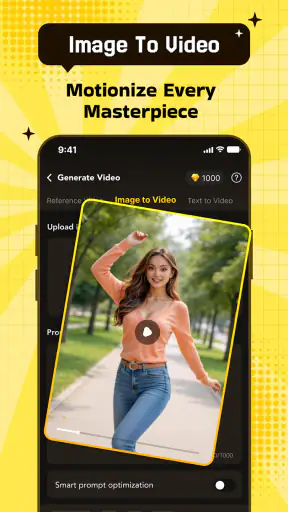
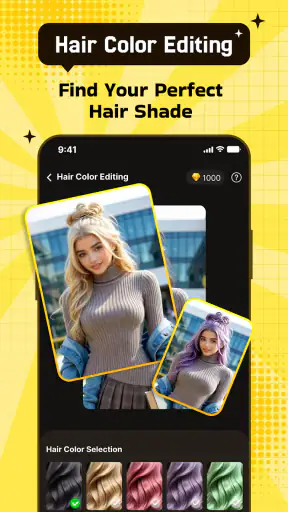
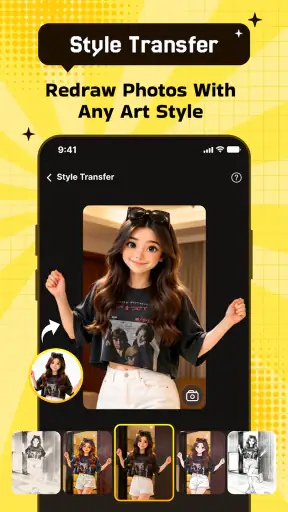
写真をただ動かすだけでなく、雰囲気のある短い映像として見せたい人にとって、Artlumeは少し気になる存在です。私はこのアプリを、写真加工アプリとAI動画作成ツールの中間にあるものとして試しました。クリエイティブなエフェクトやテンプレート、編集機能を組み合わせて、静止画から印象の違う動画を作れるのが中心です。操作の入口は難しくなく、素材を選んで方向性を決めるという流れなので、動画編集に慣れていない人でも触り始めやすいと感じました。
一方で、写真を選べば毎回思い通りの動画になるタイプのアプリではありません。元画像の構図や人物の向き、背景の情報量によって仕上がりの印象が変わりやすく、完成までの待ち時間も素材や処理内容によって体感が変わります。短いSNS投稿やプロフィール用の演出には向いていますが、細部を正確に管理したい本格的な映像制作とは役割が違います。この記事では、実際に使う場面を想像しながら、速度、負荷、安定性、端末との相性を中心に率直に整理します。
写真から動画へ変える流れと、待ち時間の考え方
Artlumeの良さは、写真を素材として活かしながら、通常のフィルター加工よりも動きのある結果を狙えるところです。旅行先で撮った風景、作品の完成写真、ペットの一枚、商品を撮影した画像など、すでに手元にある写真を別の見せ方へ変えたいときに便利です。ゼロから動画を撮影するのではなく、選んだ画像を出発点にするので、撮影し直す手間を減らせます。
最初の操作は比較的軽く感じます。素材を選び、エフェクトやテンプレートを見比べ、編集を加えていく段階では、動画編集ソフトのタイムラインを細かく操作するような難しさはありません。ここで大切なのは、最初から完璧な結果を狙わないことです。私は同じ写真でも見せ方を変えて複数の候補を作り、動きが自然に見えるものを残す使い方が合っていると感じました。
処理が始まると、端末上の単純な色調補正とは違う待ち方になります。特に写真の内容を大きく変えるような表現を選ぶ場合、プレビューをすぐ確認する感覚ではなく、少し間を置いて結果を見る使い方が現実的です。急いで投稿したいときは、先に候補を絞り込んでから生成するほうが効率的です。何度も設定を変えて連続処理すると、完成を待つ時間が積み重なりやすくなります。
ここでの実用的なコツは、最初から高い完成度を求めて重い編集を重ねないことです。まず軽い演出で写真との相性を確認し、方向性が決まってから細かな調整へ進むと、無駄な待ち時間を抑えられます。人物写真なら顔の周辺が主役になるため、背景が複雑すぎない画像から試すと結果を判断しやすくなります。風景なら、空や建物など輪郭が明確な写真のほうが動きの違いを見比べやすいでしょう。
日常で使いやすい具体的な場面
例えば、友人との旅行写真をその日の夜に短い映像へまとめたい場面を考えてみてください。写真を何枚も並べて通常のスライドショーを作るより、印象に残った一枚へエフェクトを加えたほうが、共有用の投稿として目を引きやすくなります。私はこのような一枚を主役にする使い方なら、Artlumeの方向性がよく出ると思います。
ただし、複数の写真を時系列で整理し、字幕、音声、細かなカット割りまで整えたい場合は、一般的な動画編集アプリのほうが向いています。Artlumeは写真を魅力的な短い映像へ変換する発想が強く、長い旅行記録を編集するための万能ツールとして選ぶと期待がずれる可能性があります。
テンプレートをそのまま使わない工夫
テンプレートは作業を早める一方、素材との相性を見ずに選ぶと、写真だけが浮いて見えることがあります。人物の表情が主役なのに背景向けの演出を選んだり、静かな作品写真へ派手な動きを重ねたりすると、加工した感じが先に出ます。私はテンプレートを完成品として扱うより、最初の方向を決める下書きとして使うほうが自然な仕上がりになると考えています。
写真の色が落ち着いているなら、エフェクトを一つに絞り、編集で明るさや構図の見え方を整えるほうが効果的です。反対に、元画像の情報量が少ない場合は、テンプレートの雰囲気を活かして画面に変化を作るほうが見栄えしやすいこともあります。この判断ができるようになると、単に派手な加工を選ぶより、写真ごとの個性を残せます。
負荷が気になる場面と、安定して使うための工夫
Artlumeは無料で始められるアプリですが、アプリ内には一件あたり¥350から¥17,900までの購入項目があります。無料で試せる部分から使い心地を確認し、継続的にたくさん作るかどうかを決めるのが安全です。特に、生成結果を何度も作り直したくなる人は、操作の楽しさだけで判断せず、自分の使う頻度と購入単位を先に考えておくと安心です。
負荷を感じやすいのは、画像を選ぶ瞬間より、生成結果を作る処理と、その後の編集を重ねる場面です。端末の空き容量やメモリ状態、同時に動かしているアプリによって、操作の反応は変わり得ます。私は使う前に不要なアプリを閉じ、バッテリー残量を確認しておくことを勧めます。特に外出先で写真をまとめて処理する場合、充電環境がある場所で行うほうが気持ちに余裕があります。
古い端末で動かせるかを気にする人にとって、最低動作環境がAndroid 7.0以上という点は確認しやすい基準です。ただし、対応していることと、快適に連続利用できることは同じではありません。OS条件を満たしていても、端末の処理性能や保存領域によって体感差が出る可能性があります。短い作品を少数作る用途なら試しやすい一方、大量の写真を一度に処理する使い方では余裕のある端末のほうが適しています。
重いと感じたときの切り分け
生成に時間がかかるとき、すぐにアプリの不具合だと決めつけないほうがよいでしょう。まず同じ写真で別のエフェクトを試し、特定の表現だけで時間がかかるのかを見ます。次に、画像を一枚だけ使って処理し、複数素材を扱ったときだけ問題が出るかを確認します。この二段階で試すと、素材の複雑さ、選んだ演出、端末側の負荷のどこに原因がありそうかを整理できます。
処理中に別の重いアプリへ切り替えると、戻ったときの状態が分かりにくくなることがあります。私は生成を始めたら、完了を確認するまで同じ作業に集中する使い方が無難だと思います。もし画面の反応が悪くなった場合は、連続してボタンを押さず、少し待ってから状態を確認するほうが安全です。短時間で何度も操作を重ねると、何が実行済みなのか分かりにくくなります。
失敗した素材を減らす選び方
AIを使った動画化では、写真の中で主役がはっきりしているほど結果を評価しやすくなります。人物が小さく写っている集合写真、細い線が多いイラスト、反射の強いガラス越しの画像などは、動きが加わったときに意図と違う印象になることがあります。これはArtlumeだけの問題というより、静止画を動きへ変換する方式そのものに関係する注意点です。
作品紹介に使うなら、完成品全体を一枚に詰め込むより、見せたい部分が明確な写真を用意するほうが向いています。商品を紹介する場合も、背景に多くの物が写り込んだ写真より、対象を中央に置いた画像から始めるほうが編集結果を確認しやすいでしょう。こうした素材の準備は地味ですが、処理をやり直す回数を減らす効果があります。
安定性と、やり直しへの備え
私はアプリを使うとき、完成したものだけでなく、元の写真と気に入った設定の組み合わせも手元に残すようにしています。生成結果を一度作っただけで満足せず、再現できるようにしておけば、別の編集を試した後でも戻りやすくなります。Artlumeで試行錯誤するなら、元画像を上書きせず、用途ごとにコピーを分ける運用が実用的です。
投稿用、個人保存用、作品紹介用で同じ素材を使う場合も、最初から一つの完成形に固定しないほうが便利です。短い縦向きの見せ方と、別の画面で見るための見せ方では、合うエフェクトや余白の考え方が変わります。作成した動画を使う場所を先に決めておくと、後から構図が合わないと気づく失敗を減らせます。
このアプリが合う人、他の選択肢がよい人
Artlumeは、写真を少し特別な形で見せたい人に合います。SNSへ投稿する画像に動きを加えたい人、デザイン作品の雰囲気を短い映像で伝えたい人、動画編集を細かく学ぶ前にAIを使った表現を試したい人には、入口として面白い選択肢です。アートやデザインのカテゴリーに関心があり、完成までの試行錯誤も含めて楽しめる人なら、単なる自動加工以上の使い道を見つけやすいでしょう。
開発者はUğur Cebeciで、アプリ名はストア上でArtlumeと案内されています。配信開始は2026年7月16日、現在のバージョンは1.0.0です。インストール数は一万件を超えており、まだ新しい段階のアプリとして、基本的な方向性を試しながら使う位置づけだと感じます。新しい表現を先に触ってみたい人には魅力ですが、長期間積み上げられた編集環境や、多数の細かな制作機能を最初から求める人には慎重な判断を勧めます。
通常の写真編集アプリと比べると、Artlumeは色、明るさ、切り抜きだけで完成させるのではなく、写真を動画らしく見せる点に強みがあります。反対に、正確なレタッチ、細かなレイヤー管理、文字組み、音声編集を中心にしたいなら、専門の画像編集アプリや動画編集アプリのほうが作業は組み立てやすいでしょう。AI動画作成サービスと比べる場合も、結果を自動で出すことだけでなく、用意されたエフェクトやテンプレートを選びながら自分の好みに寄せられる点を見るべきです。
年齢区分は18歳以上です。家族の端末で使う場合や、未成年者が触れる可能性がある端末では、この区分を意識して管理する必要があります。無料表示だけを見て気軽に共有するのではなく、アプリ内購入があることも含めて、利用者本人が内容を理解してから使うのがよいでしょう。
あえて別のアプリを選ぶべきケース
仕事で毎回同じ形式の動画を正確に納品する人には、Artlumeだけで制作を完結させる方法は向きにくいと思います。ブランドの色、文字位置、秒数、カットの順番を厳密に揃える必要があるなら、手動で管理できる編集環境のほうが安心です。また、生成結果の偶然性を楽しむより、最初から完成形を細かく設計したい人も、通常の編集アプリのほうがストレスが少ないでしょう。
逆に、写真の雰囲気を変えながらアイデアを探したい人にとっては、偶然の仕上がりが発想のきっかけになります。完成度を一度で決めるのではなく、候補を比較して選ぶ前提なら、Artlumeの試しやすさが活きます。最短で正解を出す道具というより、写真から新しい見せ方を探すための道具として考えると、向き不向きがはっきりします。
使い始める前に決めておきたいこと
最初に、何を作るかを一つに絞ると迷いにくくなります。例えば、プロフィール画像を印象的に動かしたいのか、作品の発表用に雰囲気を作りたいのか、友人へ送る短い思い出映像なのかで、選ぶ素材も編集の強さも変わります。目的が曖昧なままテンプレートを眺め続けると、見栄えはしても使い道のない動画を作りやすくなります。
次に、最初の一回は購入を急がず、無料で触れられる範囲の操作感を確かめるのがおすすめです。処理を待つ時間が自分の使い方に合うか、端末が熱くなりやすくないか、完成した動画をどのように使いたいかを確認してから、継続利用を考えるほうが納得できます。作成頻度が低い人と、毎週のように複数の素材を加工する人では、購入への向き合い方も変わります。
さらに、元写真の保存場所を整理しておくと、使い勝手が大きく変わります。撮影直後の画像をそのまま全部読み込むのではなく、主役が明確な候補を数枚に絞ってから始めると、比較がしやすく、処理のやり直しも減ります。私はこの準備こそ、Artlumeを軽快に使うための隠れたポイントだと思います。
速度と安定性を含めた最終判断
Artlumeは、写真を魅力的な短い動画へ変えるという目的に対して、分かりやすい個性を持ったアプリです。操作の入口は親しみやすく、エフェクトやテンプレートを試しながら、通常の写真加工では作りにくい動きを探せます。特に、投稿用の一枚を目立たせたい人や、デザイン作品に映像的な雰囲気を加えたい人には、試す価値があります。
ただし、速度については、画像を選ぶ操作と生成処理を同じ感覚で考えないことが重要です。編集の入り口は軽くても、生成や複数回の作り直しでは待ち時間が発生しやすく、端末の状態にも左右されます。快適さを重視するなら、空き容量を確保し、他の重いアプリを閉じ、まず少数の素材で流れを確認するのが現実的です。
安定性の面では、素材を整理し、処理中に操作を重ねず、気に入った元画像を残すという基本的な使い方が効果的です。新しいアプリなので、完成形を完全に固定された制作環境として見るより、現時点の表現を試すツールとして向き合うほうが期待に合います。Android 7.0以上の端末で使えますが、古い端末で大量処理を行う場合は、短い作品から慎重に始めたいところです。
私の結論は、Artlumeは写真を起点にしたAI動画表現を気軽に試したい人向けです。精密な編集、長い動画、厳密な再現性を求めるなら別のアプリが適しています。しかし、一枚の写真に新しい雰囲気を与え、候補を見比べながら自分らしい見せ方を探したいなら、Artlumeは十分に面白い選択肢です。無料で触り始められることを活かし、まずは負荷の少ない素材で試し、自分の端末と制作ペースに合うかを確かめるのが一番よい始め方だと思います。
よくある質問
Artlume: AI Video Genとはどのようなアプリですか?
Artlume: AI Video Genは、AI技術を使って画像やテキストから短い動画を作成できるクリエイティブアプリです。静止画に動きを加えたり、雰囲気のある映像表現を試したりできるため、SNS投稿、プロフィール動画、アイデアの可視化などに向いています。動画編集の経験が少ない人でも、比較的簡単な操作で作品を作れる点が魅力です。
Artlume: AI Video Genは無料で利用できますか?
アプリの基本的なダウンロードや一部機能は無料で利用できる場合がありますが、生成回数、出力品質、利用できるスタイル、透かしの有無などに制限が設けられている可能性があります。より多くの動画を作成したい場合や、高品質な書き出しを利用したい場合は、アプリ内課金やサブスクリプションが必要になることがあります。料金と更新条件は、ダウンロード前にストアで確認してください。
Artlume: AI Video Genで作成した動画は商用利用できますか?
作成した動画を商用利用できるかどうかは、アプリの利用規約、選択したプラン、使用した素材やAIモデルの条件によって異なります。無料プランでは商用利用が制限されることや、透かし付きの出力のみ許可される場合があります。広告、販売商品、企業の宣伝などに使う前に、生成コンテンツの権利、素材の著作権、ライセンス範囲を必ず確認してください。
どのような画像やプロンプトを使うと動画を作りやすいですか?
被写体がはっきりしていて、明るさや構図が安定した画像を使うと、AIが内容を認識しやすくなります。プロンプトを入力できる場合は、動かしたい対象、カメラの動き、映像の雰囲気、速度などを具体的に指定すると結果を調整しやすくなります。ただし、複雑な背景や複数人が写った画像では、顔や手の形、細部が不自然になることがあります。
Artlume: AI Video Genを使う際に注意すべきプライバシーや安全面はありますか?
画像をアップロードして動画を生成するタイプのアプリでは、写真や入力データが処理のためにサーバーへ送信される可能性があります。人物写真、子どもの画像、個人情報が含まれる画像を使う前に、プライバシーポリシー、保存期間、第三者提供、削除方法を確認しましょう。また、他人の顔や著作権のあるキャラクターを無断で加工・公開すると、権利侵害につながる場合があるため注意が必要です。











