

AR Sketch Studio
4.0 アート&デザイン 2026年9月2日に更新
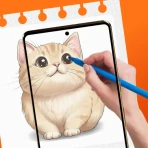
スクリーンショット
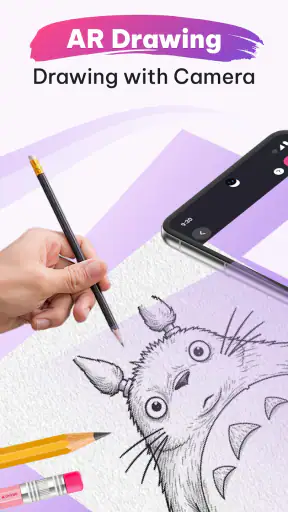
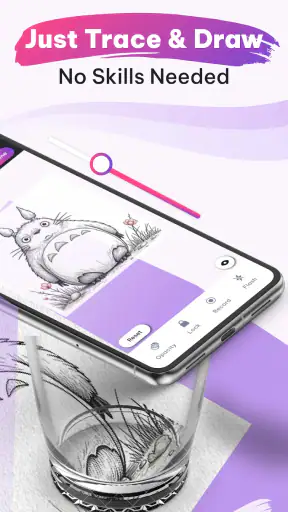
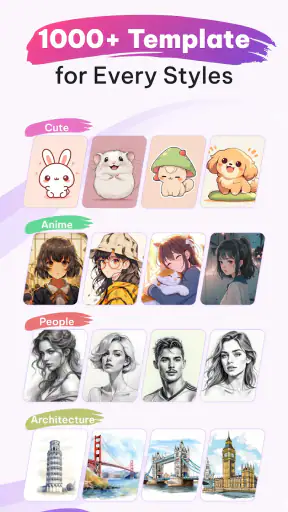
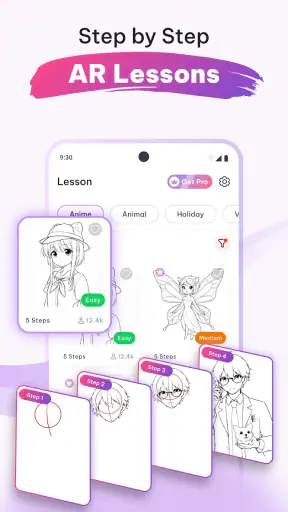
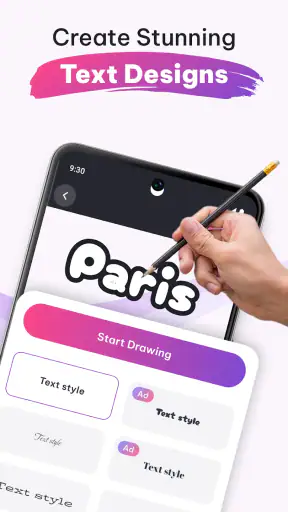
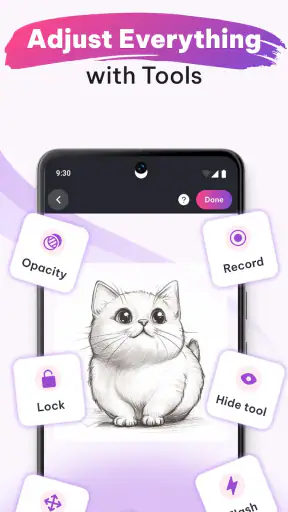
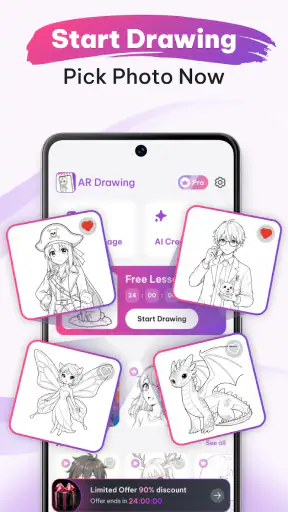
長所
- ARで下絵を重ねられ、初心者でも構図を作りやすい
- スマホのカメラを使って実物に合わせた練習ができる
- 作品制作の手順を確認しながら進められる
- 短時間のスケッチ練習にも使いやすい操作設計
- 完成前に全体のバランスを確認しやすい
短所
- 端末のカメラ性能や照明環境によって使いやすさが変わる
- AR表示中はスマホを固定するスタンドがあると便利
- 細かな描画は別のペイントアプリが必要になる場合がある
- 長時間使うと画面確認で目や首が疲れやすい
- 対応端末やOSによって一部機能が利用できない可能性がある
 分析者 Mobexer
スマートフォンを机の上に置き、現実の紙に重ねるように線を追っていく。その体験に興味があるなら、AR Sketch Studioは最初の数日をかなり楽しくしてくれるアート&デザインアプリだと感じた。World Labs Globalが開発したこのアプリは、カメラを使ったAR表示を通じて、見本をなぞりながら描く練習に向いている。絵を始めたいけれど、白い紙を見ると何から手を付ければいいか分からない人にとって、最初の一歩を具体的にしてくれる存在だ。
一方で、私はこのアプリを「入れたまま毎日使う道具」として評価するには、最初の新鮮さが落ち着いた後の使い方を考える必要があると思った。ARで線を重ねること自体は印象に残るが、それだけで描く力が長期的に伸びるわけではない。練習の目的を決め、紙や鉛筆との組み合わせ方を工夫できる人ほど、継続的な価値を引き出しやすい。
最初の一週間で分かる使いやすさ
初回の魅力は、完成形を頭の中で想像しなくても描き始められることだ。通常のスケッチでは、形の取り方、比率、線の方向を自分で判断しなければならない。AR Sketch Studioでは、表示された見本を目印にしながら手を動かせるため、初心者でも「どこに線を置けばよいか」で止まりにくい。絵心がないと感じている人にとって、これは単なる補助ではなく、練習を始める心理的なハードルを下げる働きがある。
私なら、最初は上手な作品を作ろうとせず、短い時間で一枚を終わらせる使い方を勧める。紙を用意し、スマートフォンを安定した位置に置き、見本の輪郭を追う。細部を完璧に合わせるより、線を止めずに全体の形を取ることを優先したほうが、AR表示の利点を理解しやすい。描き終わったら、見本を外して自分の線だけを確認すると、どこで手が迷ったかも見つけやすい。
このアプリの対象年齢は3歳以上で、家族で試しやすい設定になっている。子どもが紙に描くきっかけを作る用途では、完成度よりも「見本を追って一枚仕上げる」体験が役立つ。大人が横で操作を手伝えば、絵を習い始めたばかりの子どもでも、白紙に自由に描くより取り組みやすいだろう。ただし、年齢にかかわらず、スマートフォンの置き方や紙の位置がずれると線の重なりもずれるため、最初の準備は大人が整えたほうがスムーズだ。
現実的な利用場面としては、仕事や学校から帰った後に、机の上で短時間だけ描く方法が合う。たとえば、夕食後に紙とペンを出し、見本の輪郭を一枚だけ追う。長い講座を予約する必要がなく、描き始めるまでの判断も少ないので、気分転換として使いやすい。私はこの「始めるまでの迷いを減らす力」が、最初の一週間では最も大きな強みだと思う。
無料で始められる点も試しやすさにつながっている。アプリ自体は無料で、対応する最低OSは7.1。古い端末を含めて導入を検討しやすいが、AR表示の見え方や操作感は端末のカメラ、画面の明るさ、机の環境に左右される。対応OSだけを見て判断せず、普段使っている端末で紙を置く場所を確保できるかまで考えるのがよい。
見本をなぞるだけで終わらせない使い方
ここで一つ工夫したいのは、同じ題材を三段階で描くことだ。最初はARを表示したまま輪郭を追い、次は表示を弱めたつもりで記憶を頼りに描き、最後は見本なしで形を再現する。アプリがどのような表示調整に対応しているかにかかわらず、練習の流れを自分で分けるだけで、単なるコピーから観察練習へ変えられる。ARの線に依存しすぎる弱点を抑える方法として、私はこの順番が特に有効だと感じた。
もう一つは、紙のサイズを毎回変えないことだ。紙を大きくしたり小さくしたりすると、線のずれがアプリの問題なのか、自分の手の動きの問題なのか分かりにくくなる。最初の数回は同じ場所、同じ紙の向き、似た照明で使うと、描きにくさの原因を切り分けやすい。これは派手な機能ではないが、ARを使う練習では結果の比較をしやすくする重要な準備になる。
一か月後にも残る価値と、薄れやすい新鮮さ
一か月単位で見ると、AR Sketch Studioの価値は「毎回驚かせてくれること」より、「描き始めるための型を作れること」に移る。最初は空中に線が浮かぶようなAR表現が新鮮だが、何度か使えばその演出には慣れる。そこで残るのは、見本を基準にして手を動かす練習をすぐ始められる点だ。自由制作の前段階として使うなら、習慣に組み込みやすい。
私は、週に数回の短い練習に向く一方、これだけで本格的な上達を完結させるアプリではないと考えている。ARで輪郭を追う作業は、線の位置や全体の比率を意識する助けになる。しかし、陰影、素材感、構図、動きのあるポーズ、何もないところから形を設計する力は、別の練習も必要になる。紙に直接描く時間や、見本を観察して自分で構造を分解する時間を組み合わせて初めて、長期的な学習として厚みが出る。
たとえば、月ごとに同じ題材へ戻り、最初の作品と後の作品を並べる方法がある。線が滑らかになったか、形の比率を保てるようになったか、途中で消したくなる回数が減ったかを見比べる。アプリ内の評価に頼らず、自分の紙を記録として残すのがポイントだ。AR Sketch Studioは練習の入口を作る道具なので、成長の記録は紙や写真で補うほうが、変化を実感しやすい。
通常の描画アプリとの違いも、ここで明確になる。タブレットのキャンバスに直接描くアプリなら、レイヤー、ブラシ、色、取り消しなどを使って完成品を整えやすい。一方、AR Sketch Studioは現実の紙に手を動かす感覚が中心なので、筆圧や紙の抵抗を感じながら描きたい人に合う。完成作品をデジタルで編集したい人には一般的なペイントアプリのほうが効率的だが、画面上の操作だけでは手が動かない人にはこちらのほうが始めやすい。
紙の見本を上に置く一般的なトレースと比べると、AR方式は見本を直接隠さずに済む可能性がある点が便利だ。紙を透かしたり、ライトボックスを用意したりする必要がなく、机の上を比較的すっきり保てる。ただし、スマートフォンを別に置く場所が必要で、端末を手に持ったまま描くのは現実的ではない。道具が少なくなるというより、ライトボックスの代わりにスマートフォンの固定を考える方式だと理解したほうがよい。
継続利用で気になる料金と更新
無料で試せることは大きな利点だが、アプリ内購入は一つあたり六百八十円から七千円まで用意されている。長く使うつもりなら、最初から購入を前提にせず、無料で自分の練習に合うかを確かめるのが安全だ。数回触ってARの操作が自分の環境に合わないと分かった場合、有料項目を急いで追加しても不満は解消しにくい。
反対に、紙で描く習慣を作れそうで、見本を使った反復練習が自分に合うなら、購入を検討する理由はある。重要なのは、買った内容の数ではなく、実際に何度も戻れるかだ。新しい題材を増やすことが目的になると、保存したまま使わないものが増えやすい。私は、まず一つの練習テーマを繰り返し、物足りなさが具体的になってから追加する考え方を勧めたい。
現在のバージョンは2.7で、ストア上では平均4.0の評価があり、評価数は約二千三百件、インストールは十万以上に達している。これらは試している人が一定数いることを判断する材料にはなるが、評価だけで自分との相性までは分からない。特にARアプリは、端末のカメラ位置、机の広さ、照明、紙の質によって印象が変わるため、人気よりも自分の描く環境を優先したい。
維持の手間と、使わなくなるきっかけ
このアプリを習慣として残すには、毎回の準備を軽くする必要がある。紙、ペン、スマートフォンを別々に探す状態では、疲れた日に起動しなくなる。私は、使う紙とペンを一つのケースにまとめ、スマートフォンを置く位置だけ机に決めておく方法が現実的だと思う。ARは準備が整えば楽しいが、置き場所が毎回変わると、表示のずれを直す作業が先に来てしまう。
机の上に十分なスペースがない人は、長期利用で不利になりやすい。画面を見ながら紙へ描くには、端末と紙の両方を視界に入れたいからだ。狭いテーブルで端末を斜めに置くと、腕が画面を遮ったり、紙が動いたりする。ベッドや膝の上で気軽に使うタイプではなく、短時間でも描く場所を決められる人向けのアプリだ。
疲れの原因は、同じ線を追い続ける単調さにもある。トレースは成功しやすい反面、自由に考える余地が少ない。最初は完成に近づく感覚が気持ちよくても、慣れると「見本通りに動かす作業」に感じることがある。これを避けるには、輪郭を追う日、見本から一部だけ変える日、ARを使わず記憶で描く日を分けるとよい。アプリを毎回同じ方法で使わないことが、飽きを抑える鍵になる。
もう一つの疲れは、線のずれを自分の技術不足と誤解しやすいことだ。AR表示が少し動いたり、スマートフォンの角度が変わったりすると、紙の線と画面上の見本が合わなくなる。そこで、描き始める前に端末と紙を動かさない状態にし、途中で位置を直す必要が出たら、その回を練習用と割り切るのがよい。完成度だけを評価すると、環境の問題まで自分の失敗として受け止めてしまう。
長く使うほど、スマートフォンの画面を見続ける負担も気になる。紙だけを見る通常のスケッチとは違い、見本と自分の線を交互に確認するため、視線が忙しくなる。短い練習を複数回に分け、一区切りごとに画面から目を離すほうが続けやすい。子どもが使う場合も、完成枚数を競わせるより、休憩を挟んで一枚を丁寧に終えるほうが向いている。
向いている人と、別の選択肢がよい人
このアプリが特に合うのは、絵を始めたいが、自由制作では手が止まる人、紙に描く感覚を残したい人、短い練習を繰り返したい人だ。家族で一緒に試す用途にも向いている。見本を目標にできるので、最初から題材を考える必要がなく、描く時間を作るきっかけになる。
逆に、デジタル作品を完成させて投稿したい人、細かな色調整やレイヤー編集を重視する人、人物の構造や遠近法を体系的に学びたい人には、専用のペイントアプリやオンライン講座のほうがよい。AR Sketch Studioは、完成品を磨く総合制作環境というより、手を動かす入口と反復練習の補助だ。そこを期待違いしなければ、役割はかなり明確になる。
また、見本をそのまま追うことに抵抗がある人にも、長期的には物足りないかもしれない。自分の表現を早く広げたいなら、写真を観察して形を分解する練習や、実物を見て描く練習を並行したい。ARを使う回数を増やすだけでは、見本がない場面で描けるようになるとは限らない。私はこのアプリを、独立した先生ではなく、練習を始めるための補助輪として位置付けるのが一番しっくりくる。
新鮮さが消えた後も残す価値はあるか
私の結論は、AR Sketch Studioは「毎日必ず開くアプリ」ではないが、描く習慣を再開したい時に戻れる道具としては価値がある、というものだ。最初の一週間はARの分かりやすさが強く、絵を始める抵抗を減らしてくれる。一か月後は、見本を使った短時間練習と、ARなしの復習を組み合わせられるかで満足度が分かれる。
維持の負担は、端末と紙を置く場所を決めれば抑えられる。反対に、毎回の準備が面倒な人、机が狭い人、画面を見ながら描くことに疲れる人は、紙の見本や通常のスケッチアプリのほうが長続きしやすい。無料で試せるので、購入を急がず、自分の環境で数回描いてから判断できるのもよい。
World Labs Globalのこのアプリは、初心者にも経験者にも使えるが、両者で役割は違う。初心者には線を置く場所を示す案内役として、経験者にはウォームアップや形の確認用として機能する。私は、AR表示に頼り切らず、描いた紙を残して変化を見返す使い方なら、目新しさが薄れた後も意味を保てると思う。
長く残るかどうかを決めるのは、ARの驚きより、描いた後に次の練習へつなげられるかだ。紙に描くことを始めたい人なら、無料で試す価値は十分にある。反対に、完成作品の編集や本格的なカリキュラムを求めるなら、別の道具を選んだほうが満足しやすい。私は、短い時間で手を動かす習慣を作りたい友人には勧めるが、これ一つで絵の学習を終えたい人には勧めない。
アート&デザイン分野で、AR Sketch Studioは派手な機能を次々に消費するタイプではなく、使い方を決めた人ほど良さが残るタイプだ。まずは紙を一枚用意し、同じ題材を数回描いてみる。その結果、描き始めるまでの迷いが減り、見本なしでも少し手が動くようになったなら、あなたの机に置いておく理由は十分にある。
よくある質問
AR Sketch Studioとはどのようなアプリですか?
AR Sketch Studioは、スマートフォンのカメラ映像に画像やイラストを重ねて表示し、現実の風景を見ながらスケッチを楽しめるアプリです。画面上のガイドを参考に線を描けるため、絵を始めたばかりの人でも構図を取りやすいのが特徴です。紙やキャンバスを用意して、手軽に模写やデッサンの練習をしたい人に向いています。
AR Sketch Studioを使うために必要なものはありますか?
基本的には、対応するAndroidまたはiPhone、カメラへのアクセス許可、そしてスケッチ用の紙やキャンバスがあれば利用できます。AR機能を安定して使うには、端末のカメラ性能やジャイロセンサーなどが重要です。また、明るく平らな場所で使用すると、投影されたガイドがずれにくくなります。機種によって対応状況が異なるため、ダウンロード前にストアの必要条件を確認してください。
AR Sketch Studioは初心者でも簡単に使えますか?
初心者でも比較的使いやすい設計ですが、最初にカメラの位置や画像の大きさを調整する必要があります。スマートフォンをスタンドなどで固定すると、画面のガイドと紙の位置が安定し、より描きやすくなります。細かい線を正確に描くには少し練習が必要ですが、通常の模写よりも輪郭や配置を確認しやすく、絵の練習を始めたい人には便利なサポートになります。
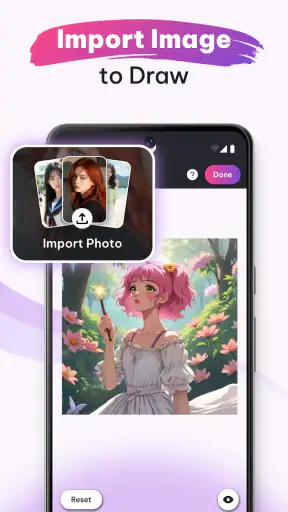
AR Sketch Studioでは自分の画像を使えますか?
利用できる画像の種類や読み込み機能は、アプリのバージョンや端末によって異なる場合があります。対応している場合は、端末内の写真やイラストを参考画像として表示し、自分の好きな題材でスケッチを始められます。ただし、画像を読み込む際には写真やストレージへのアクセス許可が必要になることがあります。第三者の作品を使う場合は、個人利用や著作権の条件にも注意してください。
AR Sketch Studioは無料で使えますか?課金は必要ですか?
アプリの基本機能を無料で試せる場合でも、広告の削除、追加素材、高度な調整機能、保存機能などが有料になることがあります。料金体系や無料トライアルの有無、定期購入の条件は、Android版とiOS版、そしてアップデートによって変わる可能性があります。インストール前に各アプリストアの価格表示とサブスクリプション情報を確認し、不要な継続課金が発生しないよう注意してください。











