

ARアート・ドローイング:トレース&ペイント
4.4 アート&デザイン 2026年9月2日に更新
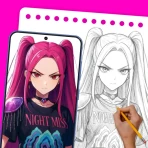
スクリーンショット
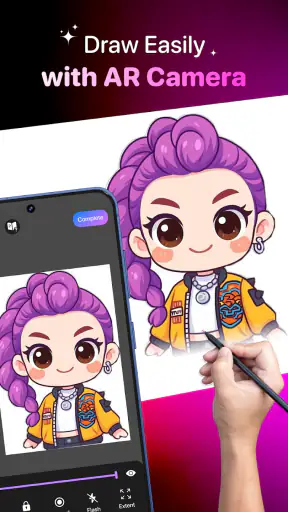
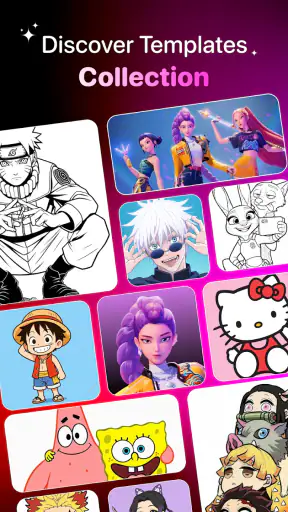
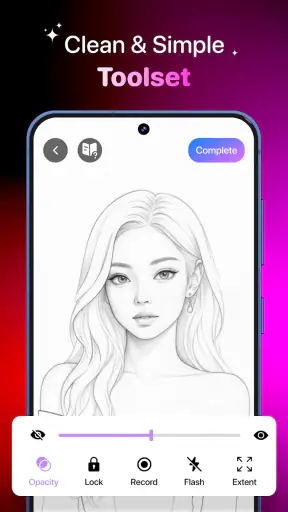
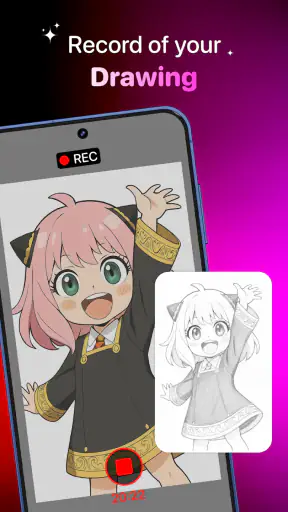
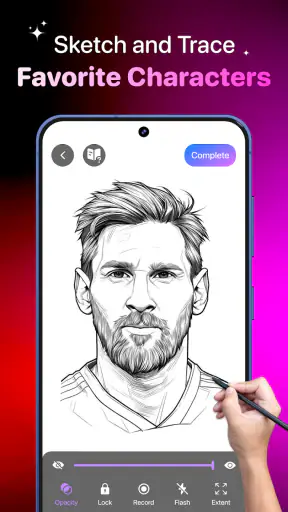
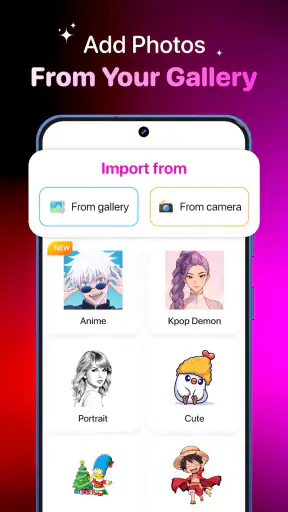
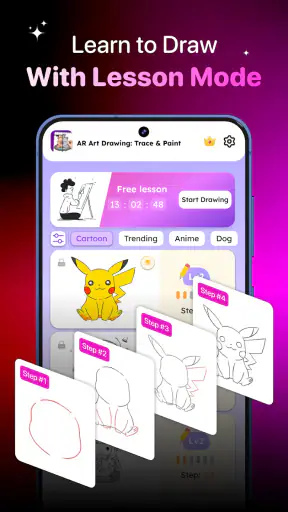
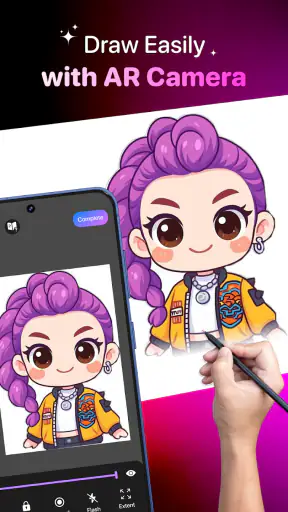
長所
- 写真を使って下絵を作れるため、複雑な構図にも挑戦しやすい
- 初心者でも線をなぞりながら描け、練習用として使いやすい
- 作品の色や線を自由に調整でき、アレンジの幅が広い
- 完成した作品を保存して、後から見返したり共有したりできる
- 短時間で手軽に描けるため、外出先での暇つぶしにも向いている
短所
- 端末のカメラ性能や照明によって、投影の見え方が変わりやすい
- 細かい線を描く場合は、画面サイズによって操作しにくく感じる
- 無料版では利用できる素材や機能に制限がある可能性がある
- 長時間使うとカメラ表示や画面の明るさでバッテリーを消費しやすい
- トレース中心のため、完全に自由な絵を描きたい人には物足りない
 分析者 Mobexer
紙に向かって描くときとは違い、カメラ越しの空間に絵を重ねていくと、線の位置や大きさを試しながら描けます。ARアートを使った「ARアート・ドローイング:トレース&ペイント」は、絵が得意な人だけでなく、まず形をなぞるところから始めたい人にも向いたアート&デザイン系アプリです。私は、短時間の練習や子どもとのお絵描きに使うなら、普通のキャンバスアプリとは違う楽しさがあると感じました。
一方で、細かな仕上げまで一つのアプリで完結させたい人には、最初から本格的なイラスト制作アプリを選んだほうが合う場面もあります。ここでは、実際に使うときに気になる表示の軽さ、長時間利用時の負担、端末との相性、描き直しやすさを中心に、どんな人におすすめできるかを率直にまとめます。
カメラ越しに描く速さと、最初に感じる使いやすさ
このアプリの魅力は、白紙の画面にいきなり自由な線を置くのではなく、現実の机や紙の上に描画の目安を重ねて作業できるところです。指で画面をなぞるタイプのアプリでは、完成した絵を想像しながら描き始める必要がありますが、ARを使うと対象の輪郭を追いやすく、最初の一歩が軽くなります。
私が特に便利だと思ったのは、描き始めるまでの心理的な速さです。絵を描きたいと思っても、構図を決めたり、下書き用の画像を用意したりする段階で面倒になりがちです。このアプリなら、短い練習時間に「今日はこの形だけ」と区切りやすく、完成度よりも手を動かすことを優先できます。描き始めるまでの準備を減らせる点は、初心者にとってかなり大きな長所です。
ただし、AR表示の速さは、一般的な二次元のペイントアプリと同じ感覚では考えないほうがよいでしょう。カメラ映像と描画位置を合わせる必要があるため、端末のカメラを向ける角度や、机の上の明るさ、対象物との距離によって、操作感が変わります。平らな場所で端末を安定させ、対象を動かさずに使うだけでも、線の追いやすさはかなり改善します。
最初の数分は、いきなり細部に入らず、大きな輪郭をゆっくり確認するのがおすすめです。線がずれて見えるときに、指先の問題だと思って何度も描き直すより、端末の角度や置き場所を調整したほうが早く解決することがあります。ARアプリでは、描画技術だけでなく、画面と現実の位置合わせも結果を左右します。
短時間の練習で力を発揮する理由
このアプリは、毎日少しずつ形を観察する習慣と相性がよいです。たとえば、帰宅後に机の上へ端末を置き、身近な小物の輪郭を数分だけなぞる使い方なら、絵の練習を大げさな予定にせず続けられます。完成した作品を本格的に管理するより、観察して線に変える流れを体験するための道具として見ると、位置づけが分かりやすくなります。
子どもが使う場合も、最初から「上手に描く」ことを求めないほうが楽しめます。大人が端末を支え、子どもが画面を確認しながら線をなぞると、紙だけのお絵描きとは違う発見になります。対象年齢は3歳以上なので、年齢面では小さな子どもも対象に入りますが、カメラを使う作業と端末の扱いは、大人がそばで見守るのが安心です。
反対に、すでにペンタブレットで細かな線画を描いている人には、導入の手軽さよりも、細部を思い通りに制御できるかどうかが重要になります。そうした人にとっては、レイヤー管理やブラシ設定を重視した通常のイラストアプリのほうが、仕上げの速さでは有利です。このアプリは、制作環境を完全に置き換えるというより、観察とトレースの入口として考えるのが自然です。
負荷がかかりやすい使い方と、軽くする工夫
AR表示を使うときは、単純なキャンバス編集よりも端末が多くの処理を行います。カメラ映像を確認しながら描くため、長時間続けると画面の見やすさや端末の持ちやすさが気になりやすくなります。私は、最初から長い作品を完成させようとするより、輪郭、主要な線、色付けというように作業を分けたほうが負担を感じにくいと思います。
特に細部を何度も拡大して確認する作業は、ARの良さが薄れやすい部分です。現実の対象と画面上の線を見比べ続けると、目も手も疲れます。大まかな位置合わせはARで行い、細かい修正が必要になったら、いったん全体を見てから次の線へ進むほうが効率的です。ARは下書きと形の確認に使い、細部の完璧さを追いすぎないことが、快適に使うコツです。
外出先で使う場合は、光の反射にも注意したいところです。明るい屋外では画面が見にくくなり、カメラ映像と描画線の区別がつきにくくなることがあります。室内でも、対象物に影が落ちていると輪郭の確認が難しくなります。安定した速さを期待するなら、明るすぎず暗すぎない場所で、端末を固定しやすい環境を選ぶのがよいでしょう。
長時間の利用では、アプリそのものだけでなく、カメラを起動している端末側の負担も考える必要があります。端末が熱を持っているときや、ほかのアプリを多く開いたままのときは、いったん不要な作業を終えてから始めると安心です。これは特別な設定を増やすという意味ではなく、ARを使う時間を短い単位に区切るだけでも、体感上の扱いやすさが変わるということです。
描き直しと中断からの回復をどう考えるか
お絵描きでは、線がずれたときにすぐ戻れるかどうかが重要です。ARを使ったトレースは、紙に直接描くより試行錯誤しやすい一方、端末の角度が変わると、前に見ていた位置関係を再確認したくなることがあります。私は、一度に細部まで進めるのではなく、区切りのよいところで全体を見直す使い方をすすめます。
たとえば人物や動物の輪郭を描くなら、頭部、胴体、手足のように大きなまとまりごとに確認します。途中で中断した場合も、最後に見ていた細い線を探すより、まず全体の位置を合わせ直すほうが再開しやすくなります。これは地味ですが、AR描画でありがちな「どこまで進めたか分からなくなる」状態を減らす実用的な方法です。
描画中に表示が不安定に感じられたときは、すぐに作品を諦める必要はありません。端末を平らな場所へ置き、対象物を動かさず、画面を見やすい角度に戻してから再確認します。それでも作業しづらい場合は、細部を続けるより、いったん保存できる状態で区切る判断が大切です。AR作品は、勢いで長時間進めるより、短い工程を積み重ねるほうが失敗から戻りやすいです。
ここで注意したいのは、通常のペイントアプリと同じ感覚で「すべてを後から自由に直せる」と考えないことです。ARは現実の位置と画面上の描画を組み合わせるため、端末の置き方や見え方が変われば、同じ線でも確認のしやすさが変わります。完成した線画を何度も編集する目的なら、専用のイラストアプリを併用したほうが安心できる場面があります。
端末条件と、使う前に知っておきたいこと
このアプリは無料で始められますが、アプリ内にはアイテムごとの購入があり、価格帯は一つあたり八百四十円から千七百二十円です。最初は無料で操作感を試し、自分が本当にARで描き続けたいかを確認してから追加要素を検討するのがよいでしょう。短時間の練習だけが目的なら、購入を急ぐ必要はありません。
動作環境はAndroid七・〇以上です。ただし、OSの条件を満たしていることと、AR表示が同じように快適であることは別です。カメラの見え方、画面の大きさ、端末の処理能力によって、線の確認しやすさや持ちやすさは変わります。小型端末は片手で扱いやすい反面、描画位置を細かく見ると窮屈に感じることがあります。
タブレットのような大きな画面では、線を確認しやすくなる可能性がありますが、端末自体を安定して支える工夫が必要です。手で持ったまま使うと、カメラの角度が少しずつ変わり、描く対象と表示の位置関係を保ちにくくなることがあります。机に置く、スタンドを使うなど、端末を固定できる環境のほうがARの利点を引き出しやすいです。
アプリの現在のバージョンは二・一・一で、開発元はAppollo Studioです。私は、こうしたAR系のアプリでは、バージョン番号だけで安定性を判断するより、自分の端末で短いテストを行うほうが確実だと考えています。カメラを使う場所、対象物の大きさ、画面の明るさを変えてみて、線を追いやすい条件を先に見つけておくと、本番の描画で戸惑いにくくなります。
端末の容量や電池残量にも余裕を持たせたいところです。AR描画は画面を見続けるため、作品制作そのものだけでなく、カメラを使う時間が長くなりがちです。外で使うなら、電池残量が少ない状態で始めるより、短いスケッチに絞るほうが安全です。家で使う場合も、充電ケーブルが描画の邪魔にならない位置にあるかを確認しておくと、作業が途切れにくくなります。
普通のペイントアプリや紙との違い
紙と鉛筆は、起動の速さと自由さでは今でも強力です。端末の角度やカメラ映像を気にせず、思いついた線をすぐに置けます。自由な発想を大量に出したい人や、紙の質感を楽しみたい人には、紙のほうが気持ちよく描けるでしょう。
通常のペイントアプリは、色、ブラシ、レイヤー、細かな修正などに向いています。完成作品を丁寧に仕上げたり、後から一部分だけ編集したりするなら、こちらが適しています。指やスタイラスで直接描くため、ARの位置合わせに悩まされない点も大きな違いです。
それに対してこのアプリは、現実の対象を見ながら形を取り込む体験に価値があります。写真を見て描く練習よりも、実物との位置関係を意識しやすく、輪郭を観察するきっかけになります。私は、紙を使う前の下書き、子ども向けの遊び、絵を始めたい人の練習用としては、通常のキャンバスアプリにはない役割があると思います。
ただ、ARで描くこと自体が目的でないなら、別の選択肢のほうが効率的です。ロゴや印刷物を正確に仕上げたい人、複数のレイヤーを管理したい人、筆圧やブラシの質感を細かく調整したい人は、専門的な制作アプリを選ぶべきです。このアプリを万能な制作環境として導入すると、期待とのずれが生まれやすいです。
実際に向いている人と、避けたほうがよい人
向いているのは、絵を描きたいけれど最初の構図作りで止まってしまう人です。輪郭を目安にできるため、白紙への苦手意識を和らげやすく、線を置く練習を始められます。子どもと一緒に遊びながら描きたい家庭にも向いていますし、毎日短時間だけ観察力を鍛えたい人にも使いやすいです。
すでに紙で描いている人にも、練習方法を変える道具として面白さがあります。たとえば、普段は描かない角度の物を選び、ARで大きな形だけを追ってから紙に描き直すと、観察と記憶を分けて練習できます。完成品を作るためだけでなく、見る力を鍛える補助として使うと、単なるトレース以上の価値を感じやすくなります。
一方で、長時間の本格制作を一つの画面で完結させたい人、端末を手で安定させるのが難しい人、カメラ映像を使う作業が苦手な人には、あまりおすすめしません。細かな線を大量に描く作業では、ARの位置合わせが集中力を消耗させる可能性があります。そうした場合は、最初から通常のペイントアプリや紙を使ったほうが、結果的に速く進められます。
また、子ども向けに使う場合は、年齢表示だけで判断せず、端末を落とさない環境と大人の見守りを用意したいです。カメラを使うため、周囲の人や場所が映り込まないよう、使う向きにも気を配る必要があります。これはアプリの楽しさとは別に、ARを日常で使うときの基本的な配慮です。
利用者の多さと、私の評価
ストアでは平均評価が四・四で、評価数は一万二千件、インストール数は百万人を超えています。多くの人が試していることから、ARでのお絵描きに興味を持つ人が少なくないことは分かります。ただし、利用者の多さだけで、自分の端末や描き方に合うと決めるべきではありません。ARは環境による体感差が出やすいので、無料で触ってから判断するのが賢明です。
私の結論は、これは「本格的な絵を全部仕上げるアプリ」ではなく、「描き始めるきっかけを作るアプリ」として評価したい、というものです。表示の速さや安定性を最大限に引き出すには、平らな場所、見やすい明るさ、固定しやすい端末という条件が重要です。そこを整えれば、短いスケッチやトレース練習では気軽に使えます。
無料で始められるため、まずは身近な物を一つ選び、大きな輪郭だけを描いてみるのがおすすめです。そこで線の見え方や端末の扱いやすさに納得できれば、色付けや別の題材へ進めばよいでしょう。逆に、細部の編集や作品管理を重視するなら、無理に使い続けず、通常のペイントアプリを主役にするほうが満足できます。
ARを使って絵の入口を広げたい人には、試す価値のある無料アプリです。速さ、負荷、端末との相性に気を配る必要はありますが、白紙に向かう緊張を減らし、実物を見て線に変える楽しさを教えてくれます。Appollo Studioのこのアプリは、気軽な練習や親子のお絵描きにはすすめやすく、精密な制作環境を求める人には別の道具を選ぶべき、というのが私の率直な評価です。
よくある質問
ARアート・ドローイング:トレース&ペイントは、どのようなアプリですか?
ARアート・ドローイング:トレース&ペイントは、スマートフォンのカメラ映像に画像やイラストを重ねて表示し、その上から紙に描く練習ができるお絵描きアプリです。画面に表示された線を参考にしながら、トレースやスケッチを楽しめます。絵を始めたばかりの人だけでなく、構図や輪郭を確認したいユーザーにも便利です。
絵を描くために、特別な道具や高性能なスマートフォンは必要ですか?
基本的にはスマートフォンまたはタブレットと、紙、鉛筆、ペンなどの一般的な画材があれば利用できます。カメラを使って現実の紙に画像を重ねる仕組みのため、端末のカメラ性能や画面サイズによって見やすさが変わります。古い端末では動作が重くなる場合があるので、インストール前に対応OSや必要な権限を確認しておくと安心です。
自分で用意した写真や画像をトレースに使えますか?
多くの場合、端末内の写真や画像を読み込んで、トレース用の素材として表示できます。好きな人物、動物、風景、ロゴなどを参考にできるため、練習の自由度は高めです。ただし、アプリのバージョンや端末によって読み込み方法、対応形式、利用できる機能が異なる可能性があります。また、他人の画像を使う場合は著作権や利用許可にも注意してください。
AR表示で紙に描くとき、きれいにトレースするコツはありますか?
スマートフォンを手で持ったまま描くと画面が動いてしまうため、スタンドや固定具を使って端末を安定させるのがおすすめです。明るく反射の少ない場所で作業し、紙の位置とカメラの角度を最初に調整すると、線のずれを抑えられます。細部を一度に完璧に描こうとせず、全体の形、主要な輪郭、細部の順に進めると作業しやすくなります。
無料で使えますか?課金や広告について知りたいです。
基本機能を無料で試せる場合がありますが、広告の削除、素材の追加、画像読み込み、細かな調整機能などが有料になっている可能性があります。料金体系や無料トライアルの有無、サブスクリプションの自動更新条件は、ダウンロード時にApp StoreまたはGoogle Playの説明で確認してください。購入前には、課金額、解約方法、広告表示の頻度もチェックしておくと、想定外の支払いを避けられます。











