All Document Reader & Viewer
3.2ビジネス更新日:2026年10月7日
スクリーンショット
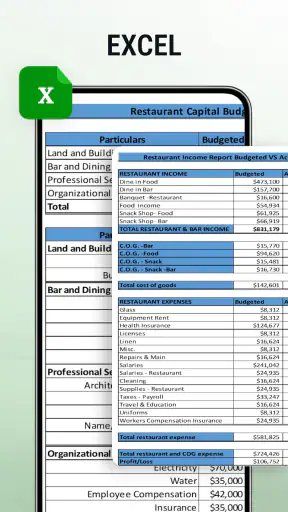
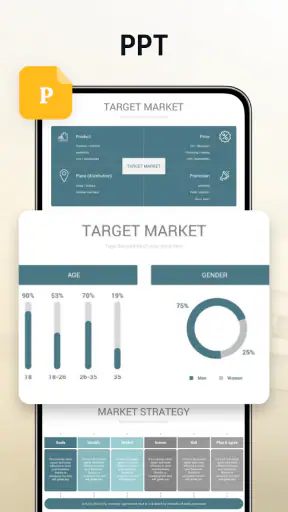
メリット
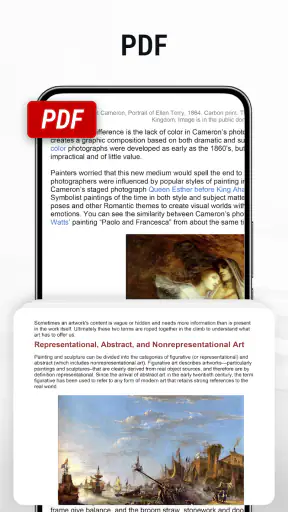
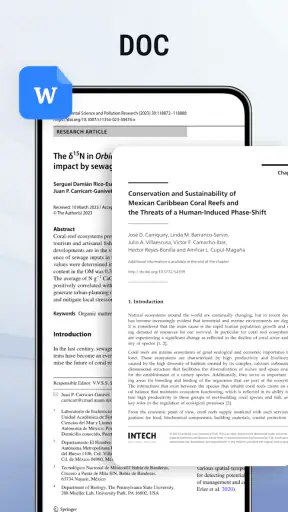
- PDF、Word、Excel、PowerPointなど複数形式の文書をまとめて開ける
- ファイル名や形式で探せるため、保存した書類を見つけやすい
- ページ移動や拡大縮小ができ、細かな文字も確認しやすい
- 外出先でも端末内の書類をすぐ確認できる
- 専用アプリを形式ごとに使い分ける手間を減らせる
デメリット
- 複雑なレイアウトや特殊な書式は、表示が崩れる場合がある
- 閲覧向けのため、文書の編集機能は限られる
- 広告が表示される場合、閲覧中に気が散ることがある
- 大容量ファイルは読み込みに時間がかかることがある
- 端末内のファイルへのアクセス許可が必要になる
 分析者 Mobexer
仕事先から送られた資料をスマートフォンで確認したいとき、専用ソフトをいくつも入れずに済ませたい人は多いはずです。私がAll Document Reader & Viewerを選ぶ理由も、文書を開いて中身を見るという日常の用事をひとつのアプリでまとめやすいところにあります。Droid Planetが手がけるビジネス向けアプリで、無料から試せるため、まず手元のファイルで使い勝手を確かめたい人にも入りやすい選択肢です。
ただし、「さまざまな文書を扱える」ことと、「どのファイルでも仕事用の編集環境として十分」ということは別です。閲覧が主なのか、書式を崩さずに共同作業までしたいのかで評価は変わります。ここでは、どんな場面に向くのか、専用アプリとどう使い分けるか、切り替える前に確認したいことを、実際の利用を想定しながら整理します。
何を基準に選ぶと失敗しにくいか
閲覧中心か、編集や共同作業まで必要か
最初に決めたいのは、スマートフォンで文書を「読む」のが目的なのか、「作り変える」のが目的なのかです。このアプリの軸は、主要な形式の文書を開いて閲覧すること。受け取った資料に目を通す、移動中に内容を確かめる、印刷前にページを確認するといった用途なら、閲覧向けのまとめ役として検討しやすいでしょう。
一方、細かなレイアウト調整、複雑な表計算、変更履歴を使った校正などが欠かせないなら、普段その文書を作成しているソフトのほうが安心です。見るだけなら軽い道具で済む場面でも、編集を始めると元の書式や操作の違いが気になりやすくなります。私は、閲覧アプリに作成ソフトの役割まで期待しないことが、満足度を左右するポイントだと思います。
ファイルの出どころと、確認の頻度を考える
メールや共有先から資料を受け取るたびに、形式ごとに別のアプリを探すのが面倒なら、複数形式を開けるリーダーには実用的な価値があります。反対に、毎日扱う文書がひとつの形式に偏っていて、その形式の編集や管理も頻繁に行うなら、専用アプリのほうが操作に迷いにくいかもしれません。
判断のコツは、インストール前に自分がよく開くファイルをいくつか思い出すことです。仕事の案内、申請書、表を含む資料など、実際に届くものを基準にすれば、「対応形式が多そう」という印象だけで選ぶ失敗を避けられます。端末に届いたファイルを開けるか、文字や表が読みやすいか、ページ移動が苦にならないかを確認するのが現実的です。
評価の数字は、用途と一緒に読む
このアプリの平均評価は3.2で、評価はおよそ1,200件あります。インストールは50万回を超えており、無料の文書リーダーを探す人に一定数使われていることがうかがえます。ただ、数字だけで自分に合うかは判断できません。閲覧するファイルの形式や、必要な操作が自分の使い方に近いかを優先して見たいところです。
速報






レビュー数は5件と多くないため、評価の背景を幅広い利用者の声から読み取るのは難しい面があります。私は、評価を候補選びの目安にとどめ、インストール後に自分の資料で試すほうが納得しやすいと考えます。文書リーダーは、普段のファイルとの相性が使い心地に直結するからです。
複数形式を一か所で確認したい場面で便利
移動中の「まず中身を見る」に向く
たとえば、外出中に同僚から会議資料が届き、次の予定までに要点だけ把握したい場面を考えてみてください。作成ソフトを開いて編集する必要はなく、ページを読み、必要な箇所を確認できれば十分です。こうした一時的な確認では、閲覧を主目的にしたアプリを使うほうが、作業の目的を絞りやすくなります。
また、取引先から来た書類をすぐに見たいときにも、形式に応じて複数の閲覧アプリを切り替える手間を減らせる可能性があります。ここで大切なのは、読み込めることだけで満足せず、文字の大きさやページの見渡しやすさも自分で確認することです。細かい表や注記が多い文書は、スマートフォンの画面ではどうしても読み取りにくくなる場合があります。
まとめ役として使うときの、ひと手間
私なら、アプリを入れた直後に重要度の異なる資料を数種類開いて、普段の閲覧に耐えるかを試します。文章中心の書類だけでなく、表やページ数の多い資料も確認すれば、自分の用途で困りそうな点を早めに見つけられます。うまく表示されないファイルがあれば、無理にそのアプリだけで処理せず、元の作成ソフトや別の閲覧手段に切り替える判断もしやすくなります。
もうひとつの実用的な工夫は、アプリに任せる仕事を「受け取った資料の確認」に限定することです。原本の編集や保存場所の整理まで一度に置き換えようとすると、閲覧アプリに求める範囲が広がりすぎます。確認用と編集用を分けておけば、表示の違いに気づいたときも、どちらを基準にすべきか迷いにくくなります。
無料で試せることと、仕事の重要書類に使うことは別
価格は無料なので、まず使い勝手を見てから残すか決められるのは利点です。ただ、無料であることだけを理由に、機密性の高い資料や提出直前の重要書類まで任せるのはおすすめしません。文書の扱いでは、表示の正確さだけでなく、必要な作業を確実に行えるかも重要です。重要書類は、開いた後に内容やレイアウトを元の作成環境でも確認する習慣を持つと安心です。
対象年齢は3歳以上で、現行バージョンは6.0.0、必要なAndroid OSは7.0です。Android端末で使う人は、導入前に端末のOS条件を確かめておきましょう。年齢表示は、アプリの内容を選ぶ際の情報のひとつですが、仕事用ファイルの取り扱いや機能の適合性を保証するものではありません。利用目的に照らして判断するのが大切です。
専用リーダーや作成アプリが合う場合
書式の正確さや編集が優先なら、元のアプリを軸に
文書を読むだけではなく、文章を書き換えたり、数値を更新したり、体裁を整えて相手に提出したりするなら、作成に使ったアプリを選ぶのが堅実です。特に表の配置、フォント、改ページが重要な資料では、閲覧側で見えた状態だけを基準に編集を進めると、意図した仕上がりとずれる可能性があります。
この使い分けは少し面倒に見えますが、すべてをひとつのアプリに集約するより、ミスを防ぎやすいことがあります。All Document Reader & Viewerを入口として内容を確かめ、修正が必要な文書だけ元の作成環境に渡す、という二段構えなら、閲覧の手軽さと編集の確実さを両立しやすくなります。
ひとつの形式を深く使う人は、専門性を比べる
特定形式の文書を毎日のように扱う人は、その形式に特化したリーダーや編集アプリも候補です。専用ツールなら、その書類を扱うための操作や表示に慣れやすく、必要な作業が明確なときには選びやすいことがあります。逆に、形式が混在する資料をときどき開く人には、複数の用途をまとめたアプリのほうが管理しやすく感じられるでしょう。
共同作業が中心の場合も、文書を開けることだけでは足りません。複数人の修正を確認したい、編集内容をやり取りしたい、チームの保存場所と連携して仕事を進めたいなら、そうした作業を主目的にしたサービスを選ぶほうが自然です。このアプリは、文書を閲覧するための選択肢として考え、共同編集の中心に据えるかどうかは別に判断するのがよいでしょう。
乗り換えで得られるもの、残る手間
いま使っているアプリから移るとき、変わるのはアイコンだけではありません。ファイルを開く手順、どのアプリに任せるか、編集が必要なときの戻り先まで確認しておく必要があります。まず普段使いの資料を複数開き、読む操作に支障がないかを確かめてから、日常の閲覧に採用するか決めるのが無難です。
すでに専用アプリで快適に読めているなら、すべてを置き換える必要はありません。形式が混在する資料を開くための補助役として追加するだけでも、導入の価値があるか判断できます。反対に、表示や操作に違和感が続くなら、無理に慣れようとせず、元のアプリを残すほうが時間を節約できます。
私ならこう勧める
試してほしい人、別の道具を選びたい人
私は、いろいろな形式の資料をスマートフォンで確認する機会があり、編集より閲覧を重視する人には、このアプリを試す価値があると思います。無料で始められるので、実際に使う文書で表示を確かめ、普段の確認作業が楽になるか判断できます。Droid Planetのビジネス向けアプリとして、文書を開くための選択肢をまとめたい人にも検討しやすいでしょう。
一方で、書式の精密な編集、共同作業、特定形式の細かな管理が中心なら、専用アプリや元の作成ソフトを優先したほうがよさそうです。評価が3.2である点も、期待を高くしすぎず自分のファイルで確かめる理由になります。万能な仕事環境としてではなく、閲覧を手早く済ませるための候補として見るのが、私にはいちばんしっくりきます。
結局のところ、選ぶ基準は「対応形式の多さ」だけではなく、いつ、どこで、何をしたいかです。通勤中に資料を読んで要点をつかむ、受け取った書類を会話の前に確認する、複数の閲覧アプリを行き来する手間を減らす。そうした用途が多いなら、まず試して相性を確かめてみてください。編集や仕上げを任せたい場合は、用途に合った専門ツールと併用するのが賢い使い方です。
よくある質問
All Document Reader & Viewerでは、どのようなファイル形式を開けますか?
対応形式はアプリのバージョンや端末によって異なりますが、一般にPDFやWord、Excel、PowerPoint、テキスト形式などの文書をまとめて閲覧するためのアプリです。すべてのファイルでレイアウトや機能が完全に再現されるとは限らないため、重要な書類は元のアプリでも表示を確認してください。ダウンロード前に、ストアの説明で対応形式を確認するのがおすすめです。
このアプリで文書を編集したり、PDFに書き出したりできますか?
All Document Reader & Viewerは、名前のとおり文書の閲覧を主な目的とするアプリです。ファイルを開く、ページを移動する、拡大・縮小するといった基本操作が利用できても、本文の編集、注釈の追加、形式変換、PDFへの書き出しなどに対応するとは限りません。編集機能が必要な場合は、アプリ内の機能一覧や最新のストア情報を確認し、必要なら専用の編集アプリを用意してください。
文書を開くためにインターネット接続は必要ですか?
端末内に保存された対応ファイルを閲覧するだけなら、オフラインでも利用できる場合があります。一方、クラウド上のファイルを取得する機能、広告の表示、アプリの更新などにはインターネット接続が必要になることがあります。また、初回起動時の設定やファイルの読み込み方法はバージョンによって異なる可能性があります。外出先で使う予定がある場合は、事前に目的の文書を端末へ保存して開けるか試しておくと安心です。
個人情報や仕事の書類を開いても安全ですか?
機密性の高い書類を扱う前に、アプリのプライバシーポリシーとストア掲載情報を確認してください。ファイルへのアクセス権限、データの収集・共有、広告や外部サービスの利用状況は、提供元やバージョンによって異なることがあります。必要以上の権限を求められた場合は許可する前に内容を確かめ、機密文書は信頼できる環境で扱うのが無難です。アプリの利用だけでファイルの安全性が保証されるわけではありません。
無料で使えますか?広告やアプリ内課金はありますか?
利用料金、広告の有無、アプリ内課金の内容は、配信地域やバージョンによって変わることがあります。無料でインストールできても、画面内に広告が表示されたり、一部機能の利用に購入が必要だったりする場合があります。ダウンロード前にGoogle PlayまたはApp Storeの価格表示、アプリ内課金欄、最新の説明を確認してください。課金する場合は、購入条件や自動更新の有無もあわせて確認しておくと安心です。