

Genera: AI動画生成器
3.6 アート&デザイン 2026年9月2日に更新

スクリーンショット
長所
- テキスト入力だけで短時間に動画のたたき台を作れる
- SNS向けの縦型動画を作りやすい
- 複数の画風やテンプレートから雰囲気を選べる
- 動画制作の専門知識が少なくても操作しやすい
- アイデア出しや企画の試作に活用できる
短所
- 生成結果が入力内容と異なる場合がある
- 人物の手や文字などに不自然さが出ることがある
- 高品質な動画の生成には時間がかかる場合がある
- 無料利用では生成回数や機能に制限がある可能性がある
- 商用利用時は素材や生成コンテンツの規約確認が必要
 分析者 Mobexer
写真を少し動かしたい、顔の表情を変えたい、将来の自分を映像で見てみたい。そんな遊びをスマートフォンだけで試したい人に、Genera: AI動画生成器は気になる選択肢です。私はこのアプリを、アート&デザイン系の中でも、静止画の加工より「顔を中心にした短いAI映像づくり」に寄ったアプリとして触ってみました。操作の入口がわかりやすく、難しい編集ソフトを開くほどではない場面で使いやすい一方、仕上がりを細部まで設計したい人には物足りなさもあります。
開発元はAMOBEAR TECHNOLOGY GROUPで、無料で始められます。ストア上では平均評価が3.6で、評価数は約3.8K、インストール数は10万以上です。対象年齢は3歳以上ですが、顔写真を扱うタイプのアプリなので、年齢表示だけで安心せず、実際に使う写真や共有先は自分で慎重に選びたいところです。
このアプリを選ぶ前に見るべきポイント
私が最初に確認したいのは、AI動画を「作品」として作りたいのか、それとも短時間の変化を楽しみたいのかです。Generaは、顔の表情や雰囲気を手軽に変える用途なら試しやすいですが、長い動画を細かく編集したり、映像全体を自分で演出したりするアプリとは考え方が違います。目的をここで分けると、期待外れになりにくくなります。
たとえば、友人に送る短いリアクション動画、プロフィール用に少し印象を変えた画像、家族写真を使った軽い遊びなら、このアプリの方向性と合っています。反対に、台本、カット割り、字幕、音声、タイミングを自分で管理したい場合は、一般的な動画編集アプリや、素材を並べて編集するタイプのAIツールのほうが向いています。
判断材料として大切なのは、顔の自然さだけではありません。元写真の明るさ、顔の向き、髪や手が顔にかかっていないか、背景が複雑すぎないかで結果の印象は変わります。私は、正面に近く、顔がはっきり写った写真から試すのをおすすめします。最初から集合写真や横顔を選ぶより、AIが処理しやすい素材でアプリの傾向を見たほうが、合うかどうかを早く判断できます。
もう一つ見落としやすいのが、無料で始められることと、すべてを無料で使えることは同じではない点です。アプリ内購入はアイテムごとに960円から10,800円までの範囲で設定されています。気軽な試用目的なら、まず無料で触れられる範囲を確認し、継続的に使うと決めてから購入を考えるのが安全です。
顔写真を使う人が先に決めておきたいこと
顔の加工アプリでは、技術の面白さに気を取られて、素材の扱いを後回しにしがちです。私は、アップロードする写真を選ぶ前に、本人の許可があるか、共有してよい写真かを確認します。友人や家族の顔が入った画像を使うなら、完成した動画を公開する前にも一言確認したほうがトラブルを避けられます。
特に子どもの写真や、仕事関係者の写真は、遊びのつもりでも公開範囲を広げないほうが無難です。作成したものをSNSに出す場合も、顔の変化が面白いからといって、本人が望まない形で拡散しないようにしたいところです。これはGeneraだけの問題ではなく、顔を扱うAIサービス全般で必要な使い方です。
Generaが便利に感じる場面
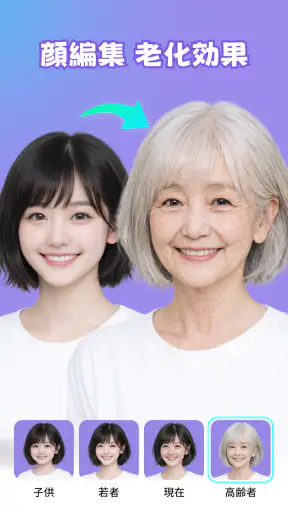
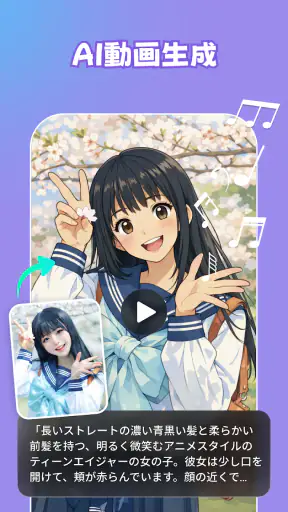
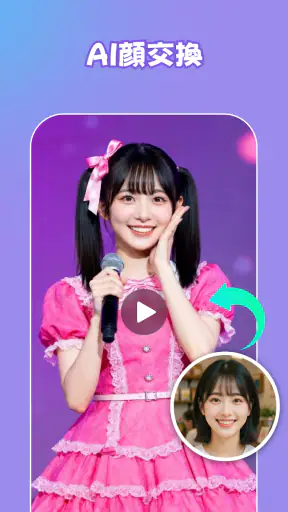
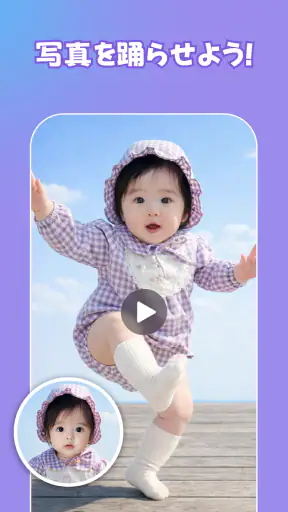
このアプリの強みは、顔を素材にしたアイデアを、編集経験が少ない人でも試しやすいところです。AI動画生成、未来の自分、フェイスダンス、フェイススワップ、AI写真補正という方向がまとまっているため、写真を一枚選んで「この顔が動いたらどう見えるか」を試す流れに向いています。
私なら、まず一人で写った明るい写真を使い、表情の変化や短い動きを確認します。その後、同じ写真を何度も加工するのではなく、背景がシンプルな別写真と比べます。こうすると、結果の違いがAIの機能によるものなのか、元画像の条件によるものなのかを見分けやすくなります。これは地味ですが、試行回数を減らすうえで役立つ方法です。
日常の具体例では、誕生日のメッセージ作りに使いやすいと思います。普通の写真に短い動きを加え、メッセージアプリで送れば、長い動画を編集するより準備が軽く済みます。旅行後に撮った表情写真を少し変えて、仲のよい友人だけに見せる使い方もあります。大勢に公開する作品より、身近な人との会話を盛り上げる素材として考えると、アプリの良さが出ます。
「未来の自分」というテーマも、完成度を競うより、会話のきっかけとして面白い機能です。将来の雰囲気を想像する遊びとして使うなら、結果を現実の予測として受け取らず、AIが作った一つの表現として楽しむのがよいでしょう。顔の印象を変える加工は、照明や表情の影響も受けるため、人生や見た目についての判断材料にするものではありません。
失敗を減らすための写真選び
私が実際に意識したいのは、素材を最初から作り込みすぎないことです。高価なカメラで撮った写真や、背景をきれいに整えた写真が必ず最適とは限りません。顔が小さすぎず、目や口が隠れていない、強い逆光ではない写真のほうが、変化を確認しやすい場合があります。
眼鏡、帽子、髪の毛、手、複数人の顔が重なる写真は、結果が不自然に見える可能性があります。これらを完全に避ける必要はありませんが、最初のテストには向きません。まず条件のよい一枚で試し、次に難しい写真へ進む順番なら、アプリの性能を誤解しにくくなります。
フェイススワップを使うときは、顔の大きさや向きが近い写真を組み合わせるのがコツです。片方が正面で、もう片方が大きく横を向いていると、変化そのものより不自然さが目立ちます。私は、同じような明るさの写真を選び、背景の面白さより顔の見え方を優先します。結果を良くするために、加工後の編集より入力写真の選択に時間をかけるタイプのアプリです。
写真補正と動画生成を使い分ける
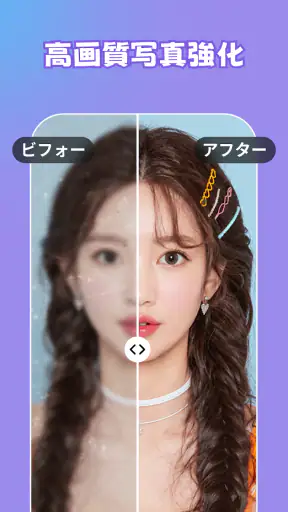
AI写真補正は、動画の前段階として使うと便利です。顔が暗い、全体の印象がぼんやりしている、と感じる写真をそのまま動かすより、まず見やすい素材を用意したほうが完成結果を確認しやすくなります。ただし、補正を強くしすぎると、元の表情や肌の質感まで変わってしまうことがあります。
自然な記録写真として残したい場合は、補正を控えめにして、AIらしい変化を加える部分と分けて考えるのがおすすめです。反対に、現実感よりも面白さを優先する投稿なら、多少の違和感が個性になることもあります。ここは正解が一つではなく、誰に見せるかで調整する部分です。
私が感じた実用的な工夫は、完成した動画をいきなり公開せず、まず自分の端末で見直すことです。画面上では面白くても、送信先の画面では顔の動きが強く見えたり、細部の崩れが目立ったりします。家族向け、友人向け、公開向けで写真を分けるだけでも、気まずい投稿を減らせます。
通常の動画編集アプリや別のAIツールとの違い
一般的な動画編集アプリは、撮影した動画を切り分け、文字や音楽を加え、順番を整える作業が得意です。自分で撮った映像を作品にしたいなら、そちらのほうが自由度は高いでしょう。Generaは、素材を細かく編集するより、顔写真から変化を作る入口に強みがあります。編集の手間を減らしたい人にはこちら、構成を自分で決めたい人には通常の編集アプリ、という選び方がわかりやすいです。
画像生成に特化したアプリと比べると、Generaは顔の動きやスワップのような「人物の変化」を試したい人に向きます。風景、イラスト、商品ビジュアルなどを中心に作りたいなら、アート制作向けの別カテゴリーを探したほうが目的に近づきます。顔写真を起点にするか、文章や絵を起点にするかで、必要なアプリは変わります。
ソーシャル向けのテンプレート動画アプリと比べた場合は、流行の構成に写真をはめ込むことが目的なら、テンプレート型のほうが早い可能性があります。一方で、顔そのものの変化を見せたいときは、Generaのほうが試す価値があります。どちらが高機能かではなく、見せたいものが「編集した動画」なのか「変化する顔」なのかで選ぶべきです。
このアプリを選ばないほうがよい人
長尺の動画制作、複数トラックの編集、細かな音合わせ、作品ごとの色管理を重視する人には、Generaだけで完結させるのは厳しいと思います。AIが自動で作る変化を楽しむアプリなので、フレーム単位で結果を直すような作業を期待すると、操作の方向性が合いません。
また、顔を加工すること自体に抵抗がある人にもおすすめしません。写真補正だけを使う選択はできますが、アプリの魅力は顔の変化にあります。自分の顔を別人のように見せることや、他人の顔と入れ替えることに不安があるなら、風景編集や一般的なフィルターアプリのほうが気楽です。
購入を急ぎたくない人は、無料で触れられる範囲を先に確認してください。アプリ内購入の価格帯は軽い試用と継続利用で感じ方が変わります。数回の遊びで満足する人と、何度も新しい写真を試したい人では、支払う価値の判断が違います。私は、作りたい用途を一つ決めてから購入を検討するほうが、衝動的な支払いを避けやすいと考えます。
使い始める前に知っておきたい負担
アプリを別の選択肢から乗り換える場合、最初に必要なのは操作を覚えることより、写真を選び直すことです。通常の編集アプリでは多少条件の悪い素材でも、切り抜きや明るさ調整で整えられます。しかし顔中心のAI加工では、最初の写真が結果に強く影響します。過去の写真をそのまま移すのではなく、顔が見やすい素材を選び直す手間が発生します。
もう一つの負担は、完成したものの扱いを決めることです。自分だけで保存するのか、友人に送るのか、SNSに載せるのかで、許容できる違和感や顔写真の扱いが変わります。私は、まず個人用に数本作り、見せる相手を限定して反応を確かめる流れをすすめます。公開前提で作るより、失敗作も含めて気楽に判断できます。
現在のバージョンは1.1.8_20260714で、Androidでは8.0以上が必要です。古い端末を使っている場合は、インストール前にOS条件を確認しておくと安心です。新しい端末でも、AI処理では写真や動画の扱い方によって待ち時間や保存の手順が気になることがあります。大切な写真を使う前に、不要なテスト素材で一度流れを確認するのが現実的です。
私は、作成した結果を何度も作り直す前に、元写真の変更を試します。顔の位置を少し変える、明るい写真に替える、背景の情報量を減らす、といった入力側の調整のほうが、同じ写真を繰り返し処理するより改善につながりやすいからです。特にフェイススワップでは、相手の写真との組み合わせが結果を左右するため、機能を疑う前に素材の相性を見直す価値があります。
無料から始められる点は、乗り換えの心理的な負担を下げています。すでに別の動画編集アプリを使っている人も、完全に置き換える必要はありません。顔の変化だけをGeneraで作り、必要なら別のアプリで文字や音楽を加えるという分担ができます。単独で万能な道具としてではなく、顔素材を作る補助役として使うと、弱点を補いやすくなります。
私の結論とおすすめできる人
Genera: AI動画生成器は、顔写真を使って短いAI表現を試したい人に向いたアート&デザインアプリです。特に、動画編集の知識が少なくても、未来の自分、フェイスダンス、フェイススワップ、写真補正を一つの入口から試したい人には、始める理由があります。無料で触り始められるので、まず自分の写真で自然に見えるかを確かめられるのも良い点です。
ただし、私はこれを本格的な動画制作環境としては選びません。映像の構成を細かく決めたい人、顔以外の素材を中心に作りたい人、加工の違和感を完全に消したい人には、通常の動画編集アプリや目的別の画像制作アプリを併用したほうが満足しやすいです。顔の変化を楽しむことに価値を感じるかどうかが、最大の分かれ目です。
最初は、本人の許可を得た一人用の写真を使い、明るく正面に近い素材で試してみてください。次に補正、表情の変化、スワップを別々に確認し、どの方向が自分の用途に合うかを見ます。購入はその後で十分です。「顔写真から気軽に遊べる短い表現を作りたい」なら、Generaは試す価値があります。
一方で、作りたいものが旅行動画や商品紹介、字幕付きの完成作品なら、最初から編集機能を重視したアプリを選ぶほうが早いでしょう。私は、友人との会話を盛り上げる一枚や、SNS用の軽い実験素材を作る目的なら、このアプリを候補に入れます。AIの結果をそのまま信じるのではなく、写真選びと公開範囲を自分で管理できる人ほど、楽しく安全に使えるアプリです。
よくある質問
Genera: AI動画生成器とは、どのようなアプリですか?
Genera: AI動画生成器は、テキスト入力や画像などの素材をもとに、AIを活用して短い動画を作成できるアプリです。動画編集の専門知識がなくても、テーマや雰囲気を指定するだけで、SNS投稿向けのコンテンツを作りやすい点が魅力です。アイデアを素早く映像化したい人や、手軽に動画制作を試したい人に向いています。
動画を作成するには、どのような操作が必要ですか?
基本的には、作りたい動画の内容を文章で入力したり、画像やテンプレートを選択したりして、生成ボタンをタップする流れです。入力する説明が具体的であるほど、希望に近い結果になりやすい傾向があります。生成後に内容を確認し、必要に応じて再生成や設定変更を行いながら仕上げていきます。
Genera: AI動画生成器は無料で利用できますか?
アプリのダウンロード自体は無料でも、動画生成回数、利用できるAIモデル、出力画質、透かしの有無などがプランによって異なる場合があります。無料利用だけで全機能を使えるとは限らないため、登録前に料金ページやアプリ内の購入条件を確認してください。定期購読は自動更新の設定にも注意が必要です。
生成した動画はSNSや商用目的で使用できますか?
生成動画をSNSへ投稿できるか、広告や販売などの商用目的で利用できるかは、アプリの利用規約、選択したプラン、使用した素材や音楽の権利条件によって変わります。特に人物画像、ブランド名、著作権のあるキャラクター、BGMを使う場合は注意が必要です。公開前に権利関係と利用範囲を確認してください。
利用する際に注意すべき点や必要な環境はありますか?
AI動画の生成には通信環境が必要で、内容によっては処理に時間がかかったり、端末の空き容量を消費したりします。また、入力した文章やアップロード画像がサービス側で処理される可能性があるため、個人情報や機密情報を含む素材の使用は避けるのが安全です。年齢制限、対応OS、アカウント登録の有無も事前に確認しましょう。











