

MePic-AI写真&動画メーカー
4.3 アート&デザイン 2026年9月2日に更新
スクリーンショット

長所
- AI生成の処理が速く、短時間で複数の作品を試せる
- 写真だけでなく動画にも対応し、表現の幅が広い
- テンプレートが豊富で、編集初心者でも使いやすい
- 完成した作品をSNS向けのサイズで保存しやすい
- 定期的に新しいエフェクトやスタイルが追加される
短所
- 高画質の生成や一部機能には有料プランが必要
- 無料版では広告表示や利用回数の制限が気になる
- 人物写真によっては顔や手の表現が不自然になる
- 動画編集では端末の性能によって処理時間が長くなる
- 生成した画像の利用範囲は用途ごとに確認が必要
 分析者 Mobexer
写真を少し楽しく加工したいとき、私はまず高機能な編集アプリを開くより、MePic-AI写真&動画メーカーを試すことがあります。AIを使った写真編集や顔アニメーションを中心に、短い動画づくりまで一つのアプリで進めやすいからです。アート&デザイン系のアプリですが、専門的な描画ソフトというより、手元の写真を素材にして、見た目の変化を気軽に楽しむタイプだと感じました。
無料で始められる一方、アプリ内購入はアイテムごとに幅があり、使い方によっては追加費用を意識する場面があります。私は、最初から大量に加工するのではなく、元写真を数枚選び、仕上がりを比較しながら使う方法が合っていると思います。短時間でSNS向けの画像や、友人に送る小さな動画を作りたい人には向いていますが、細部を完全に手動で管理したい人には物足りなさが残ります。
まずは写真一枚から始める基本の流れ
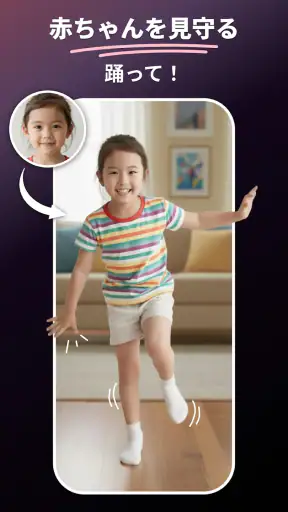
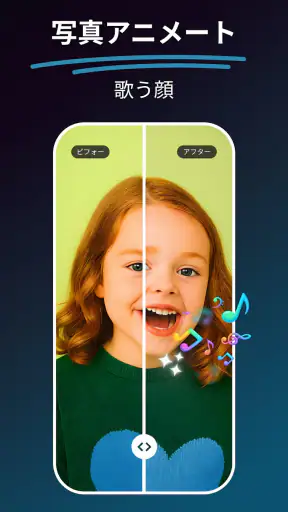
最初の使い方は難しくありません。編集したい写真を選び、用意されたAI系の加工や顔のアニメーションを試し、気に入った結果を保存するという流れです。普通のフィルターアプリと違うのは、色味を少し整えるだけではなく、顔の表情や写真全体の印象に動きを加えられる点です。静止画をそのまま眺めるのではなく、変化のある素材として扱えるのが面白いところです。
私が使うときは、まず顔が大きく写り、明るさが極端でない写真を選びます。背景が複雑すぎたり、顔が横を向きすぎたりする写真では、AI加工の結果を判断しにくいからです。これはアプリの機能不足というより、元画像の条件が仕上がりを大きく左右するタイプの編集でよくある注意点です。特に顔アニメーションを試すなら、目や口が隠れていない写真のほうが変化を確認しやすいです。
一枚目で完璧な作品を作ろうとせず、同じ人物の写真を数枚変えて結果を見るのも有効です。正面写真では自然に見えた効果が、集合写真では不自然に感じられることがあります。反対に、少し表情がある写真のほうが動画にしたとき魅力的になる場合もあります。素材選びを編集の一部として考えると、MePicの良さが分かりやすくなります。
完成した画像や動画を使う目的も、先に決めておくと迷いません。家族や友人に送るだけなら、派手な効果より表情が分かる仕上がりを優先したほうが見やすいです。SNSの投稿用なら、最初の数秒で変化が伝わる加工を選ぶと、静止画との差が出ます。プロフィール画像に使う場合は、顔の形を大きく変える効果より、元の印象を残す編集のほうが長く使いやすいでしょう。
写真編集と顔アニメーションを使い分ける
写真編集は、元の写真を整えたり雰囲気を変えたりしたいときに向いています。顔アニメーションは、写真に動きを加え、見る人に驚きや笑いを届けたいときに便利です。私は同じ写真に両方を強く適用するより、まず写真編集で見やすさを整え、その後に動きを試す順番をすすめます。
先に動きのある効果を選ぶと、元写真の明るさや構図の問題を見落としやすくなります。顔が暗い、背景と髪の境目が分かりにくい、人物が小さすぎるといった状態では、アニメーションの面白さより違和感が目立つことがあります。最初に見やすい写真を作り、次に遊びの要素を加えるほうが、結果を比べやすいです。
また、人物が複数いる写真では、誰を中心に見せたいかを意識したほうがよいです。顔アニメーションを友人同士の写真で使う場合、全員に同じ変化を期待すると、仕上がりの確認に時間がかかります。まず主役になる一人がはっきりした写真で試し、うまくいったら別の写真へ広げるほうが効率的です。
日常で役立つ具体的な使い方
たとえば旅行のあと、撮った写真をそのままアルバムに残すだけでなく、印象に残った一枚を短い動画にして家族へ送る使い方があります。観光地で撮った表情のある写真なら、軽いアニメーションを加えるだけで、単なる記録とは違う共有物になります。私はこうした場面では、効果を盛りすぎず、写真の内容が先に伝わる設定を選びます。
誕生日や記念日のメッセージにも使いやすいです。文章だけでは少し味気ないとき、相手の写真を自然に動かした小さな作品を添えると、手作り感が出ます。ただし、本人の許可なく顔写真を加工して公開するのは避けたほうがよいでしょう。個人的に送る場合と、広く投稿する場合では、写真の扱いに対する配慮が変わります。
子どもの写真を家族向けに楽しく加工する用途も考えられます。コンテンツの年齢区分は三歳以上ですが、これはアプリを使う本人の目安です。写真をオンラインで共有するかどうかは別の判断なので、顔写真を扱うときは保護者が保存先や共有相手を確認するのが安心です。
使い始めに確認したい設定と費用の考え方
MePicは無料でインストールできますが、すべての加工を無制限に無料で楽しめると考えて始めると、途中で戸惑うかもしれません。アプリ内購入は一つあたり八百五十円から一万二千三百円まであります。私は、まず無料で触れられる範囲を確認し、継続的に使いたい加工があるかを見てから購入を考えるのが安全だと思います。
購入画面が表示されたときは、単発のアイテムなのか、繰り返し使う前提のものなのかを落ち着いて確認してください。価格だけを見て判断すると、自分の利用頻度に合わない選択をしやすくなります。月に一度、友人へ送る画像を作る程度なら、購入を急がず無料機能を中心に使うほうが納得しやすいでしょう。
逆に、毎週のように顔アニメーションや動画を作る人なら、作業時間の短縮に価値を感じる可能性があります。それでも、最初に複数の効果を試してから決めるべきです。自分が欲しいのは自然な動きなのか、笑える変化なのか、写真の雰囲気を変えることなのかで、必要な機能は変わります。
アプリの対応環境にも注目しておきたいところです。最低でもAndroid七・〇以上が必要なので、古い端末では利用できない場合があります。対応している端末でも、写真の読み込みや加工結果の確認に時間がかかることは考えられます。大量の写真を一度に処理するより、一作品ずつ確認しながら進めるほうが、失敗したときのやり直しが少なく済みます。
現在の版は四・六で、開発元はOcean Float Mobileです。ストアでは平均四・三の評価が付き、評価数は十万件を超えています。インストール数も五百万を超えており、少なくとも気軽なAI写真加工アプリとして多くの人に試されていることは分かります。ただし、人気があることと、自分の写真に合うことは別です。評価を安心材料にしつつ、実際の素材で手触りを確かめるのが私のおすすめです。
設定を変える前に残しておきたいもの
AI加工を始める前に、元写真を別に残しておく習慣をつけると安心です。加工後の画像だけを保存して元データを整理してしまうと、あとから自然な状態へ戻したくなったときに困ります。私は、編集用に複製した写真を使い、元の写真には手を加えないようにしています。
同じ写真で複数の効果を試す場合も、ファイル名やアルバムを分けておくと比較しやすくなります。たとえば「自然」「動き強め」「動画向け」のように自分で分類するだけでも、採用候補を見失いにくくなります。アプリ内での操作が簡単でも、作品が増えるほど整理の習慣が結果に影響します。
保存前には、顔の輪郭、目や口の動き、背景の崩れがないかを拡大して確認してください。小さな画面では自然に見えても、共有後に違和感へ気づくことがあります。特に記念写真は、面白さよりも本人らしさを優先するかどうかを決めてから保存すると、後悔しにくいです。
慣れてきた人向けの速い作業パターン
MePicを何度も使うなら、毎回すべての加工を試すより、自分の目的ごとに手順を固定すると速くなります。私は「自然な編集」「友人向けの面白い動画」「SNS用の目立つ作品」の三つに分け、最初に写真を分類します。この方法なら、写真を選んだあとに効果を延々と探す時間を減らせます。
自然な編集では、顔が見やすい写真を選び、変化が控えめな結果から確認します。友人向けなら、表情がはっきりした写真を選び、動きが一目で分かる効果を試します。SNS用では、加工の強さだけでなく、画面を小さく表示したときにも主役が分かるかを確認します。用途別に基準を変えることが、単に派手な効果を選ぶより重要です。
一度に多くの写真を処理したいときも、最初に代表的な一枚でテストしてください。似た構図の写真でも、顔の向きや光の当たり方が違えば、仕上がりは変わります。代表写真で方向性を決めてから残りを進めれば、合わない効果を繰り返す無駄を抑えられます。一枚で試す、結果を分類する、同じ目的の写真へ広げるという順番が、私には最も安定しました。
共有前の確認もルーティン化すると便利です。私は、人物の見え方、背景の自然さ、動画の冒頭、保存したファイルの再生を順番に見ます。加工そのものが成功していても、最初の瞬間が静かすぎると動画の魅力が伝わらないことがあります。反対に、冒頭から動きが強すぎると、見る人が写真の内容を理解する前に終わってしまいます。
普通のフィルターアプリや動画編集アプリとの違い
一般的なフィルターアプリは、色、明るさ、肌の見え方、フレームなどを細かく整えるのが得意です。自分で微調整して、写真を狙った雰囲気へ近づけたいなら、従来型の写真編集アプリのほうが向いていることがあります。MePicは細かい数値調整を積み上げるより、AIによる変化を短時間で試す楽しさに強みがあります。
本格的な動画編集アプリと比べると、長い動画の構成、音声、字幕、複雑なタイムラインを自分で作り込む用途には向きません。MePicで作った素材を動画編集アプリへ持ち込み、そこから文字や音を加える使い方なら役割分担ができます。つまり、MePicだけで作品を完成させるというより、写真を動きのある素材へ変える入口として使うと価値が出ます。
一方で、普通のフィルターでは得にくい「写真が動いた」という分かりやすい驚きは、MePicの魅力です。編集技術に自信がなくても、結果を見ながら方向を決められます。細部の自由度を犠牲にして、試行錯誤の速さを取る設計だと考えると、他のアプリとの違いがはっきりします。
AI加工ならではの限界と、向かないケース
AIを使う加工では、元写真にない自然さを毎回期待するのは難しいです。顔が小さい写真、強い逆光、髪や手で顔が隠れた写真、複数人が重なった写真では、結果を慎重に確認する必要があります。私なら、重要な記念写真を最初のテスト素材には選びません。失敗しても困らないコピー写真で動きを確かめます。
本人と違う印象になりすぎる加工もあります。遊びとしては楽しくても、仕事のプロフィールや正式な案内に使う画像には適さない場合があります。顔を大きく変える効果は、友人との私的な共有には向いていても、本人確認が必要な場面や信頼感を重視する場面では避けるべきです。
また、AI加工の結果をそのまま「現実の表情」と受け取らないことも大切です。写真に動きを加えた作品は、あくまで編集された表現です。子どもや他人の写真を扱うときは、面白さだけでなく、誰に見せるのか、保存したままでよいのかを考えてください。アプリの楽しさと、写真を扱う責任は別々に管理する必要があります。
細かい色調整、正確な切り抜き、レイヤー単位の合成、長い動画の演出が必要なら、別の専門アプリを選ぶほうが結果は安定します。MePicは、編集者の意図を一つずつ指定する道具ではなく、写真から新しい見せ方を素早く引き出す道具です。ここを勘違いすると、簡単さが自由度の不足に感じられます。
購入を考える場合も、作りたい作品の頻度と目的を先に整理してください。たまに遊ぶだけなら、無料で試せる範囲を使い切ってから判断すれば十分です。定期的に動画を作る人でも、すべてのアイテムが必要とは限りません。自分が実際に使う効果を一つか二つに絞れるなら、費用に対する納得感を得やすくなります。
使い続けて分かる、向いている人と最終判断
私がMePicをすすめたいのは、写真をただ保存するだけでなく、少し変わった形で共有したい人です。AI編集に詳しくなくても始めやすく、顔アニメーションによって静止画に動きを加えられるため、友人との会話のきっかけを作りやすいです。旅行、誕生日、日常の表情など、素材が身近であるほど使い道を考えやすいでしょう。
反対に、写真を一画素単位で整えたい人、広告や作品制作で結果を安定して管理したい人、長編動画を一つのアプリで仕上げたい人には、専門的な編集アプリのほうが合います。MePicを使ってから別のアプリへ移ることを前提にすれば便利ですが、これだけで高度な制作環境を置き換えるものではありません。
私の結論は、短時間で写真に動きや遊びを加えたい人には試す価値があるというものです。無料で始め、元写真を残し、代表的な一枚で効果を確認し、用途ごとに手順を固定する。この四つを守るだけで、結果のばらつきと無駄な操作をかなり減らせます。
MePic-AI写真&動画メーカーは、専門編集の代用品というより、写真の新しい見せ方を発見するためのアプリです。私は、自然な仕上がりを求める写真と、思い切り遊ぶ写真を分けて使うと、このアプリの長所が最も出ると感じました。まずは失敗しても問題のない写真で試し、自分の共有スタイルに合うかを確かめてから、継続利用やアイテム購入を考えるのがよいでしょう。
よくある質問
MePic-AI写真&動画メーカーとは、どのようなアプリですか?
MePic-AI写真&動画メーカーは、AI技術を使って写真や動画を加工・演出できるクリエイティブアプリです。手持ちの画像をもとに、雰囲気の異なるビジュアルを作成したり、テンプレートやエフェクトを使ってSNS向けのコンテンツを仕上げたりできます。難しい編集操作を覚えなくても、素材を選んで指示するだけで作品を作りやすい点が特徴です。
MePicでは、どのような写真や動画を作成できますか?
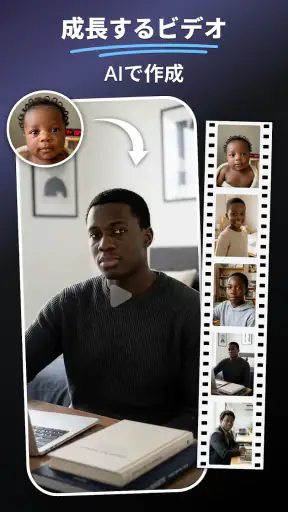
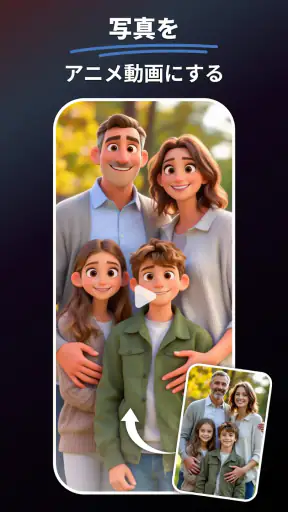
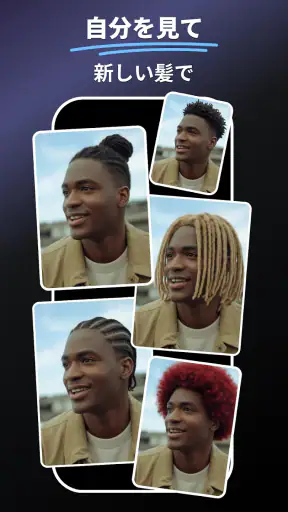
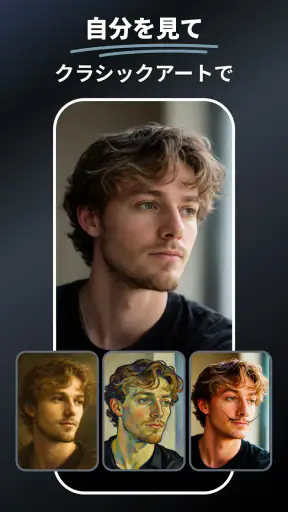
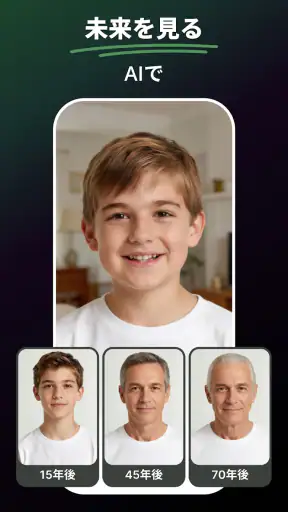
作成できる内容は、利用できるテンプレートやAI機能、アプリの更新状況によって異なりますが、ポートレート加工、スタイル変換、短い動画作品、アニメーション風の演出などに対応しています。自撮り写真だけでなく、人物写真や日常の画像を使って、印象を大きく変えた作品を試せます。完成度は元画像の明るさ、解像度、構図によっても変わります。
MePicの利用は無料ですか?課金は必要ですか?
基本的な機能を無料で試せる場合がありますが、すべてのテンプレート、AI生成回数、高画質出力、動画作成機能などを利用するには、アプリ内課金やサブスクリプションが必要になる可能性があります。ダウンロード前後には料金ページ、無料トライアルの期間、自動更新の有無を必ず確認してください。無料期間終了後に課金されるプランでは、不要になった場合の解約手続きも早めに行うことが大切です。
MePicにアップロードした写真や動画は安全に管理されますか?
AI加工を行うため、選択した写真や動画がアプリのサーバーへ送信される場合があります。そのため、家族や第三者が写った画像、仕事上の機密資料、個人情報を含む素材を使用する前に、プライバシーポリシーと利用規約を確認してください。保存期間、生成データの扱い、第三者サービスとの共有、削除方法などを理解したうえで利用することをおすすめします。
MePicを快適に使うために必要な環境や注意点はありますか?
AIによる写真・動画生成は処理に時間がかかることがあり、安定したインターネット接続と十分な端末ストレージが必要です。高解像度の素材や長い動画を扱う場合は、処理時間や通信量が増えることがあります。また、対応するAndroidやiPhoneのバージョン、必要な権限、地域による機能差も事前に確認してください。生成結果は毎回同じになるとは限らないため、複数回試す余裕も必要です。











