

Photo Lab: AI Photo Enhancer
0.0 アート&デザイン 2026年9月2日に更新
スクリーンショット
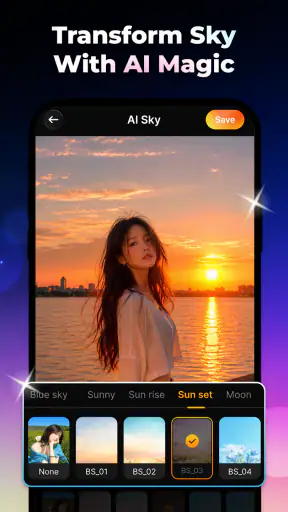
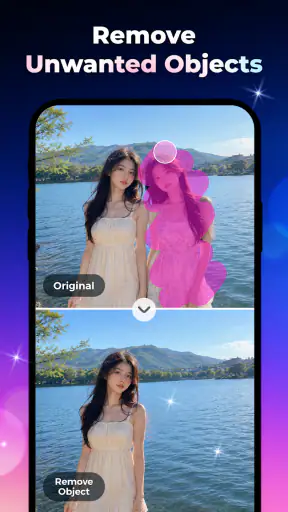
長所
- AI補正で古い写真や低画質画像を手軽に鮮明化できる
- 豊富なフィルターやエフェクトで加工の幅が広い
- 操作画面が直感的で、初心者でも使いやすい
- SNS向けの面白い合成テンプレートが多い
- 短時間で複数の加工を試せるため比較しやすい
短所
- 無料版では広告表示や機能制限が気になる場合がある
- 高解像度で保存するには有料プランが必要になることがある
- 加工内容によっては人物の顔が不自然に見える
- 一部の編集処理では写真のアップロードに時間がかかる
- プライバシー重視の人は写真の処理方法を確認したい
 分析者 Mobexer
写真をきれいにしたいと思っても、編集アプリを開いた瞬間に多すぎるボタンや専門用語が並ぶと、最初の一枚を仕上げる前に疲れてしまいます。Photo Lab: AI Photo Enhancerは、写真の修復、レタッチ、編集をひとつの場所で試したい人向けのアート&デザイン系アプリです。私は、昔の写真を少し見やすくしたい時や、撮った写真の印象を手早く整えたい時に向いているタイプだと感じました。
このアプリの中心は、AI写真補正と写真ラボという考え方です。細かな編集を最初から自分で組み立てるより、まず補正や修復を試し、その結果を見ながら必要な調整を加えていく使い方が合っています。完全に自動で理想の写真になるというより、最初の下ごしらえを任せて、最後の判断は自分で行うための道具として見ると、期待外れになりにくいでしょう。
最初の一枚を完成させるまでの流れ
インストール前に知っておきたい立ち位置
Photo Lab: AI Photo Enhancerは無料で始められます。開発元はNEWTON INTERNATIONAL JSCで、アプリの対象年齢は3歳以上です。Androidでは8.0以降に対応しているため、対応端末なら古めのスマートフォンでも候補に入れやすいでしょう。利用者の規模もすでに10万以上のインストールに達しています。
一方で、無料で使えることと、すべての編集が追加料金なしで使えることは同じではありません。アプリ内購入はアイテムごとに350円から2,620円まであります。初めて使う時は、気になる編集を見つけても、確定前に料金表示を確認する習慣をつけるのがおすすめです。無料で試せる範囲を先に把握すれば、思わぬ購入を避けながら自分に合うか判断できます。
現在のバージョンは1.0.4_20260814です。新しいアプリらしい軽快さを期待する人もいると思いますが、写真編集では端末の性能や元画像の状態によって体感が変わります。高画質の写真を一度に扱う時は、編集結果が表示されるまで少し待つ気持ちで使うと、操作を何度もやり直さずに済みます。
最初に選ぶべき写真
初回の成功を早めたいなら、いきなり大切な家族写真や仕事用の画像を選ばない方が安心です。顔が極端に小さく写っている写真、強い逆光でほとんど見えない写真、細部が大きく欠けている写真は、AI補正を使っても判断が難しくなります。まずは被写体が中央にあり、全体の明るさが極端ではない写真を一枚選んでください。
私なら、少し色あせた人物写真や、暗くて表情が見えにくいスナップから始めます。修復と補正の違いを確認しやすく、元画像と編集後の差も判断しやすいからです。最初から最高の結果を狙うより、変化が分かる素材を選ぶ方が、このアプリの良さをつかみやすくなります。
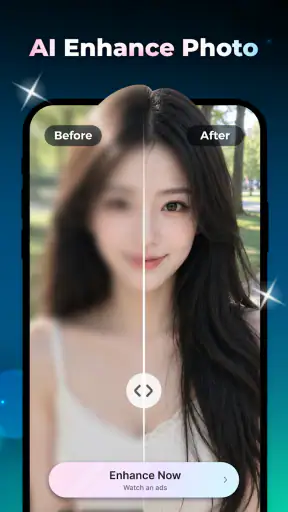
写真を選んだ後は、まず自動補正や修復に近い処理を試し、結果を保存する前に元画像と見比べるのが基本です。顔の輪郭、髪の細部、背景の線、文字のような規則的な形を順番に確認すると、自然な改善なのか、AIが補った部分なのかを見分けやすくなります。
最初の成功を「きれいになった」だけで終わらせない
最初の一枚で大切なのは、派手な変化ではありません。暗かった部分が見えるようになったか、肌の質感が不自然に均一になっていないか、背景の細部が崩れていないかを見てください。写真補正では、明るさが上がるほど良いとは限りません。人物写真なら肌を滑らかにしすぎると、その人らしさまで消えてしまいます。
私がすすめたい順番は、最初に全体の補正、次に必要な部分だけのレタッチ、最後に雰囲気の調整です。いきなり複数の効果を重ねると、どの処理が写真を良くしたのか分からなくなります。ひとつずつ結果を確認すれば、やりすぎに気づきやすく、元に戻す判断もしやすくなります。
最初の目標は、加工した写真ではなく、元の写真の良さが戻った写真を作ることです。古い写真なら傷や色の偏りを目立たなくすること、日常写真なら暗部を見やすくすることを優先すると、AIらしい不自然さを抑えられます。
修復とレタッチを使い分ける考え方
修復は、写真全体の見え方を立て直したい時に向いています。色あせ、ぼんやりした印象、古い写真らしい粗さなど、複数の問題をまとめて整えたい場合に試す価値があります。ただし、元画像にない細部を補う処理では、実際とは異なる形が作られる可能性があります。記録として正確さが必要な写真では、見栄えだけで判断しないでください。
レタッチは、人物や目立つ部分を個別に整えたい時に便利です。プロフィール写真を少し整えたい、旅行写真の印象を軽く調整したいという用途なら、全体を大きく変えるより自然に仕上げやすいでしょう。反対に、顔の特徴を大きく変えたい人には、専門的な美容加工アプリの方が細かな調整をしやすい場合があります。
編集の途中で迷ったら、加工前の写真を基準に戻ってください。編集後だけを見ていると、少しずつ効果を足した結果、最初の目的から離れてしまいます。特に肌、目、歯、髪のような顔周りは変化が目立つため、拡大表示だけでなく、スマートフォンを少し離して全体の印象も確認するのがコツです。
日常で役立つ具体的な使い方
例えば、家族から送られてきた古い紙焼き写真をスマートフォンで撮影したとします。光の反射や傾きが残ったままだと、どれだけ補正しても満足しにくいので、まず撮影時に写真をできるだけ正面から写し、影を避けます。その画像をアプリで修復し、顔の見え方と背景の歪みを確認してから、必要なレタッチだけを加える流れが現実的です。
旅行の写真では、全部を同じ強さで加工しない方が良いでしょう。人物が写った写真は自然な補正を優先し、風景写真だけ少し印象を強めるなど、写真の目的で処理を分けるとアルバム全体が見やすくなります。SNS向けに目立たせたい場合でも、最初から強い効果を選ぶより、補正後の写真を基準に一段ずつ変える方が失敗しにくいです。
商品を個人間で紹介する写真にも使えます。傷や汚れを消して見栄えを良くする目的では便利ですが、商品の状態を正確に伝える必要があるなら、修復で欠陥を隠さないよう注意が必要です。写真を美しくすることと、情報を正しく伝えることは別なので、用途に合わせて編集の強さを決めてください。
迷いやすい部分と、先に知っておくと安心なこと
最初に混乱しやすいのは、補正、修復、レタッチ、効果の役割が似て見えることです。私は、補正を「写真全体の見え方を整えるもの」、修復を「古さや傷などで失われた印象を立て直すもの」、レタッチを「目立つ部分を個別に整えるもの」と考えると整理しやすいと思います。名称だけで選ばず、元画像の問題が全体なのか一部分なのかで決めてください。
もうひとつの注意点は、AIの結果を事実そのものだと思わないことです。ぼやけた顔や欠けた背景を補う処理は、見た目を自然にする一方で、元の情報をそのまま復元しているとは限りません。思い出の写真をきれいにする用途なら大きな問題になりにくいですが、証拠、記録、本人確認に関わる画像では、加工前のファイルを必ず別に残しておくべきです。
購入画面が表示された場合は、無料で続けられる操作なのか、アイテム購入が必要なのかを落ち着いて確認してください。価格帯は350円から2,620円まであるため、ボタンの位置だけを見て進めるのではなく、表示された内容を読んでから決定するのが安全です。家族の端末で使う場合も、子どもが触る可能性を考え、購入操作を任せきりにしない方が良いでしょう。
また、編集結果に納得できない時は、元画像が悪いと決めつけないでください。写真を撮り直せるなら、反射、影、傾き、背景の散らかりを先に改善した方が、アプリ内の加工を強くするより効果的です。AI編集は素材の弱点をすべて消す魔法ではなく、入力画像の状態に大きく左右される補助役です。
一般的な編集アプリとの違い
一般的な写真編集アプリは、明るさ、コントラスト、色温度、切り抜きなどを自分で細かく操作するのが得意です。仕上がりを数値で管理したい人や、同じ条件で何枚も揃えたい人には、手動編集中心のアプリの方が向いています。写真の色を厳密に合わせたい場合も、手動調整を重視する選択は合理的です。
一方、Photo Lab: AI Photo Enhancerは、写真の問題を見つけるところから始めたい初心者に使いやすい方向性があります。編集経験が少なくても、まずAI補正や修復の結果を見て、そこから必要な調整を考えられるからです。細かい設定を覚える時間を省きたい人、昔の写真を一枚ずつ試したい人には、この入口の軽さが魅力になります。
ただし、プロ向けの編集環境を置き換えるアプリではありません。レイヤーを使った複雑な合成、色管理、精密な選択範囲、同じ編集を大量の写真へ厳密に適用する作業を中心に考えるなら、別の専門アプリが適しています。こちらは、修復とレタッチを気軽に試し、写真を見やすく整える場面で価値を発揮するタイプです。
向いている人と、別の選択を考えたい人
向いているのは、写真編集に慣れていない人、古い写真を少しきれいにしたい人、手動調整の前に自動補正の結果を見たい人です。スマートフォンだけで作業を完結させたい人にも、試しやすい選択肢だと思います。無料で触り始められるので、まず一枚で仕上がりの方向性を確認してから使い続ける判断ができます。
逆に、加工前と一切変わらない正確な復元を求める人、肌や輪郭を細部まで数値管理したい人、購入要素を気にせずすべての機能を使いたい人には、合わない可能性があります。AIの補完を避けたい記録用途では、手動の明るさ調整やトリミングだけで仕上げる方が適切です。
私なら、まず無料で自分の写真を一枚試し、顔の自然さ、背景の崩れ、編集前後の差を確認します。結果が好みに合えば、次に似た状態の写真へ広げます。いきなり複数のアイテムを購入するのではなく、自分が本当に使う修復やレタッチの種類を見極めてから進むのが、費用と手間の両方を抑える方法です。
使い続けるなら覚えておきたいワークフロー
継続して使う場合は、写真を選ぶ前に目的を一言で決めると編集が安定します。「顔を見やすくする」「色あせを抑える」「背景を整える」のように、最初の目的をひとつに絞ってください。目的が複数ある時も、全体補正、部分レタッチ、雰囲気調整の順に分けると、効果を重ねすぎにくくなります。
編集後は、保存した画像だけでなく元画像も残しておくことをおすすめします。特に修復を使った写真は、後から見返した時にどこが変わったのか分からなくなることがあります。元画像と編集版を並べておけば、家族に共有する写真、SNSへ出す写真、個人的に保管する写真を用途ごとに選べます。
同じ写真を何度も加工して迷った時は、最初の編集版に戻るのも有効です。追加の効果を重ねるほど良くなるとは限らず、細部の不自然さだけが目立つ場合があります。私は、少し物足りないくらいで止めた写真の方が、時間が経っても見やすいと感じます。
私の結論
Photo Lab: AI Photo Enhancerは、AI写真補正、修復、レタッチを入口にして、編集の難しさを下げてくれるアプリです。特に、古い写真や暗いスナップをまず見やすくしたい人には試す価値があります。自動処理の結果をそのまま信じるのではなく、顔や背景を確認しながら必要な範囲で使えば、初心者でも納得しやすい仕上がりに近づけます。
無料で始められる一方、アイテムごとのアプリ内購入があるため、料金表示を確認してから進めることは忘れないでください。また、AIによる修復は見栄えを整えるための処理であり、元の情報を完全に再現するものとして扱うべきではありません。この二点を理解していれば、日常の写真整理や思い出の補修に、気軽で実用的な選択肢になります。
私が友人にすすめるなら、「まず大切な写真ではなく、失敗しても困らない一枚で試して、編集前後をよく見比べて」と伝えます。最初の成功を急いで強い加工を選ぶより、控えめな補正から始める方が、このアプリの良さと限界の両方を正しく理解できます。写真を本格的に作り込む人には専門アプリが必要ですが、手軽に修復と編集を始めたい人には、十分に検討しやすい一作です。
よくある質問
Photo Lab: AI Photo Enhancerとは、どのようなアプリですか?
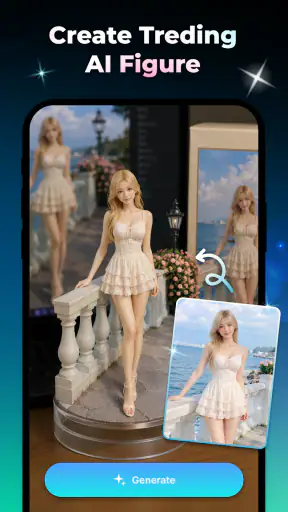
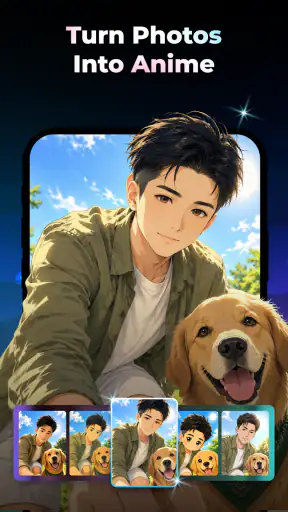
Photo Lab: AI Photo Enhancerは、スマートフォンで撮影した写真を手軽に加工できる画像編集アプリです。AIを利用した写真補正、アート風フィルター、ポートレート効果、背景や顔を使った合成、コラージュなど、通常の編集アプリとは少し違うユニークな機能をまとめて利用できます。細かな編集を自分で行うより、テンプレートを選んで短時間で印象的な画像を作りたい人に向いています。
無料で利用できますか?有料機能には何がありますか?
基本的なフィルターや一部の編集機能は無料で試せますが、すべての効果を無制限に使えるわけではありません。プレミアム向けのエフェクト、広告の削除、高解像度での保存、より多くのテンプレートなどが有料対象になる場合があります。料金や無料トライアルの条件、自動更新の有無は、登録前にアプリ内の購入画面とストアの説明で必ず確認してください。
AIによる写真加工の仕上がりは自然ですか?
仕上がりは選択する効果や元画像の状態によって大きく変わります。明るく鮮明にする補正や軽いポートレート加工は自然に見えやすい一方、顔の変形、アート化、背景合成などは意図的に印象が強くなることがあります。人物の向き、照明、顔の大きさによって結果が不安定になる場合もあるため、完成画像を保存する前に細部を確認するのがおすすめです。
編集した写真は高画質で保存できますか?SNSに共有できますか?
編集後の画像は端末に保存したり、対応している共有機能からSNSやメッセージアプリへ送ったりできます。ただし、無料版では保存解像度に制限が設けられていたり、画像にアプリのロゴや透かしが入ったりする場合があります。印刷用の画像や仕事で使う素材を作る場合は、保存サイズ、透かしの有無、画質設定を確認してから利用すると安心です。
写真や個人情報の取り扱いで注意することはありますか?
写真編集アプリを利用する際は、端末内の写真やカメラへのアクセス許可が必要になることがあります。AI加工の種類によっては、画像処理のために写真がオンライン上のサーバーへ送信される可能性もあるため、プライベートな人物写真や機密性の高い画像を使う前に、プライバシーポリシーと利用規約を確認してください。不要になった権限は、端末の設定から見直すこともできます。











