

AI 画像生成 そして 写真 アニメ化, AI 写真
0.0 アート&デザイン 2026年9月2日に更新
スクリーンショット
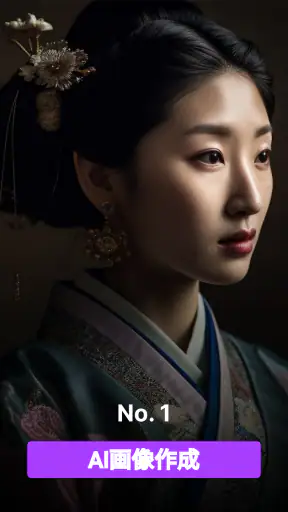
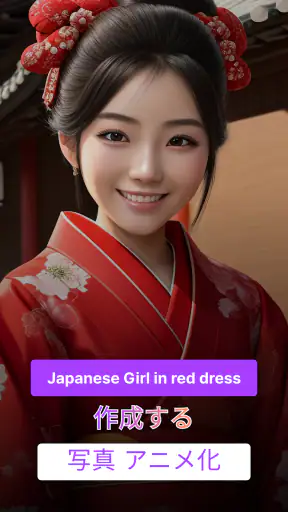
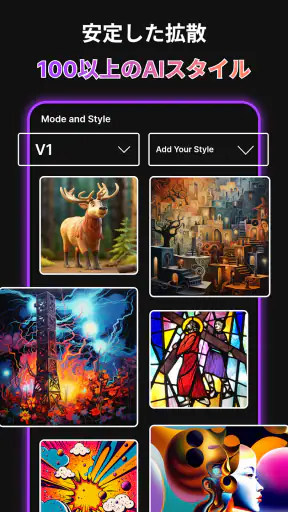
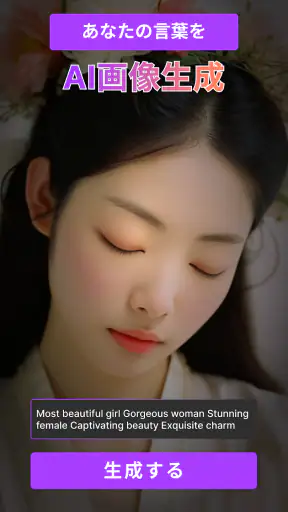
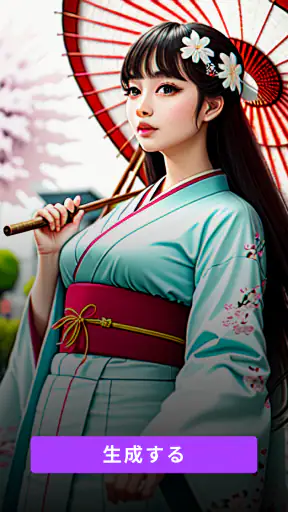
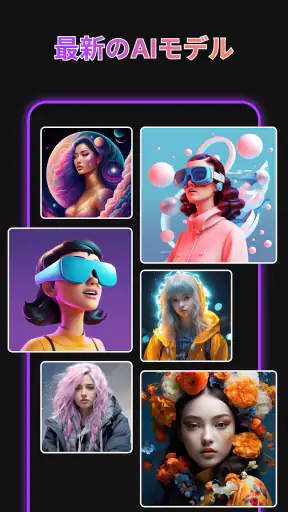
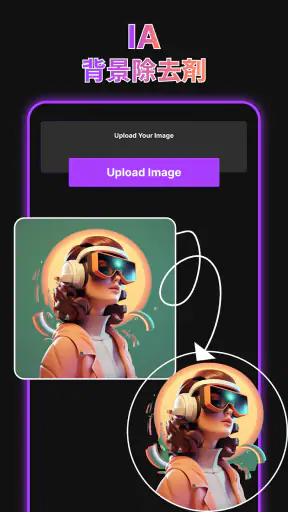
長所
- テキスト入力から短時間で多彩な画像を生成できる
- 写真をアニメ風やイラスト風に手軽に加工できる
- 操作がシンプルで初心者でも使いやすい
- SNS投稿用の画像作成やアイデア出しに便利
- 複数のスタイルを試して表現の幅を広げられる
短所
- 生成結果が指示内容と異なる場合がある
- 人物の手や顔など細部に不自然さが出ることがある
- 高画質生成や一部機能に課金が必要な場合がある
- 無料利用では広告表示や生成回数の制限がある
- アップロードした写真のプライバシー確認が必要
 分析者 Mobexer
AIで画像を作ったり、手元の写真をアニメ風に見せたりしたい人にとって、AI 画像生成 そして 写真 アニメ化は、思いつきを画面上の作品に変える入口として試しやすいアプリです。私は実際に触ってみて、専門的な描画技術がなくても「こんな雰囲気にしたい」という発想を形にしやすい点を面白く感じました。
一方で、画像生成アプリなら何でも同じように使えるわけではありません。入力する言葉の選び方、生成結果のばらつき、細かな修正のしにくさなど、使う人によって評価が分かれる部分もあります。この記事では、アート&デザイン系アプリとしての使い勝手を中心に、読みやすさ、操作の負担、さまざまな場面での使いやすさ、そして残る壁まで、日常的な利用を想定して率直に紹介します。
画面の読みやすさと、作品を作るまでの流れ
このアプリの中心にあるのは、文章やイメージをもとにAI画像を作る体験です。白紙のキャンバスに自分で線を引くタイプではないため、絵を描くことに苦手意識がある人でも始めやすいと感じました。人物、背景、色調、雰囲気などを言葉で組み合わせていくので、最初から完成度の高い指示を書く必要はありません。
最初に試すなら、長い説明を一度に入力するより、「夕暮れ」「静かな街」「柔らかな色」のように、主題と雰囲気を分けて考えるほうが結果を見比べやすくなります。生成された画像を見てから、足したい要素だけを追加する流れにすると、何が結果に影響したのかも把握しやすくなります。これは単なる遊び方ではなく、視覚的な選択肢を少しずつ絞るための実用的な手順です。
画面上の情報が多すぎるデザインでは、初めての人はどこから始めるか迷いがちです。その点、画像を作る目的がはっきりしている人なら、生成画面を中心に進められます。AIアバターやイラスト作成など、用途が分かれている場合も、自分が作りたいものを先に決めておくと操作の迷いを減らせます。
ただし、画像編集ソフトのように、レイヤーを積み重ねて細部を管理する感覚とは違います。生成AIは全体の印象を素早く作るのが得意ですが、「目の位置だけを少し動かす」「背景の一部分だけを正確に残す」といった作業には向きません。完成作品を細部まで設計したい人は、生成後に別の編集アプリへ移す前提で使うほうが現実的です。
私は、最初から一枚の完成品を狙うより、候補をいくつか作って方向性を決める使い方をおすすめします。SNS用の画像、プロフィール向けのアバター、創作のラフ案など、まず雰囲気を確認したい場面では、この割り切りが大きな強みになります。
言葉を短く区切ると、試行錯誤がしやすい
生成結果が思ったものと違うとき、文章全体を書き直す必要はありません。主役、構図、色、時間帯のように要素を分け、ひとつずつ変更していくと、試行錯誤の負担を抑えられます。たとえば「かわいい人物」を「落ち着いた表情の人物」に変えるだけでも、作品の印象は大きく変わります。
この方法は、長い文章を読むことや入力することに負担を感じる人にも向いています。短い語句を順番に試せばよく、最初から複雑な指示文を覚える必要がないからです。逆に、細かな文章を一度に入力して意図を正確に伝えたい人には、結果の揺れがもどかしく感じられるでしょう。
また、同じ言葉でも毎回まったく同じ結果になるとは限らないため、気に入った画像ができたら、その時点で保存しておくのが安全です。後から同じ条件を再現して微調整するより、良い候補を複数残し、そこから選ぶほうが効率的です。
写真をアニメ風にしたい人が知っておきたいこと
写真をアニメ化する用途では、元画像の選び方が仕上がりを左右します。顔が小さすぎる写真や、暗い場所で撮った写真よりも、主役がはっきり写っている画像のほうが変化を確認しやすくなります。これはアプリの設定というより、AI加工全般に関わる実用上のコツです。
家族や友人との写真を加工するときは、完成画像を公開する前に、写っている人へ確認しておくのが安心です。アニメ風に変えるだけでも、本人が想像していた印象と違う場合があります。特にプロフィール画像として使うなら、顔の特徴が大きく変わりすぎていないかを自分で確認したいところです。
写真から作品を作る楽しさは大きい一方、元画像をそのまま保存する写真管理アプリとは目的が異なります。思い出を整理したい人には写真アプリ、細かな補正や不要物の除去をしたい人には専用の編集アプリのほうが適しています。このアプリは、写真を別の表現へ変換するための道具として考えると位置づけが分かりやすいです。
操作の負担、見る人の違い、使う場面
操作面では、指先で細かな線を描き続ける必要がないため、手の動きを長時間使う作業が苦手な人にも試しやすい部類です。文章を入力して結果を選ぶ流れが中心なら、描画アプリより操作回数を減らせます。ただし、文字入力そのものが負担になる人や、候補を何度も比較する作業に疲れやすい人には、生成回数が増えるほど使いにくさが出ます。
片手でスマートフォンを使う場面では、入力欄や選択項目の位置によって持ち替えが必要になることがあります。電車の中や歩きながらの操作には向きません。画像生成は結果を確認する時間も必要なので、落ち着いて座れる環境で使うほうが、誤操作を減らしやすく、作品の違いにも気づけます。
視覚的な変化を楽しめるのは大きな魅力ですが、画面上の画像だけで内容を判断する必要があるため、見えにくさのある人には負担が残ります。端末側の文字サイズや表示設定を調整しても、画像そのものの細部を確認しにくい場合があります。色の違いを重視した作品では、明るさやコントラストの感じ方によって評価が変わる点にも注意が必要です。
逆に、文章だけではイメージを共有しにくい人にとって、生成画像を会話のきっかけにできるのは便利です。たとえば、部屋の模様替えを考えるときに「暖色の落ち着いた空間」と言葉で説明する代わりに、近い雰囲気の画像を作って家族に見せられます。正確な設計図ではありませんが、好みを話し合うためのたたき台として役立ちます。
日常の中で役立つ具体的な使い方
私なら、友人とのメッセージ用画像を作るときや、趣味の投稿に添えるイラストの案を考えるときに使います。たとえば、旅行前に訪れたい場所の雰囲気を「雨上がり」「青い光」「静かな路地」といった言葉で試し、旅のしおりの表紙案を作ることができます。実際の場所を正確に再現する用途ではなく、気分やテーマを可視化する用途です。
創作を始めたいけれど、キャラクターの服装や背景が決まらない人にも向いています。最終作品をそのまま使うのではなく、色の組み合わせや構図の参考にする方法です。生成画像を見ながら、自分で描き直したり、別の編集ツールで整えたりすれば、AI任せで終わらない制作の入口になります。
小さな子どもが使う場合は、年齢区分が3歳以上であることだけを理由に、ひとりで自由に使わせるのはおすすめしません。入力する言葉や写真の扱いを大人が一緒に確認し、作った画像を外部へ共有するかどうかも話し合うべきです。アプリの対象年齢と、家庭で安心して使える条件は同じではありません。
料金と継続利用で気をつけたい点
基本的には無料で始められるアプリですが、アプリ内ではアイテムごとに700円から2,240円の購入があります。最初は無料で感触を確かめ、どの用途で何度も使いたいのかを決めてから購入を考えるのが無難です。試しに数枚作るだけの人と、毎週のように画像を作る人では、納得できる使い方が変わります。
生成AIでは、理想の一枚に近づけるために何度も試すことがあります。購入を検討するなら、完成画像の数だけでなく、候補を比較する時間も含めて、自分にとって価値があるかを考えたいところです。思いつきをすぐ画像にしたい人には有料アイテムが便利でも、細部を自分で管理したい人には、買い足す前に通常の編集アプリを試すほうが合う場合があります。
開発元はCA Publishingで、無料アプリとして公開されています。Androidでは7.1以上のOSに対応し、公開日は2023年7月21日、現在のバージョンは1.4.30です。インストール数は1万件以上で、対象年齢は3歳以上とされています。こうした条件から、比較的新しい端末だけに限定された道具ではなく、対応環境にあるAndroidユーザーが試しやすいアプリだと感じます。
残る壁と、別の選択肢が向くケース
最も大きな壁は、生成結果を完全には思い通りに制御できないことです。人物の手や小さな文字、複数の要素が同時に入る構図では、見た目の不自然さが出ることがあります。広告用の素材や仕事で納品する画像など、細部の正確さが必要な場面では、生成結果をそのまま使わず、専門的な編集や確認を加えるべきです。
また、写真をアニメ風に変える場合も、本人らしさを残したいのか、別人のような作品にしたいのかで満足度が変わります。自然な補正を望むなら写真編集アプリ、イラストとして大胆に変えたいなら本アプリのような生成系ツール、手描きの表現を重視するならペイントアプリというように、目的で選ぶのがよいでしょう。
読み書きが苦手な人には、短い言葉で試せる点が助けになりますが、生成AI特有の結果の予測しにくさは残ります。視覚的な確認が難しい人には、作品を見て選ぶ工程が大きな負担になります。手の操作が難しい人も、描画よりは軽い一方、入力や候補選択を何度も行う必要があります。誰にでも同じように使いやすいアプリだと決めつけず、端末設定や周囲のサポートと組み合わせて判断したいです。
私は、最初に「何を作りたいか」を一文で決め、次に主役と雰囲気だけを入力し、最後に色や背景を足す順番をおすすめします。写真加工なら、公開してよい画像だけを使い、元写真を別の場所にも保存しておきます。これだけでも、結果が気に入らなかったときのやり直しや、共有時のトラブルを減らせます。
発想を広げたい人には、試す価値がある
AI 画像生成 そして 写真 アニメ化は、完成品を自動で仕上げる魔法の道具というより、発想を目に見える形へ変えるためのアプリです。文章からイラストを考えたい人、写真を普段と違う雰囲気に変えたい人、創作の方向性を探している人には、無料で始められる点も含めて試す価値があります。
一方で、正確な編集、細かなレタッチ、同じ人物や構図の厳密な再現を優先するなら、専用ソフトのほうが満足しやすいでしょう。購入アイテムを使う場合も、生成を繰り返す前に短い指示で方向性を固めると、無駄な試行を抑えられます。
総合的には、私はこのアプリを「描く技術より、試して選ぶ発想力を活かしたい人向けの画像作成ツール」としておすすめします。画面を見ながら候補を比べる作業ができ、多少の不完全さを楽しめるなら、日常の写真や創作のアイデアに新しい見方を加えてくれます。反対に、アクセシビリティ面で細かな支援が必要な人、または一度の操作で正確な完成画像を求める人は、自分の端末設定や別の編集手段も含めて選ぶのがよいと思います。
よくある質問
「AI 画像生成 そして 写真 アニメ化, AI 写真」では何ができますか?
このアプリでは、テキストの説明からオリジナル画像を作成したり、手持ちの写真をアニメ風、イラスト風、漫画風などに加工したりできます。人物写真だけでなく、ペット、風景、料理などにも対応しており、SNSのプロフィール画像や投稿用素材を手軽に作りたい人に向いています。
写真をアニメ化する方法は難しくありませんか?
操作は比較的シンプルで、加工したい写真を選び、利用したいスタイルやフィルターを指定して生成を開始する流れです。写真の明るさや被写体の写り方によって仕上がりが変わるため、顔がはっきり見える画像や背景が複雑すぎない写真を使うと、より自然で見やすい結果になりやすいでしょう。
無料で利用できますか?課金が必要な機能はありますか?
基本的な画像生成や写真加工を無料で試せる場合がありますが、生成回数、利用できるスタイル、画像の解像度、広告の削除などに制限が設けられている可能性があります。継続的に使う場合は、アプリ内課金やサブスクリプションの料金、更新条件、解約方法をダウンロード前に確認することをおすすめします。
アップロードした写真や生成した画像は安全に管理されますか?
写真を加工するには、画像がアプリのサーバーへ送信される仕組みが採用されている場合があります。顔写真や個人情報が含まれる画像を使う前に、プライバシーポリシーで保存期間、第三者提供、学習利用、削除方法を確認してください。重要な書類や他人の写真は、本人の許可なくアップロードしないよう注意が必要です。
生成した画像はSNSや商用目的で自由に使えますか?
生成画像の利用範囲は、アプリの利用規約、選択した素材、使用した写真の権利によって異なります。自分で撮影した写真を加工する場合でも、人物が写っているなら本人の同意が必要になることがあります。また、無料プランでは商用利用や高解像度出力が制限される可能性があるため、広告、販売、仕事で使う前にライセンス条件を確認してください。











