

Adobe Scan: OCR 付 スキャナーアプリ
4.4ビジネス2026年10月17日に更新

スクリーンショット
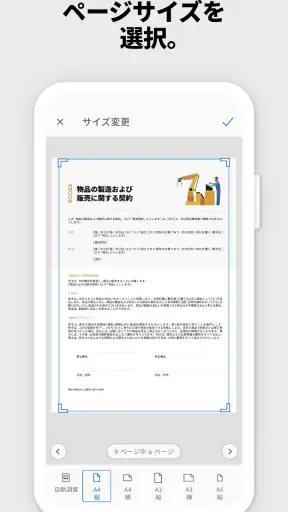
 分析: Mobexer
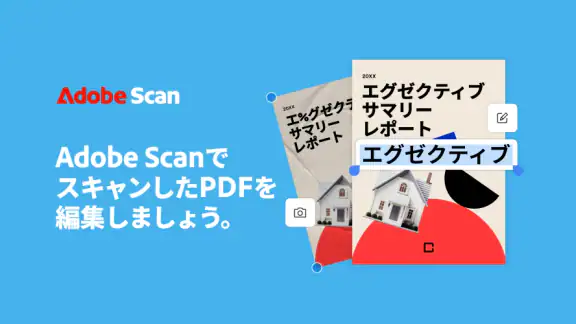
紙の書類をあとで探せる形で残したいとき、私はまずスマートフォンで撮っておく方法を考えます。ただの写真だと傾きや影が気になり、共有前に整える手間もあります。Adobe Scanは、そうした紙を読み取り、見やすく仕上げて渡すところまでを一つの流れで進めたい人向けのビジネスアプリです。
最初に期待したいこと
Adobe ScanはAdobeが提供する無料アプリで、年齢区分は3歳以上です。評価は平均4.4で、利用者からの評価は約300万件、インストール数は1億以上。スキャナー専用機を持ち歩かなくても、書類をスマートフォンで取り込めるのが大きな利点です。まずは一枚の紙で試すと、撮影から補正までの感覚をつかみやすいです。
使い始めに迷ったら、明るい場所で書類全体が画面に入るように構え、四隅が見える状態で撮るのがおすすめです。最初から大量の書類を取り込むより、レシートや配布資料など失敗しても困らない一枚で、枠の認識や仕上がりを確かめるほうが安心です。
Adobe Scan: OCR 付 スキャナーアプリを詳しく読む
使いやすさが際立つUIデザイン
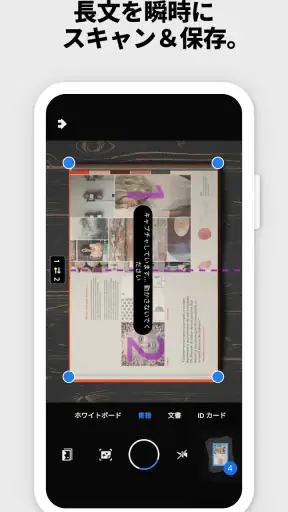
まず、Adobe ScanのUIデザインはとてもシンプルで直感的です。アプリを開くとすぐにスキャン画面が表示され、複雑な操作なしにドキュメントのスキャンが始められます。特に、紙のドキュメントをカメラで撮影するだけで、自動的に認識してくれるのがありがたいですね。
強力なOCR機能
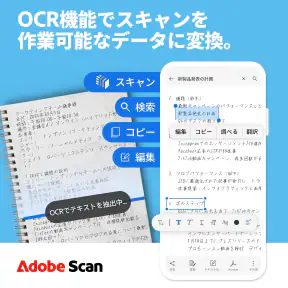
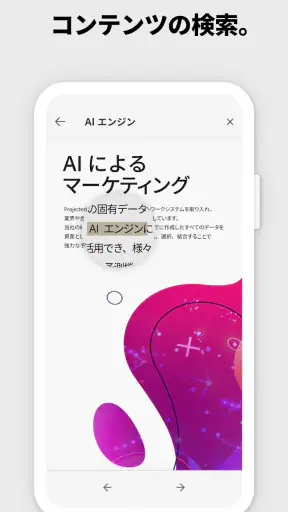
このアプリの最大の魅力は、何と言ってもそのOCR機能です。スキャンしたドキュメントの文字を即座にテキストデータに変換してくれるので、編集や検索がとても簡単になります。私が試した限りでは、日本語の認識率も非常に高く、ほとんどの文字を正確に読み取ってくれました。
ただし、OCRの結果をそのまま重要書類の正確な記録として扱うのではなく、金額や日付、固有名詞は元の紙と照らし合わせるのが堅実です。薄い印字や手書き文字、影がかかった部分では読み違いが起きることがあります。検索用のテキストとして便利に使い、提出や転記の前には目で確認する、という使い分けが向いています。
また、Adobeのクラウドサービスと連携しているため、スキャンしたデータをすぐにクラウドに保存したり、他のAdobe製品と連携して作業を効率化することも可能です。
ニュースルームの最新情報






無料でも十分に使える機能
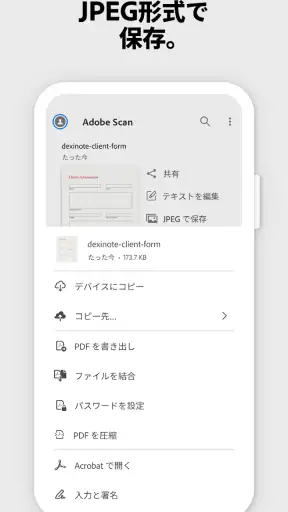
Adobe Scanは無料版でもかなりの機能を提供してくれます。例えば、スキャンしたドキュメントをPDF形式で保存したり、メールで送信したりすることができます。もちろん、プレミアム版にアップグレードすれば、さらに多くの機能が利用可能ですが、無料版でも日常的な使用には十分です。
アプリ内購入はアイテムごとに450円から10,500円まであり、必要な機能があるかを確認してから検討するのがよいでしょう。たまに書類をPDFにして送る程度なら、まず無料の範囲で試せます。一方、紙の書類を頻繁に扱い、追加機能を仕事の流れに組み込みたい人は、購入内容を確認してから判断すると無駄がありません。
私の場合、ちょっとしたレシートやメモをスキャンして保存するのに重宝しています。特にレシートは、後で家計簿をつける際に便利なので、もう手放せません。
日常の書類で活きる使い方
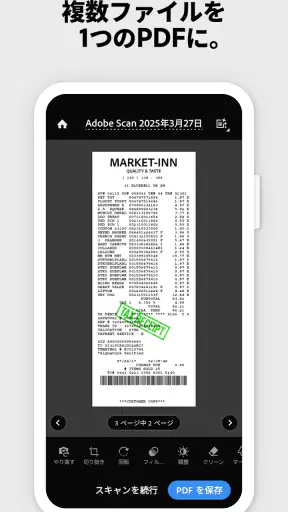
たとえば外出先で領収書を受け取ったら、その場で取り込んでPDFにしておけば、紙をなくす心配を減らせます。複数ページの資料なら、ページを続けて読み取って一つにまとめる使い方も便利です。あとから探すことを考えて、保存時に内容が分かる名前を付けておくと、単に画像を撮りためるより整理しやすくなります。
スマートフォン標準のカメラや簡易スキャン機能と比べると、Adobe Scanは書類向けの補正やOCRを同じ作業の中で使いたい人に向いています。反対に、紙面の見た目を記録するだけなら、普段のカメラで十分な場合もあります。書類のレイアウトを細かく整える必要がある人や、印刷物の色を忠実に残したい人には、専用スキャナーのほうが適しています。
つまずきやすい点と、次に試すこと
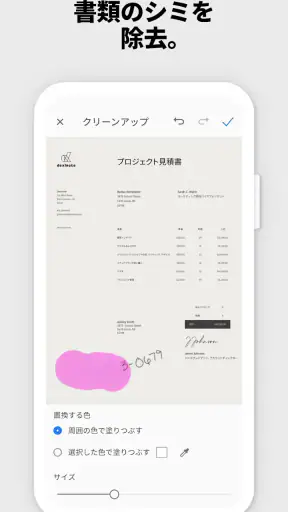
撮影後の仕上がりが斜めだったり、文字が読みにくかったりしたら、まず紙の四隅が画面に入っているか、照明の影が文字に落ちていないかを見直してみてください。反射しやすい紙は光源の位置を変えるだけでも読みやすさが変わります。取り込んだ直後にページ順や切り取りを確認しておけば、送信後に気づいてやり直す手間も抑えられます。
Adobe Scanは、書類の電子化を手早く始めたい人、OCRで後から内容を探したい人、PDFを共有する機会がある人には特に使いやすい選択肢です。反対に、紙をほとんど扱わない人や、機密性の高い書類を個人端末やクラウドに置く運用に不安がある人は、職場のルールや保存先を先に確認してください。まず身近な一枚を取り込み、見やすさと保存の流れが自分に合うか試すのが、無理のない始め方です。
まとめ:おすすめのスキャナーアプリ
総じて、Adobe Scanは非常に優れたスキャナーアプリです。直感的な操作性、強力なOCR機能、そして無料版でも十分使える点が魅力です。もし、まだ試していないなら、一度ダウンロードしてその便利さを体感してみてください。きっと手放せなくなること間違いなしです!
よくある質問
Adobe Scanアプリはどのように使用しますか?
Adobe Scanアプリは、スマートフォンを使用してドキュメントをスキャンし、PDF形式で保存できる便利なツールです。アプリを開き、カメラを使用してスキャンしたいドキュメントを撮影するだけで、OCR機能によりテキストを認識し、編集可能なPDFに変換します。
Adobe ScanのOCR機能はどのくらい正確ですか?
Adobe ScanのOCR機能は非常に高精度で、多くのユーザーから高く評価されています。ただし、手書き文字や複雑なフォントの場合、一部の誤認識が発生する可能性があります。スキャンする際は、明瞭な光の下で、はっきりした文字で印刷されたドキュメントを使用することをおすすめします。
Adobe Scanは無料で使用できますか?
Adobe Scanは基本的な機能を無料で使用できますが、追加機能やクラウドストレージを利用するには、Adobe Document Cloudのサブスクリプションが必要です。無料版でも十分に多くの機能を利用できますが、プロユーザーやビジネス用途には有料版が適しています。
スキャンしたPDFをどのように共有できますか?
Adobe Scanを使用してスキャンしたPDFは、アプリ内から直接メールやクラウドサービス(Googleドライブ、Dropboxなど)を通じて共有することができます。また、リンクを生成して他の人と簡単に共有することも可能です。ファイルのサイズやセキュリティ設定にも注意を払いながら、適切な共有方法を選びましょう。
Adobe Scanはどのデバイスで使用可能ですか?
Adobe Scanは、iOSおよびAndroidデバイスで使用可能です。App StoreやGoogle Playストアから無料でダウンロードでき、幅広いスマートフォンやタブレットに対応しています。最新のOSバージョンに対応していることを確認し、最適なパフォーマンスを得るために定期的にアプリを更新することをおすすめします。
ダウンロード










