Slack
4.3ビジネス更新日:2026年10月7日

スクリーンショット



メリット
- チャンネルで話題を整理でき、必要な会話を見つけやすい。
- メンションやキーワードで通知を調整できる。
- ファイルや画像を会話に添付して共有できる。
- 音声・ビデオ通話で、チャットからすぐに話し合える。
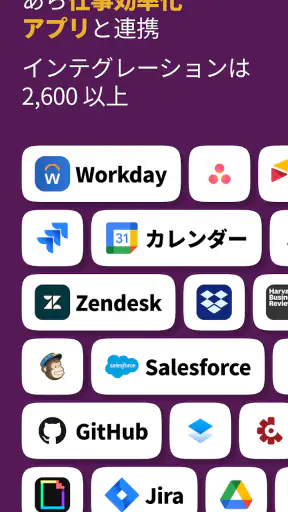
- 多数の外部サービスと連携し、作業の情報をまとめられる。
デメリット
- 無料プランではメッセージ履歴などに制限がある。
- 通知が多くなりやすく、設定を見直す手間がかかる。
- チャンネルやワークスペースが増えると、情報を追いにくい。
- 機能や設定が多く、初めて使う人には慣れるまで時間が必要。
- 業務で常時使う場合、通知によって集中を妨げられることがある。
 分析者 Mobexer
仕事の連絡がメール、個人チャット、ファイル置き場に散らばると、返事を探すだけで一日が途切れます。私がSlackを便利だと感じるのは、会話をチームや話題ごとにまとめ、あとから経緯を追いやすくできるところです。連絡のたびに別の場所を開く手間が減る一方、使い方が曖昧だと通知やチャンネルが増えて、かえって落ち着かなくなることもあります。
ビジネス向けのコミュニケーションアプリとして、日々の相談や進捗共有を一か所に集めたい人には有力な選択肢です。開発元はSLACK TECHNOLOGIES L.L.C.で、無料で利用を始められます。平均評価は4.3、評価はおよそ22万件、インストール数は5,000万以上。幅広く使われているアプリですが、私なら人気だけで決めず、自分のチームが会話を整理する習慣を持てるかも考えます。
連絡先を探す時間を、会話の整理で減らす
話題ごとに居場所を作る
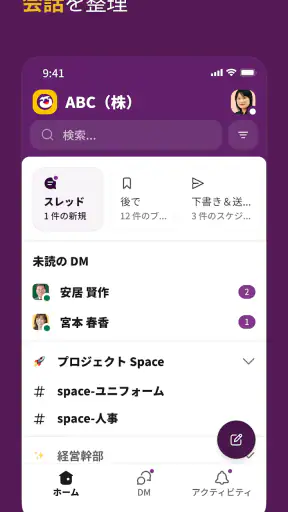
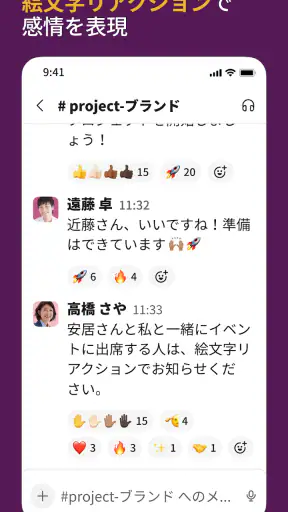
Slackの基本は、相手ごとの受信箱を増やすのではなく、チャンネルを話題やチーム単位で使い分けることです。たとえば「案件A」のチャンネルには進捗や確認事項を、「社内のお知らせ」には全員に関わる連絡を置く、といった形です。後から参加した人も、やりとりが一か所にまとまっていれば、個人宛ての転送を何度も頼まずに済みます。
私が特に助かると思うのは、短い相談と決定事項を同じ会話の流れに残せる点です。メールだと返信が重なり、誰が何を決めたのか見失いやすい場面があります。チャンネルを適切に分ければ、関連する話題の近くで確認でき、単なる連絡手段よりもチームの作業記録に近い使い方ができます。
ただし、チャンネルを細かく作れば自動的に整理されるわけではありません。似た名前の場所が増えると、投稿先を迷い、重要な情報が分散します。最初は、継続して使うチームや案件など、誰が見ても用途が分かる単位から始めるのがおすすめです。投稿先の判断に迷ったら、既存のチャンネルで扱えるかを先に考えると、増殖を抑えやすくなります。
導入直後に決めたいこと
初期設定で重要なのは、機能を一通り触ることより、チーム内の簡単な約束を作ることです。たとえば、全員向けの連絡はどこに書くか、緊急ではない質問を個人宛てに送るのかチャンネルに投稿するのか、決定事項をどう分かる形で残すのか。この線引きがあるだけで、参加者が通知や投稿先に悩む時間を減らせます。
個人で使う場合も、最初に通知を見直す価値があります。すべての動きを即時に追おうとすると、作業中にも注意が引き戻されます。自分がすぐ対応すべき連絡と、あとでまとめて読める会話を分けて考え、必要なものだけ目に入るよう調整すると、Slackに常時張り付く使い方を避けられます。細かな設定を増やすより、通知の判断基準を先に決めるほうが実用的です。
速報






もうひとつ意識したいのは、投稿を受け取る人の負担です。複数の話題を一つの投稿に詰め込むと、後から検索したときに見つけにくくなります。反対に、一言ごとに別の投稿を立てると会話が細切れになります。用件を短く書き、必要な背景や次にしてほしいことを添えるくらいが、読む側にも書く側にも扱いやすいと感じます。
毎日の場面で役立つ使い方
現実的な例として、外出前に同僚へ資料の確認を頼み、移動中に返事が来る状況を考えてみます。個人チャットだけに依存していると、別のメンバーが確認理由や前後の経緯を知りたいとき、会話を転送して説明し直すことがあります。案件用のチャンネルに質問と回答を残しておけば、関係する人が同じ流れを確認でき、担当が変わった場合にも引き継ぎやすくなります。
会議の前後にも向いています。事前に確認したい点をチャンネルへ置き、会議後に決まったことと担当を同じ場所で共有すれば、口頭で参加できなかった人にも内容を伝えやすくなります。ただし、長い文書を延々とチャットに書く用途では、専用の文書ツールのほうが読みやすいことがあります。Slackは相談や更新の流れを保つ場所として使い、完成した資料は適した保管先で管理する、という分担が無理のない形です。
検索を使うときは、思い出せる言葉を一つ選び、関係しそうなチャンネルや相手を手掛かりに絞るのが実践的です。投稿の内容だけでなく、どの案件の話だったかを覚えていると発見しやすくなります。だからこそ、チャンネル名や投稿の冒頭に文脈が伝わる言葉を入れる習慣は、単なる見栄えではなく、後日の検索時間を左右します。
メールや一般的なチャットとの違い
メールは、社外の相手を含めた正式な連絡や、宛先を明確にした文面に向いています。一方で、短いやりとりが何度も続くと、件名や返信先が増え、会話の全体像を追いにくくなりがちです。Slackは社内の継続的な相談を話題ごとにまとめたいときに扱いやすく、メールを完全に置き換えるというより、日々のチーム連絡を受け持たせる使い分けが現実的です。
一般的な個人チャットと比べると、Slackの強みは「誰と話したか」だけでなく「何について話したか」を軸にできることです。その反面、普段の雑談用メッセージアプリより、最初にチャンネルの使い方を覚える必要があります。少人数で、連絡も少なく、会話を後から参照する必要がほとんどないなら、いつものチャットのほうが早く、導入の負担も小さいでしょう。
ファイル共有や作業管理まで一つの場所だけで完結させたい人も、導入前に役割を整理したほうが安心です。Slackを会話の入口として使うのは便利ですが、すべての資料やタスクを会話だけで追うと、決定事項が流れてしまう可能性があります。何をチャットに残し、何を正式な記録として別に管理するかを決めることが、連絡をまとめる効果を保つポイントです。
便利さを保つための小さな工夫
チャンネルに投稿するときは、冒頭に要件を置き、補足を後に続けると、通知を見た人が内容を判断しやすくなります。「共有です」だけで終わらせず、確認してほしいのか、参考として読めばよいのかを添えるのも有効です。こうした書き方は新しい機能を覚えるより手軽で、返信を待つ側の不安や確認の往復を減らします。
また、すぐに返事が必要な連絡と、時間のあるときに読めばよい情報を同じ調子で送らないことも大切です。急ぎの用件ばかりに見える環境では、メンバーは通知を無視するか、逆にアプリを頻繁に確認するようになります。チームで緊急度の示し方を共有すれば、通知そのものを増やさずに、対応の優先順位を伝えやすくなります。
少人数のチームなら、チャンネルを増やす前に、既存の場所で話題を区切る運用が足りているか試してみてください。人数や案件が増えて、情報が混ざり始めた段階で分けても遅くありません。最初から完璧な構造を作ろうとするより、実際の会話を見ながら名前や用途を調整するほうが、使われないチャンネルを抱え込まずに済みます。
気をつけたい負担と向き不向き
いちばん大きな摩擦は、連絡が一か所に集まるほど、通知も集まりやすくなることです。チャンネルをたくさん購読し、すべての投稿にすぐ反応しようとすると、集中して考える時間が細切れになります。Slackは連絡の探索を楽にしてくれますが、チームが「すぐ返すのが当然」という空気を作れば、その利点は薄れます。通知の設定だけでなく、返答を急がない時間帯を尊重する運用も必要です。
情報の置き場所が決まらないチームでは、同じ質問が複数のチャンネルや個人メッセージに繰り返されることもあります。これはアプリ単体の問題というより、投稿先や記録の習慣が定まっていないことから起きる摩擦です。導入後に「見つからない」と感じたら、検索方法だけでなく、そもそも誰がどこに何を残すかを見直すと改善につながります。
対応OSの下限は10で、アプリの年齢区分は3歳以上です。現行バージョンは26.09.50.0。ビジネス用途としては長く使われているアプリで、公開日は2013年7月22日です。こうした基本情報を踏まえても、実際の使いやすさは、チームの規模より、会話を整理する意思と通知の扱い方に左右されると私は思います。
続ける価値があるチームか
私なら、複数人が同じ案件に関わり、確認や引き継ぎが頻繁に発生するチームにはSlackを勧めます。特に、メールの返信を掘り返す時間や、個人チャットで経緯を説明し直す手間に困っているなら、話題ごとの会話整理が助けになります。無料で始められるので、まず一つのチームや案件に限って試し、連絡を探す時間や二重質問が減るかを見てから広げるのが堅実です。
逆に、連絡相手が少なく、会話が一時的で、整理して後から読む必要もない人には、普段使っているメッセージアプリのほうが身軽です。導入に合わせてチャンネルを大量に作る必要もありません。連絡の迷子を減らす仕組みとして使うなら頼れますが、何でも解決する作業管理ツールとして期待すると、役割のずれが不満になります。私は、投稿先と通知の約束をチームで決められるかを判断基準にして、合う人には日々の細かな時間を取り戻す選択肢としておすすめします。
よくある質問
Slackとはどのようなアプリですか?
Slackは、チームやグループでの仕事のやり取りをまとめるコミュニケーションアプリです。会話をプロジェクトや話題ごとの「チャンネル」に分けられるほか、個人や少人数でのダイレクトメッセージ、ファイル共有、検索なども利用できます。メールの代わりとしてだけでなく、情報や会話の履歴を整理し、チームで共有する場として活用できます。
Slackは無料で使えますか?有料プランとの違いは何ですか?
Slackには無料で利用を始められるプランがあり、まずは小規模なチームや個人で基本的な使い勝手を試せます。ただし、利用できるメッセージ履歴、連携機能、管理機能などにはプランごとの制限があります。有料プランでは、より多くの履歴や高度な機能を利用できる場合があります。料金や条件は変更されることがあるため、登録前に公式サイトで最新情報を確認しましょう。
Slackではどのようにチームやチャンネルに参加しますか?
Slackを使うには、通常、参加する組織のワークスペースに招待してもらうか、参加用のリンクを利用します。ワークスペースに入った後は、公開チャンネルや招待された非公開チャンネルで会話に参加できます。チャンネルはプロジェクト、部署、雑談など目的別に整理でき、必要な情報を見つけやすくなります。参加条件や閲覧できる範囲は、各ワークスペースの管理者設定によって異なります。
Slackでは通知を細かく設定できますか?
はい。Slackでは、すべてのメッセージを通知するのではなく、メンションや特定のキーワードなど、必要な情報を中心に通知を受け取る設定ができます。チャンネルごとに通知を調整したり、一定時間通知を一時停止したりすることも可能です。通知が多すぎると感じた場合は、アプリ内の設定や端末側の通知設定を見直すと、仕事とプライベートの切り替えがしやすくなります。
Slackをダウンロードする前に、セキュリティや個人情報について確認すべきことはありますか?
Slackの利用中に共有されるメッセージやファイルの扱いは、ワークスペースの設定や管理者の権限、利用しているプランなどによって異なります。仕事用の組織に参加する場合は、投稿内容が誰に見えるのか、保存や削除のルールはどうなっているのかを確認しておくと安心です。また、公式ストアからアプリを入手し、強固なパスワードや利用可能な追加認証を設定することもおすすめします。