

アドオンメーカー - マインクラフト ポケット版 - MAM
3.3カスタマイズ2026年10月17日に更新

スクリーンショット
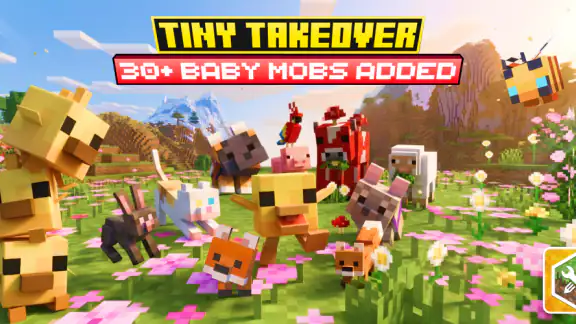
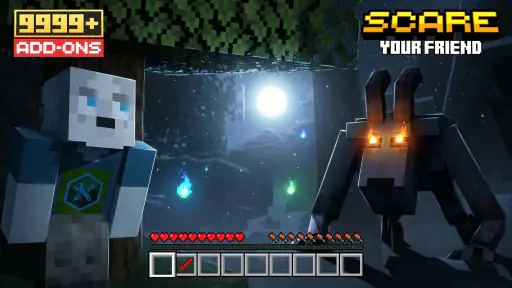
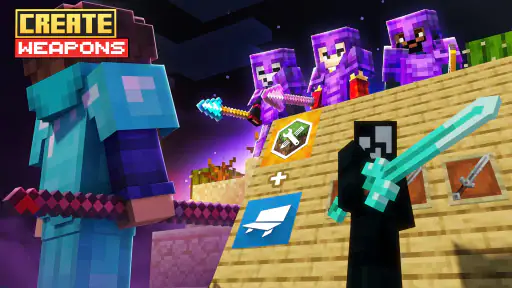
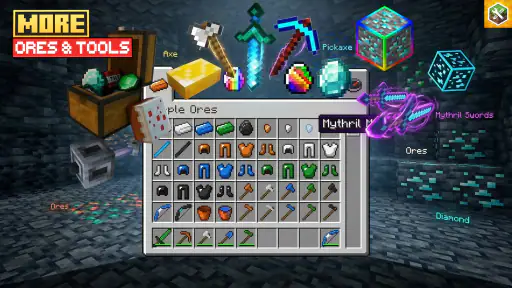
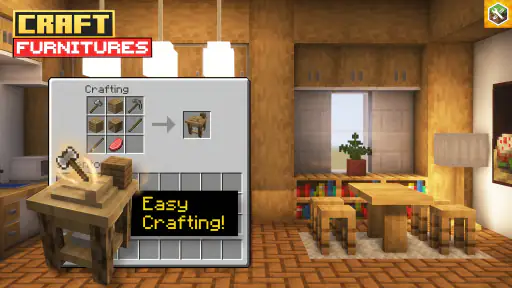
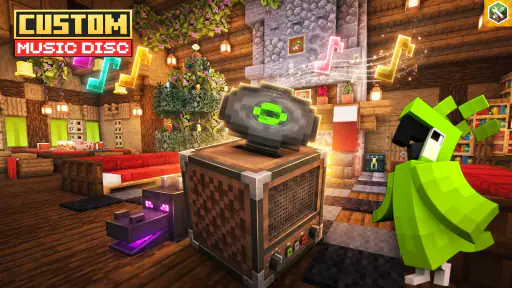
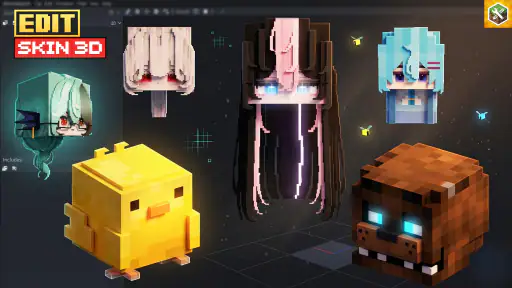
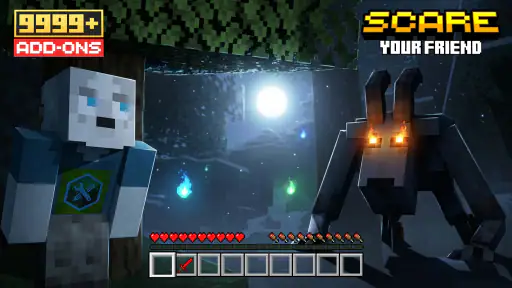
 分析: Mobexer
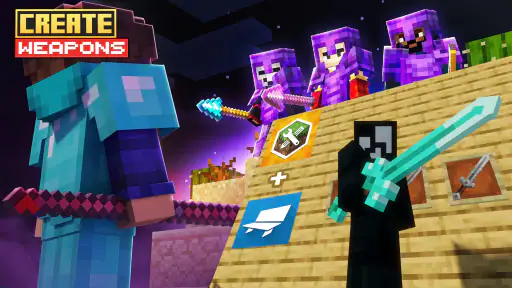
マインクラフトで遊んでいると、「自分だけの道具や見た目を試したい」と思う瞬間があります。そんなときに候補になるのが、PAMG Studioのカスタマイズアプリ、アドオンメーカー - マインクラフト ポケット版 - MAMです。私は実際に、アドオン作りとテクスチャ導入を中心に使ってみました。単に完成済みの素材を眺めるアプリではなく、Minecraft Addons Makerを使って、自分の遊び方に合わせた変更を作り、導入まで進められる点が魅力です。
無料で始められるので、まず触って仕組みを確かめたい人には試しやすい一方、作業内容によっては画面の切り替えや設定確認が多くなります。評価は平均3.3で、評価数は約15万4,000件、インストール数は1,000万以上に達しています。人気だけで判断するより、マインクラフトの見た目や遊び方を自分で調整したいかどうかで選ぶのがよいアプリです。
最初の操作感と、作業が重く感じる場面
この節では、最初に何を試すと迷いにくいか、また作業が増えたときにどこで手間を感じやすいかを見ていきます。私は、変更をひとつずつ確かめる進め方が、作成と導入を同じアプリで扱う際の要点だと感じました。次は、読み込みや切り替えの感覚に目を向けます。
短い試作なら入りやすい
最初に感じたのは、完成度の高い作品をいきなり作るより、小さな変更から始めるほうがこのアプリに向いているということです。たとえば、テクスチャを一部分だけ変えたり、既存のアドオンを導入してワールドで確認したりする流れなら、目的がはっきりしているので迷いにくいです。アプリの役割が「Minecraft向けのアドオンやテクスチャを扱う場所」とまとまっているため、一般的な画像編集アプリよりも、マインクラフト用の作業に集中できます。
反対に、最初から複数の要素をまとめて変更しようとすると、設定項目の意味を理解する時間が必要になります。マインクラフト本体、作成した内容、導入した素材の関係を把握しないまま進めると、どこで問題が起きたのか分かりにくくなります。私は、まず一つの変更だけで試し、ゲーム内で確認してから次を足す使い方をおすすめします。これは見た目の変化を楽しむだけでなく、失敗したときに原因を絞るためにも有効です。
読み込みや切り替えで差が出る
軽い作業では、アプリを開いて編集や導入に進むまでの感覚は比較的分かりやすいです。ただし、扱うアドオンやテクスチャの内容が増えるほど、端末側の負担を意識したほうがよくなります。ここで重要なのは、アプリ単体の速さだけを見るのではなく、マインクラフトを起動してワールドを読み込む時間も含めて考えることです。
大きな変更を一度に試すと、アプリからゲームへ移る工程、ゲーム内での読み込み、変更結果の確認という複数の待ち時間が発生します。私は、アイデアを思いつくたびに全部を盛り込むより、テーマごとに分けて確認するほうが快適でした。たとえば「見た目だけ」「新しい要素だけ」のように分けると、作業の進み具合を把握しやすくなります。
ニュースルームの最新情報






速さを重視するなら、最初は小さなアドオンから試すことが実用的です。アプリの操作が速くても、端末の空き容量やメモリ、マインクラフト側のワールドの複雑さによって、体感は変わります。特に長く遊んでいるワールドで新しい変更を試す場合は、いきなり本番環境に入れるより、確認用のワールドを用意したほうが安心です。
負荷が気になる人が見るべきポイント
このアプリを使う目的が単純なテクスチャ導入なら、編集作業は比較的限定されます。しかし、自分でアドオンを組み立てたり、複数の素材を扱ったりする場合は、作業量が増えます。そこで私は、不要な編集画面を開きっぱなしにせず、ひとつの変更を保存したらゲーム内で確認する流れにしました。長時間にわたって複雑な作業を続けるより、区切りを作ったほうが端末の状態も把握しやすいです。
端末の性能に自信がない場合は、背景で動いているアプリを整理し、空き容量を確保してから使うのが無難です。これはMAMだけの特別な設定というより、アドオン作成とゲーム起動を同時に扱うときの基本的な準備です。古い端末や容量の少ない端末では、編集そのものより、素材の保存やゲーム側の読み込みで負担を感じる可能性があります。
日常的な使い方で便利だった流れ
具体的には、学校や仕事のあとに短時間だけ遊びたい日に、私は次のような使い方がしっくりきました。まずMAMで変更したい部分を一つ決め、アドオンまたはテクスチャを確認します。その後、導入対象を間違えていないかを見直し、マインクラフトで専用の確認用ワールドを開きます。問題がなければ、普段遊んでいるワールドで使うという順番です。
この手順のよいところは、失敗しても普段のワールドをすぐに巻き込まないことです。新しい見た目を試したいだけなら、確認用ワールドで十分に雰囲気を見られます。アドオンの組み合わせを試す場合も、ひとつずつ追加すれば、どの変更が自分の目的に合っているか判断しやすくなります。
逆に、友人とすぐ遊ぶために短時間で複数の変更を完成させたい人には、少し回り道に感じられるでしょう。MAMは「準備をして試す」タイプのアプリなので、思いついた変更を一瞬でゲームへ反映する道具として期待すると、確認作業が多く見えます。
安定性、復旧の考え方、端末との相性
ここでは、期待した結果にならなかった場合の切り分け方と、端末の余裕を見ながら使う考え方を取り上げます。私は、作業の区切りごとに変更内容を記録しておくと、あとから原因を探す負担を抑えやすいと思います。続いて、無料で始める場合や端末選びで気にしたい点を確認します。
問題が起きたときに慌てないために
アドオンやテクスチャを扱うアプリで大切なのは、作成できることだけではありません。導入後に思った表示にならなかったとき、元の状態へ戻しやすいかを考えて使う必要があります。私は、変更前の状態を意識してから作業するようにしました。特に普段使いのワールドへ追加する前に、確認用の環境で動きを見ることが重要です。
もし表示や動作が期待と違った場合は、直前に追加したものを外して、ひとつ前の状態に戻すという切り分けが役立ちます。複数のアドオンやテクスチャを一度に導入すると、原因を探す順番が難しくなります。MAMを安定して使いたいなら、作品を増やすことより、変更履歴を自分で管理する意識のほうが大切です。
また、作成途中の内容を保存したつもりでも、ゲーム内で確認するまでは完成と考えないほうが安全です。アプリ上で見える設定と、マインクラフト内で実際に感じる見た目や動作は同じとは限りません。私は、保存、導入、ゲーム内確認を一つのセットとして扱うことで、途中の状態を見失いにくくなりました。
無料で始める場合に知っておきたいこと
価格は無料なので、まず基本的な操作を試してから継続するか決められます。ただし、アプリ内購入はアイテムごとに790円から1,850円まで設定されています。無料で触れる範囲だけで満足できる人もいれば、より多くの素材や作成要素を使いたくなった時点で支払いを検討する人もいるでしょう。
私は、最初から購入を前提にせず、無料で自分の目的が達成できるか確認するのがよいと思います。特に、テクスチャを一度試したいだけの人と、継続的にアドオンを作りたい人では必要なものが違います。購入を考える場合も、何を追加したいのかを先に決めておくと、使わない機能に費用をかけにくくなります。
課金の有無よりも気をつけたいのは、作成した内容を管理する手間です。無料で始めても、試作品が増えると名前や用途が分からなくなりがちです。私は、作品名に「見た目」「実験用」「普段用」のような目的を入れる方法が便利だと感じました。これは地味ですが、後から不要なものを整理するときに効きます。
対応端末と年齢面での見方
対応する最低OSはAndroid 7.0です。比較的古い端末でも候補にしやすい一方、OSが動くことと、快適にアドオン作成やゲーム確認ができることは別です。端末が古い場合は、MAMだけでなくマインクラフト本体を同時に扱う点を考え、空き容量と動作の余裕を確認してから使うのが現実的です。
コンテンツの対象年齢は7歳以上です。子どもが使う場合、アドオンを作る作業そのものより、導入先を間違えないことや、普段のワールドを守ることを大人が一緒に確認すると安心です。操作を任せきりにするより、「試すワールド」と「大切なワールド」を分ける考え方を教えるほうが、トラブル時にも対応しやすくなります。
iOSとAndroidの両方で同じ感覚になると考えず、実際に使う端末のOSやマインクラフト環境に合わせて判断するのも大切です。今回のアプリ情報ではAndroid向けの最低OSが示されているため、Android端末で使う人は自分の環境との相性を確認しやすいです。
通常の代替手段と比べた位置づけ
完成済みのアドオンを探して導入するだけなら、配布サイトや別のカタログを使う方法もあります。画像を細かく描きたいなら、一般的な画像編集アプリのほうが自由度を感じることもあります。しかし、それらはマインクラフト向けの導入手順やアドオン作成の流れが中心ではありません。
MAMのよさは、作る、導入する、ゲームで確認するという目的が一つのアプリにまとまっている点です。画像編集だけをしたい人には機能が合わず、配布作品を探すだけの人には作成機能が余分に感じられるかもしれません。私は、マインクラフトの遊び方を自分で調整したい人にこそ、このまとまりが役立つと感じました。
一方で、細部を完全に手作業で管理したい上級者や、複雑な制作環境を求める人は、専用の編集ツールやPC向けの方法を選んだほうがよい場合があります。スマートフォンで始めやすいことと、専門的な制作環境として無制限であることは別です。MAMは、モバイルで試作と導入を進めたい人に向いた現実的な選択肢です。
私の結論:速さより、試行錯誤のしやすさを評価したい
現行バージョンは3.9.7で、2018年12月15日に公開されたアプリです。長く使われてきた名前を知っている人もいると思いますが、私が評価したいのは知名度より、スマートフォンだけでアドオン作成の入口に立てることです。操作の速さは端末や扱う素材に左右されるため、軽い変更なら手早く、重い作業では確認を挟みながら使うという見方が合っています。
安定して使うコツは、ひとつずつ変更すること、確認用ワールドを使うこと、普段のワールドへ導入する前に戻し方を考えておくことです。この三つを守るだけで、原因不明のトラブルに悩む場面を減らせます。特に複数のアドオンを試す人は、追加した順番を自分で記録しておくと、問題が起きたときの復旧がかなり楽になります。
私は、マインクラフトをただ遊ぶだけでなく、見た目や体験を少しずつ自分好みに変えたい人にはおすすめできます。無料で始められ、アドオンとテクスチャの両方に触れられるので、初めてカスタマイズを試すきっかけとしては十分です。反対に、すぐに完成品だけを使いたい人、複雑な制作を短時間で済ませたい人、端末の空き容量や性能に余裕がない人には、別の方法のほうが快適でしょう。
総合的には、MAMは派手にすべてを自動化するアプリではなく、マインクラフトの変更を自分で試し、確認し、少しずつ育てていくための道具です。待ち時間や設定確認を完全になくすものではありませんが、スマートフォンで制作と導入をまとめたい人にとって、その手軽さにははっきりした価値があります。私は、まず無料で小さな変更を一つ作り、確認用ワールドで試してみる使い方から始めるのが一番よいと思います。
よくある質問
アドオンメーカー - マインクラフト ポケット版 - MAMとは、どのようなアプリですか?
アドオンメーカー - マインクラフト ポケット版 - MAMは、Minecraft Bedrock版(スマートフォンやタブレット向けのポケット版)で使用できるアドオンを作成・編集するためのアプリです。複雑なコードを一から書かなくても、モブ、アイテム、ブロック、レシピ、テクスチャなどを設定し、自分だけのゲーム要素を作れる点が魅力です。Minecraft本体そのものではないため、利用には別途対応するMinecraftが必要です。
MAMで作成したアドオンは、どの端末やMinecraftで使えますか?
基本的には、Minecraft Bedrock版に対応したアドオンを作成するためのアプリです。AndroidやiOSで作ったファイルを、対応するMinecraftへインポートして利用します。ただし、Java版Minecraftとは仕組みが異なるため、そのまま使用できない場合があります。また、Minecraftのバージョン更新によって仕様や互換性が変わることもあるので、導入前に対応バージョンを確認することをおすすめします。
プログラミング初心者でもアドオンを作成できますか?
プログラミングやJSONの知識がない初心者でも始めやすい設計になっており、画面上の項目を選択しながら設定を進められます。既存のテンプレートや素材をベースに編集できるため、最初からすべてを作る必要はありません。ただし、高度な挙動や複雑なシステムを実現したい場合は、Minecraftのアドオン仕様やファイル構造について学ぶ必要があります。
作成したアドオンを友達と共有したり、マルチプレイで使ったりできますか?
作成したアドオンは、対応する形式で書き出して共有できる場合があります。友達と遊ぶ際は、参加者側にも必要なアドオンを導入してもらう必要があるほか、ワールドの設定やMinecraftのバージョンをそろえなければ正常に動作しないことがあります。ファイルの共有方法は端末やOSによって異なり、iOSではファイル管理やインポート手順がAndroidより制限される場合もあります。
MAMの利用料金や広告、アプリ内課金について注意すべき点はありますか?
アプリの基本機能を無料で利用できる場合でも、広告表示や一部機能の制限、追加素材の解放などが設定されている可能性があります。料金体系や利用できる機能は、配信ストアの最新情報やアプリ内の表示によって変わることがあるため、ダウンロード前に確認してください。また、MAMを利用してもMinecraft本体が無料になるわけではなく、Minecraftの購入費用や各種サービスの条件は別途必要です。
ダウンロード










