

カレンダー
4.2仕事効率化2026年10月17日に更新

スクリーンショット
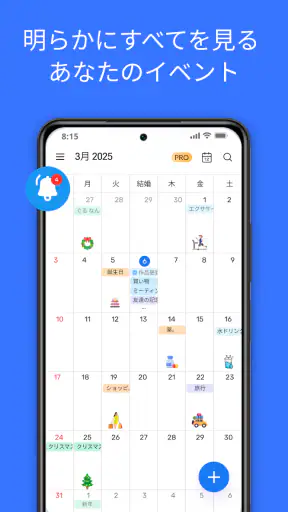
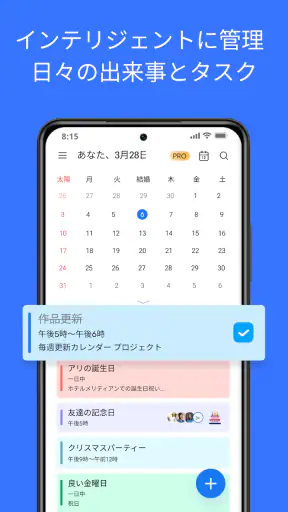
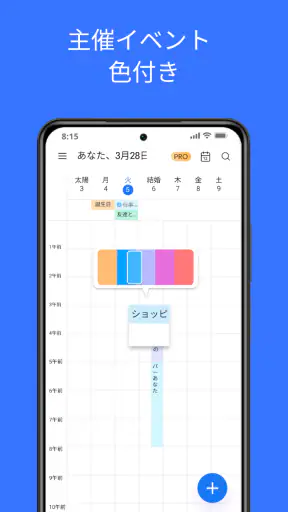
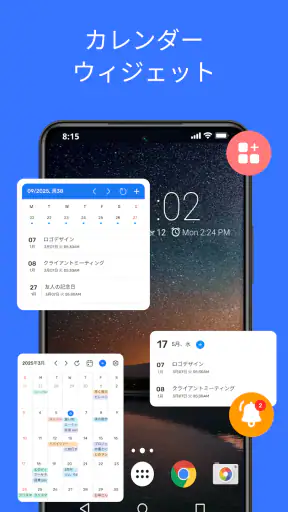
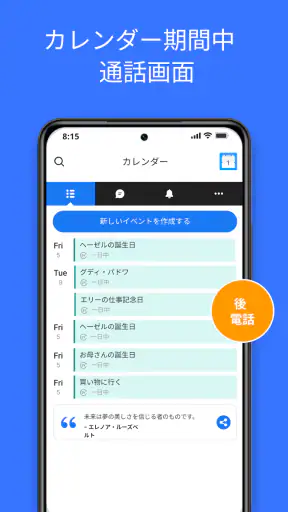
 分析: Mobexer
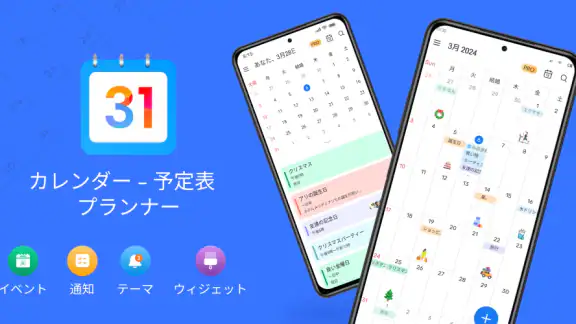
カレンダーは、仕事の予定と私用の用事をひとつの画面で整理したい人向けの、シンプルな予定管理アプリです。私は、予定を忘れないようにするだけでなく、「今日どこに時間を使うのか」をさっと把握できるかを重視してカレンダーアプリを選びます。その点で、このアプリは複雑な管理術を押しつけず、日々の予定を見渡すための基本の道具として使いやすいタイプです。
仕事効率化アプリとして公開されており、開発元はToonBoon。無料で利用でき、対象年齢は3歳以上です。平均評価は4.2で、評価は約8,900件、レビューは約59件、インストール数は50万以上。リリース日は2024年6月8日、現在のバージョンは4.6で、Android 8.0以降に対応しています。数字だけで優劣を決める必要はありませんが、試す前に規模感や対応環境を知りたい人には参考になります。
予定を入れるだけでなく、毎日の見通しをつくる
私はこの章で、予定をただ保存するところから一歩進み、朝や週の確認にどう役立てるかを見ていきます。予定を詰め込む前に、動かせない用事と調整できる時間を見分けるだけでも、一日の組み立て方は変わります。まずは、日々の確認を続けやすくする使い方から考えます。
まずは一日の流れをひと目でつかむ
私なら、使い始めに予定を大量に登録するのではなく、まず仕事の時間、移動、食事、家の用事など、忘れると困るものから入れます。予定が増えたときに役立つのは、入力の数よりも、開いた瞬間に「空いている時間」と「動かせない予定」を区別できることです。朝にその日の予定を確認し、終わった用事を頭の中で整理するだけでも、次に何をするか迷いにくくなります。
たとえば、午前に打ち合わせ、午後に買い物、夕方に家族の迎えがある日を考えてみてください。予定を別々のメモやチャットに散らすと、移動時間や準備時間を見落としがちです。ひとつのカレンダーに並べれば、予定そのものだけでなく、前後の余白を確認する習慣がつきます。私は、用事の開始時刻だけを登録して満足せず、必要なら準備や移動も予定として確保する使い方を勧めます。
このアプリは、仕事と私生活をまとめて管理したい人に向いています。仕事の会議ばかりを詰め込むと、通院や支払い、家族との約束が後回しになりがちです。反対に、私用の予定だけを見ていると、仕事の締め切りや打ち合わせを忘れることもあります。両方を同じ確認習慣に組み込むのが、この種のカレンダーアプリを活用するうえでの実用的なポイントです。
入力時に決めておくと、後で迷いにくいこと
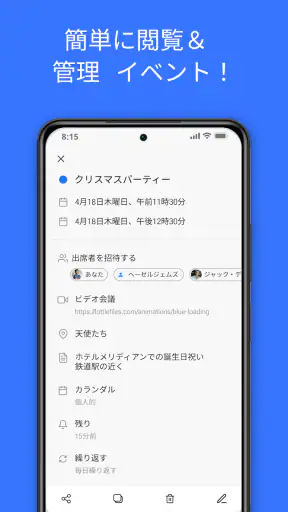
予定を登録するときは、短くても内容が分かる名前を付けるのが大切です。「会議」だけでは、あとで見返したときに相手や目的を思い出せないことがあります。「企画確認」や「歯科の予約」のように、自分が見て判断できる表現にすると、予定一覧が行動の手がかりになります。細かな情報を詰め込みすぎると一覧が読みづらくなるので、タイトルには要点、補足欄が使える場合は詳細、という分け方が扱いやすいです。
ニュースルームの最新情報






繰り返し発生する用事は、毎回手で登録するより、アプリで繰り返し設定が利用できるかを確認してからまとめると負担を減らせます。ただし、実際の操作や設定項目は端末やアプリの画面で確認してください。毎週の定例会のように内容が安定した予定と、月ごとに日付が変わる請求や通院を同じ扱いにすると、ずれた予定が残ることがあります。定期予定を作った後も、ときどき先の日付を見て、例外がないか点検するのが安全です。
もうひとつの小さな工夫は、予定を入れるタイミングを決めることです。メールやメッセージで約束を受けたら、その場でカレンダーに登録する。登録できない状況なら、後で転記するためのメモを残す。この一連の流れを固定すると、「覚えておこう」と頭だけに頼る場面が減ります。予定管理は入力の速さより、決定事項が抜け落ちない仕組みを持てるかどうかで差がつきます。
最初に見直したい設定と、通知との付き合い方
通知は便利ですが、何でも知らせる設定にすると、かえって大事な予定を見逃します。私は、時間を守る必要がある予約や会議と、見れば思い出せる程度の用事を分けて考えます。通知の時刻を調整できる場合は、予定の性質に合わせて設定し、通知が来たら準備を始めるのか、出発するのかまで決めておくと実用性が上がります。通知の設定項目がどこにあるかは、アプリ内で確認してから使い方を固めるのがよいでしょう。
端末の通知そのものが許可されていなければ、アプリ内で通知を設定しても期待どおりに届かないことがあります。予定を登録したのに知らせが来ないと感じたら、まずアプリ内の通知設定と端末側の通知設定を順に確認してください。反対に通知が多すぎるなら、すべてを有効にしたまま我慢するのではなく、重要度の低い予定から見直すのがおすすめです。通知は多さではなく、行動につながるタイミングが大切です。
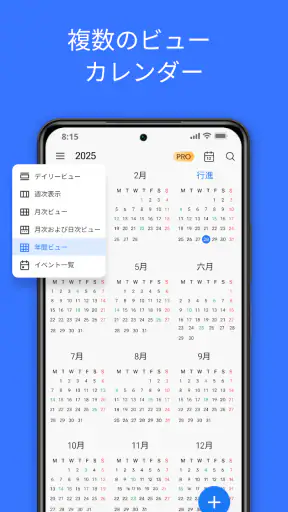
表示の設定も、使い心地を左右します。日単位で細かく確認する人と、週の予定をまとめて眺めたい人では、見やすい画面が違います。アプリで切り替えられる表示や、文字サイズなどの項目があれば、自分が確認する場面に合わせて試してみてください。予定が多い人は情報を一画面に詰め込むより、今日の確認と週全体の確認を分けたほうが、見落としと疲れを抑えやすくなります。
経験者ほど効く、繰り返せる確認パターン
慣れてきたら、朝に今日の予定、夕方に翌日の予定を確認する二段階の習慣を作ると便利です。朝は予定の順番と空き時間を見て、夕方は持ち物や準備が必要な用事を拾います。毎回すべてを見直すのではなく、確認する時刻と見る範囲を決めるのが続けるコツです。アプリに特別な自動化機能がなくても、同じ順番で画面を確認するだけで、予定の見落としを減らす助けになります。
予定を受けたあとにその場で登録する習慣と、週に一度の点検を組み合わせるのも効果的です。週の点検では、重なった予定、移動が厳しい並び、準備時間の不足を探します。特に、別々に見ると問題がなさそうな予定でも、連続させると現実には間に合わないことがあります。カレンダーを単なる記録ではなく、無理のある計画を早めに見つける道具として使うと、予定を守るための余裕を作れます。
家族や同僚と予定を共有したい場合は、共有や同期に関する機能が自分の希望に合うか、導入前にアプリ内で確認してください。カレンダーに予定を入力できることと、別の人と同じ予定を確実に見られることは別の条件です。職場で既に指定のサービスを使っているなら、個人用アプリに二重入力する前に、予定を連携できるかを確かめるのが賢明です。連携できない場合、どちらを正式な予定表にするか決め、もう一方を補助として扱うと食い違いを抑えられます。
入力を速くしたい人は、アプリ内で使えるショートカットや、端末の文字入力補助があるかを実際に確認する価値があります。ただし、どの操作が用意されているかを決めつけず、よく使う予定の登録を何度か試して、自分にとって手数が少ない方法を選びましょう。予定名の書き方を一定にすることも、後から検索したり見分けたりするうえで役立ちます。たとえば、仕事の打ち合わせには案件名を入れ、私用には用事の目的を入れる、といった自分用のルールを作れます。
便利さの限界と、別の選択肢が合うケース
このアプリを選ぶ際に私が気にするのは、機能の多さより、現在使っている予定管理の仕組みと無理なく共存できるかです。複数人で予定を編集したい、会議の招待や共有を中心に使いたい、タスクの進捗やプロジェクト全体も一緒に追いたいという人は、利用中のサービスとの連携や共同作業の仕様を確認する必要があります。必要な共有や連携が合わないなら、チーム向けのカレンダーやタスク管理サービスを選ぶほうが、二重入力を避けやすいでしょう。
また、予定を細かく分類して分析したい人や、仕事の予定に複雑な運用ルールがある人は、シンプルなカレンダーだけでは物足りなく感じるかもしれません。日々の予定を見渡す用途と、タスクの優先順位付け、作業時間の記録、チームの進捗管理は、それぞれ別の得意分野です。ひとつのアプリですべてを解決しようとするより、何をカレンダーに任せ、何を別の道具で管理するかを決めるほうが、かえって運用が分かりやすくなります。
一方で、紙の手帳や端末標準のカレンダーで困っていないなら、無理に乗り換える必要はありません。入力のしやすさ、表示の見やすさ、通知の扱いやすさを自分の端末で確かめ、今の方法より日常の確認が楽になるかを基準にしてください。無料で試せる点は始めやすさにつながりますが、複数アプリを並行して使うと予定の更新漏れが増えます。試すなら、まず一定期間は予定の置き場所をひとつに絞るのがよいと思います。
自分の予定管理に合うかを見極める
私がこのアプリを勧めたいのは、仕事と私生活の予定を整理し、毎日の流れを見やすくしたい人です。特に、会議や予約を忘れがちで、まず予定を一か所に集めるところから始めたい人には、試す価値があります。反対に、共有や業務連携が必須の人、カレンダーにタスク管理や高度なチーム機能まで求める人は、必要な機能を確認してから選ぶべきです。
続けやすさを決めるのは、予定を登録する習慣と、無理のない通知設定です。予定をその場で入れ、朝と夕方に短く確認し、週に一度だけ全体を点検する。このやり方なら、画面の機能を使いこなすこと自体が目的になりません。私なら、まず一週間ぶんの仕事と私用を登録し、通知の量や見通しのよさを確かめてから、長く使うか判断します。
日々の予定をすっきり把握したいなら、カレンダーは無理なく試しやすい選択肢です。多機能さを期待するより、忘れたくない用事を集め、空き時間を現実的に見るための道具として使うのが合っています。自分の生活の中で確認する習慣まで作れそうか。それが、このアプリを選ぶかどうかを決めるいちばん確かな基準です。
よくある質問
「カレンダー」アプリでは、どのような予定を管理できますか?
カレンダーアプリでは、会議や授業、通院、家族の予定など、日時が決まっている予定をまとめて管理できます。予定ごとにタイトル、日時、場所、メモを登録できるほか、繰り返し設定や通知に対応している場合は、定期的な予定や事前リマインダーも設定できます。利用できる機能はアプリの種類や端末によって異なるため、必要な機能があるか確認してから利用しましょう。
カレンダーの予定をほかの端末と同期できますか?
対応するカレンダーサービスやアカウントにログインすると、スマートフォンやタブレット、パソコン間で予定を同期できることがあります。同期を有効にすれば、ある端末で追加・変更した予定を別の端末でも確認しやすくなります。ただし、同期にはインターネット接続やアカウント設定が必要な場合があり、同期先や設定方法はアプリによって異なります。共有端末を使う場合は、アカウントの取り扱いにも注意してください。
予定の通知やリマインダーは設定できますか?
多くのカレンダーアプリでは、予定の開始前に通知を受け取る設定が用意されています。予定ごとに通知のタイミングを選べる場合もあり、重要な用事を忘れにくくするのに役立ちます。ただし、通知が届くかどうかはアプリ内の設定だけでなく、端末側の通知許可、集中モード、省電力設定などにも左右されます。通知を頼りにする予定を登録したら、端末の設定も確認しておくと安心です。
カレンダーに登録した予定をほかの人と共有できますか?
アプリや接続しているサービスによっては、カレンダー全体または個別の予定を家族や同僚と共有できます。共有機能があれば、共通の予定を確認したり、予定の調整をしやすくしたりできます。一方で、共有相手に表示される情報や、相手が予定を編集できるかどうかは設定によって異なります。仕事や個人の予定を共有する前に、公開範囲と権限を確認し、住所やメモなどの内容にも気を配りましょう。
カレンダーアプリを使う際、個人情報やプライバシーで注意することはありますか?
カレンダーには、予定の日時だけでなく、場所、参加者、通院や仕事に関するメモなど、個人的な情報を登録することがあります。ダウンロード前に、アプリが求める権限やプライバシーポリシーを確認し、使わない権限は許可しないようにしましょう。また、予定を共有する場合は公開範囲を見直し、ロック画面に通知内容が表示される設定にも注意が必要です。アカウントの安全性を保つことも大切です。
ダウンロード










