

Easy Draw, かんたんに描く
4.4 アート&デザイン 2026年9月2日に更新
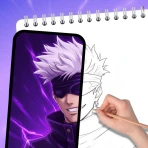
スクリーンショット
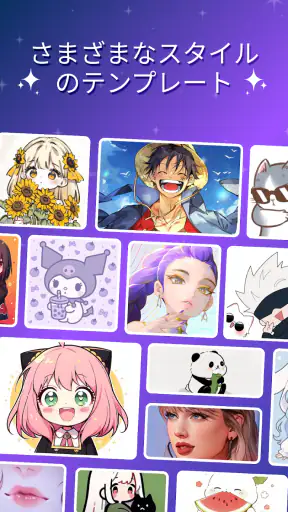
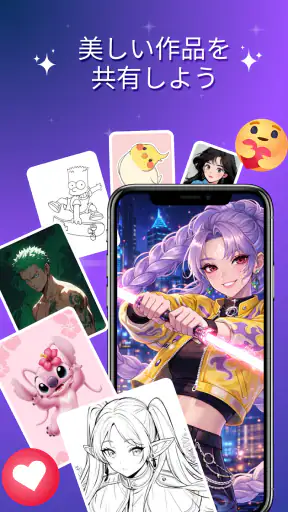
長所
- 直感的な操作で、絵を描き始めるまでが早い
- シンプルな画面で、子どもや初心者にも使いやすい
- 短時間のスケッチやメモ代わりに活用できる
- 細かな設定に迷わず、気軽に試せる
- 完成した作品を保存して後から見返せる
短所
- 本格的なイラスト制作には機能が物足りない
- レイヤーや高度な編集機能に対応していない場合がある
- ブラシや色の選択肢が限られることがある
- 複雑な図形や細部の描画には向いていない
- 端末によっては広告表示が作業の邪魔になる
 分析者 Mobexer
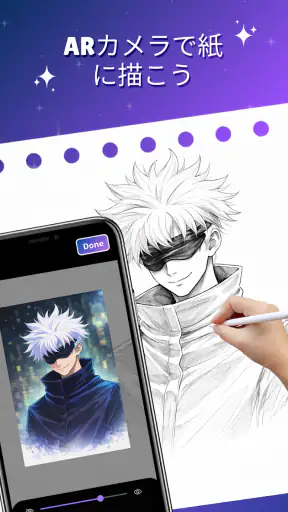
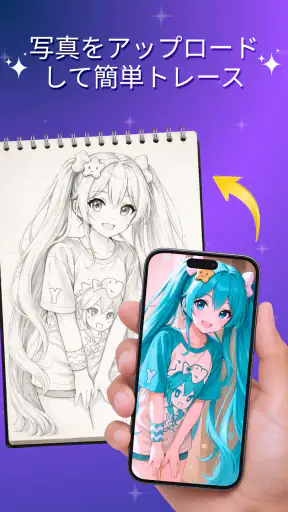
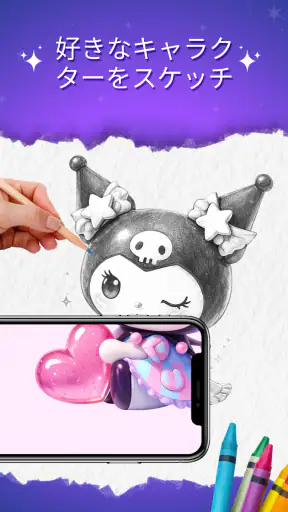
紙に絵を描いてみたいけれど、下書きの線をきれいに写すのが難しい。そんなときに試しやすいのが、アート&デザイン分野の「Easy Draw」です。ARカメラを使い、スマートフォンの画面に表示した画像を紙へ重ねて見ながら描くタイプのアプリで、手本を横に置いてまねる方法とは少し違う体験ができます。
私は実際に、簡単なイラストを紙へ写す流れを確認しました。完全に自動で絵が完成するアプリではなく、画面を見ながら自分の手で線を引くため、描く楽しさは残っています。一方で、スマートフォンの位置がずれると重なり方も変わるので、気軽さだけを期待すると戸惑う場面もあります。この記事では、使いどころ、扱いやすくする工夫、プライバシーを意識した確認ポイントまで、利用前に知っておきたいことを率直にまとめます。
紙に写して描く体験と、最初に確認したい安心感
ARを使うから下書きの置き方がわかりやすい
このアプリの中心は、カメラ越しに紙を見ながら画像を重ねることです。画像を見本として別の画面に表示するのではなく、紙の上にあるように見せるため、輪郭を追う作業の位置関係をつかみやすくなっています。絵を描き始めたばかりの人にとって、見本と紙を何度も見比べる手間が減るのは大きな利点です。
ただし、表示された線が紙に印刷されるわけではありません。画面上の線を目で追い、自分で鉛筆やペンを動かします。この仕組みを理解しておくと、アプリを「自動作画ツール」ではなく、手描きのためのARガイドとして使えます。線の強弱や色、仕上げの表情は自分で決められるので、単なるなぞり以上の練習にもなります。
開発元はSmart Technology Globalで、無料アプリとして提供されています。対象年齢は3歳以上と案内されているため、子どもと一緒に使う候補にもできますが、カメラを使う以上、端末を持つ人が画面を見ながら安全に作業できる環境は必要です。小さな子どもだけに任せるより、大人が最初に操作方法と周囲の安全を確認するほうが安心です。
利用者の多さは参考になるが、合うかは描き方で決まる
ストア上では平均4.4の評価があり、評価数は約9,600件です。インストール数も100万を超えているため、少なくとも試してみる人が多いアプリだとわかります。ただ、こうした数字だけで自分に合うと判断するのはおすすめしません。AR表示を安定させる環境があるか、スマートフォンを固定できるか、手描きの作業を楽しめるかが、満足度を大きく左右します。
無料で始められる点は、紙へのトレースを一度試したい人に向いています。費用をかけずに感覚を確かめられるので、子どもの遊び、休日の練習、カードや掲示物の下書きなどにも導入しやすいでしょう。反対に、完成したイラストをデジタル作品として編集したい人には、最初から画像編集アプリや本格的なドローイングアプリのほうが効率的です。
バージョンと端末条件を先に見る
現在のバージョンは1.4.3で、Androidでは7.0以上が必要です。比較的新しい端末だけに限定されているわけではありませんが、OSの条件を満たしていても、カメラの見え方や画面サイズによって使いやすさは変わります。インストール前にOSを確認し、古い端末を使う場合は、カメラ映像と重ねた画像を同時に見やすいかも考えておくとよいです。
ここで大切なのは、対応OSだけを見て判断しないことです。紙を机に置き、端末を手で持ったまま描くと、手ぶれで画像が動きやすくなります。端末を立てかける場所や簡単なスタンドを用意できるかどうかで、同じアプリでも体験がかなり変わります。これはアプリ内の機能というより、ARを使う作業全体の条件です。
権限やデータの扱いは、表示された選択肢を確認する
カメラを使うアプリなので、初回起動時にはカメラへのアクセスを求められる場面があります。私は、許可を求められたときに内容を読み、必要な範囲だけ選ぶ姿勢をおすすめします。カメラを使わなければ基本的なAR表示は成立しないため、ここは機能と権限が直接結びつく部分です。
一方で、権限の画面に表示されないことまで推測して安心したり、不安視したりするべきではありません。端末の設定画面で、Easy Drawに現在どの権限が許可されているかを確認するのが最も確実です。使い終わったあとにカメラ権限を見直す、必要ならオフにするという選択肢もあります。
アカウントを作成する流れを前提にせず使えるかどうか、画像を選ぶ場面で端末内の写真へのアクセスを求められるかどうかなど、実際に表示される案内を自分で確認してください。私は、ログインや共有を急いで進めず、画面に出る選択肢を一つずつ読む使い方がよいと思います。見える選択肢を確認してから許可することが、この種のカメラアプリでは特に重要です。
実際に使うなら、最初は小さく単純な絵から
最初の一枚には、輪郭がはっきりした単純なモチーフを選ぶのがおすすめです。複雑な人物画や細部の多い風景から始めると、線が多すぎて画面と紙の位置を追うだけで疲れてしまいます。丸、葉、動物のシルエット、簡単なキャラクターのように外形がわかりやすいものなら、AR表示の感覚を確かめやすいです。
紙はできるだけ平らに置き、照明は画面に反射しない角度にします。反射が強いと、画像の線と紙の線の両方が見えにくくなります。さらに、端末を毎回少しずつ動かすのではなく、先に位置を決めてから描き始めることが大切です。机の端に置く、スタンドで固定する、厚い本で角度を調整するなど、身近な道具でも安定性は上げられます。
私が特に実用的だと感じたのは、いきなり本番の紙に描かず、不要な紙で短い線を試す方法です。画像の大きさ、紙との距離、手を置く位置を先に確認できます。線がずれていると感じたら、描画技術を疑う前に端末の固定と視線の位置を見直してください。ARトレースでは、手の器用さよりも環境調整が結果に影響することがあります。
画像を選ぶときに考えたい、きれいさと描きやすさの交換条件
見栄えのよい画像が、そのまま描きやすい画像とは限りません。写真のように陰影が多い素材は、どこを線として追えばよいか迷いやすくなります。最初は輪郭の明快な画像を選び、必要なら細部を省いて、自分が描ける情報量に整理してから使うとスムーズです。
細い線が多い画像では、画面上では見えていても紙の上で追いにくいことがあります。鉛筆で薄く下書きし、あとからペンで整える二段階の作業にすると、失敗しても修正しやすくなります。反対に、最初から濃いペンで一筆ごとに完成させようとすると、端末のわずかなずれが目立ちやすいです。
ここには、通常の画像編集アプリにはないトレードオフがあります。デジタル編集なら拡大、取り消し、レイヤー分けがしやすい一方、紙の質感や手の動きは残りません。Easy Drawは、完成データを細かく管理するより、画面を補助にして実物へ描くことを優先したい人に向いています。
日常で役立つ場面と、向かない場面
たとえば、子どもと雨の日に家で過ごすとき、動物の輪郭を紙に写して色を塗る遊びに使えます。大人が端末を支え、子どもが線を追う役割にすれば、操作に慣れていない子でも参加しやすくなります。完成度を競うより、線をゆっくり追う練習として使うと、失敗しても楽しみやすいです。
別の使い方として、手作りカードの下書きや、ノートの表紙に描くワンポイントの準備にも向いています。紙へ直接描くので、作品をそのまま飾ったり、誰かに渡したりできるのが魅力です。デジタル画像を加工して保存するより、手を動かして短時間で形にしたい場面で便利です。
ただし、正確な寸法が必要な図面、仕事で使うロゴの清書、複数のレイヤーを使うイラスト制作には適しません。AR表示は描画を補助するもので、定規のような精密さを保証するものではないからです。色の調整、ブラシの種類、細かな修正を重視するなら、タブレット向けの本格的な作画環境を選んだほうがよいでしょう。
うまくいかないときに切り分けたい原因
画像が紙に対して動いて見えるときは、まず端末の揺れを疑います。手で持っている場合は、描く動作と端末を支える動作が同時になり、どうしても不安定になります。端末を固定してもずれるなら、紙の位置が変わっていないか、机が揺れていないか、カメラ映像が見えにくい照明になっていないかを順番に確認します。
画面が暗い、反射する、紙の端が見えないという問題も、アプリの線の精度とは別に起こります。明るさを調整し、光源を画面の正面から外すだけで見やすくなることがあります。紙の白さと画像の線の差が小さい場合は、素材を変えるほうが早いかもしれません。
子どもが使う場合は、端末を顔の近くに持ちすぎないこと、机の上で作業すること、描き終わったらカメラ権限や共有操作を大人が確認することを決めておくと安心です。年齢表示が低めでも、端末操作やオンライン上の選択まで自動的に安全になるわけではありません。アプリの対象年齢と、家庭での使い方は分けて考えるべきです。
通常の方法と比べたときの選び方
紙を横に置いた見本を見ながら描く方法は、端末を固定する必要がなく、自由に紙を大きく使えます。観察力を鍛えたい人にはこちらのほうが向いている場合があります。Easy Drawは、見本との距離や比率を合わせるのが苦手な人にとって、最初の補助輪になりますが、見本を見て形を考える練習そのものを置き換えるものではありません。
トレーシングペーパーやライトボックスと比べると、画像を用意しやすく、紙へ直接描ける点が便利です。一方、画面の反射や端末の固定というデジタル特有の手間があります。ライトボックスをすでに持っていて、紙を重ねる作業に慣れている人なら、そちらのほうが安定することもあります。
デジタル作画アプリとの違いは、作品を作る場所です。デジタル作画は取り消しや編集に強く、保存や加工を続けやすいものです。このアプリは、紙に描いた線の偶然性や質感を楽しみたい人向けです。私は、練習用にEasy Drawを使い、完成後の色調整や保管が必要な作品だけ別の道具で仕上げる組み合わせが現実的だと感じます。
私が感じた判断ポイント
このアプリを選ぶか迷っているなら、次の三つを先に考えると判断しやすくなります。紙に直接描きたいか、端末を固定できるか、そして多少のずれを自分で整える気持ちがあるかです。三つとも当てはまるなら、無料で始められることも含めて試す価値があります。
- 紙の作品や手作りカードを作りたい人
- 絵の輪郭を取る練習を始めたい人
- 子どもと一緒に短時間の描画遊びをしたい人
- 画像編集より、実際に手を動かす作業を楽しみたい人
逆に、端末を手で持ちながら描くしかない人、精密な位置合わせを求める人、完成作品を最初からデジタル形式で仕上げたい人には、別の方法が合います。特に仕事用の素材を作る場合は、AR表示を下書きの参考にとどめ、最終的な線は別の環境で整えるほうが安全です。
プライバシーを意識して使うための小さな習慣
カメラを使う以上、作業場所に個人情報や見られたくない物が映り込まないよう、机の上を整理してから始めるのがおすすめです。紙だけを画面に入れたい場合は、周囲を片づけ、必要以上に広い範囲を映さないようにします。これはアプリの機能評価とは別ですが、カメラを使う人が自分で管理できる大切な部分です。
画像を選ぶときも、家族の写真や住所が写った書類などを練習素材にするのは避けたほうが無難です。描く目的だけなら、個人情報のないイラストや自分で作った図形で十分に操作を確認できます。共有や保存の操作が表示されたときは、誰に見せるのか、端末内に残す必要があるのかを考えてから進めます。
私は、使い終わったあとに端末の権限一覧を一度確認する習慣をすすめます。カメラを使う時間を自分で決め、必要がなくなれば権限を見直すだけでも、端末上の管理がわかりやすくなります。アカウント情報や画像の扱いについて確認できる画面が表示された場合は、急いで同意せず、読める範囲で内容を確認してください。
結論として、気軽な紙描きの入口には向いている
Easy Drawは、紙に描く楽しさを残しながら、画像の輪郭を追う手助けをしてくれるアート&デザインアプリです。無料で試せるため、ARトレースが自分に合うかを確かめやすく、子どもの遊びや初心者の練習、手作り作品の下書きに使いやすいと感じました。
その一方で、端末の固定、照明、紙の位置、画像の複雑さに結果が左右されます。自動で完成するわけではなく、精密な製図や高度なデジタル編集にも向きません。ここを理解して、最初は単純な画像と不要な紙で試すなら、失敗を減らしながら楽しめます。
1.4.3を使う際は、Android 7.0以上という条件を確認し、カメラなどの権限は端末に表示される選択肢を読んで決めてください。Smart Technology Globalのアプリとして、利用者の多さや平均4.4という評価は試すきっかけになりますが、最終的には自分の机と端末で安定して描けるかが重要です。私は、紙へ気軽に絵を写してみたい友人にはすすめますが、完成データの編集や正確さを最優先する友人には、別の作画ツールを選ぶよう伝えます。
結局のところ、これは絵を自動で上手にする道具ではなく、描き始めるハードルを下げる道具です。線を追いながら自分の手で形を作り、最後は自分の感覚で整える。その過程を楽しめる人なら、紙に向かう時間を始めるきっかけとして、十分に試す価値があります。
よくある質問
Easy Draw(かんたんに描く)は初心者でも使いやすいアプリですか?
はい。Easy Drawは、複雑な設定や専門的な知識がなくても始めやすいシンプルな描画アプリです。画面上の基本的なツールを使って、指やスタイラスで線を描いたり、色を付けたりできます。高機能なペイントソフトに比べて操作項目が少ないため、子どもの落書き、簡単なスケッチ、アイデアのメモなどを気軽に楽しみたい人に向いています。
Easy Drawではどのような絵やイラストを作成できますか?
Easy Drawでは、自由な線画、簡単なイラスト、図形を使ったスケッチ、手書きメモなどを作成できます。ブラシの太さや色を変えながら、シンプルな絵を短時間で仕上げられるのが魅力です。一方で、レイヤー管理や高度なブラシ設定、精密な画像編集を重視する人には機能が物足りない可能性があります。用途を確認してからダウンロードするとよいでしょう。
Easy Drawは無料で利用できますか?課金は必要ですか?
基本的な描画機能は無料で利用できる場合が多いですが、提供元やバージョンによって、広告表示や追加機能の扱いが異なる可能性があります。ダウンロード前に、Google PlayまたはApp Storeの説明欄でアプリ内課金、広告、サブスクリプションの有無を確認してください。特に子どもが使う端末では、誤購入を防ぐために購入制限を設定しておくと安心です。
作成した絵を保存したり、他の人と共有したりできますか?
作成した作品を端末に保存したり、画像として共有したりできるかどうかは、インストールするバージョンやOSによって異なります。保存機能がある場合でも、アプリ内保存だけなのか、写真やギャラリーへ書き出せるのかを確認しておくことが大切です。大切な作品は、アプリを終了する前に保存し、必要に応じて別の場所にもバックアップしておくことをおすすめします。
Easy Drawをダウンロードする前に確認しておくべきことはありますか?
ダウンロード前には、対応OS、必要なストレージ容量、最新の更新日、ユーザーレビュー、広告やアプリ内課金の内容を確認してください。また、アプリによっては保存や共有のために写真・メディアへのアクセス権限を求めることがあります。権限の説明が用途に合っているかを確認し、不要に思えるアクセスは許可しないようにしましょう。公式ストアから入手することも重要です。











