

AR Drawing: Sketch & Paint
4.3 アート&デザイン 2026年9月2日に更新

スクリーンショット
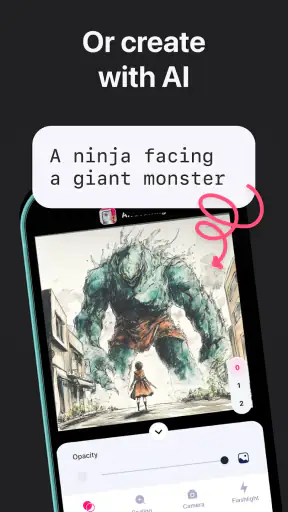
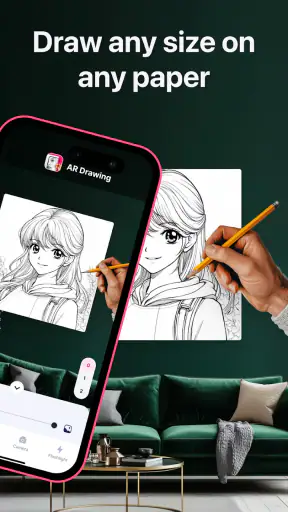
長所
- ARで実物をなぞりながら描け、初心者でも形を取りやすい
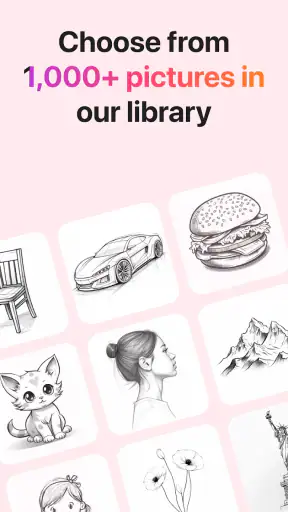
- 豊富なテンプレートで練習したい題材をすぐ見つけられる
- スマホのカメラを使うため、特別な道具を用意しなくてよい
- 線画の練習やトレースに集中しやすいシンプルな操作性
- 完成した作品を保存して、上達の記録として残せる
短所
- 端末を固定するスタンドがないと、安定して描きにくい
- カメラ映像を使うため、明るさや背景によって見え方が変わる
- 無料版では広告や利用できる素材に制限がある場合がある
- 細かな筆圧表現や本格的なレイヤー編集には向いていない
- 長時間の使用ではカメラ起動によるバッテリー消費に注意が必要
 分析者 Mobexer
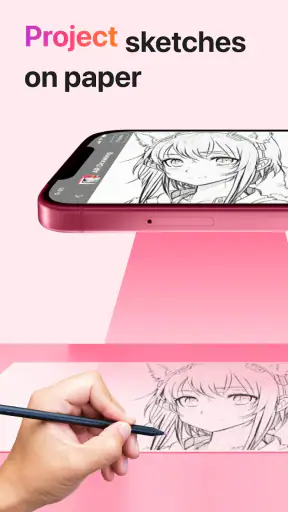
紙の上に絵を描きたいけれど、最初の下書きでつまずいてしまう。そんな人に試してほしいのが、アート&デザイン分野のアプリ AR Drawing: Sketch & Paint です。スマートフォンの画面を見ながら、表示された絵を紙へなぞっていくタイプで、完全に白紙から描くよりも形を取りやすいのが特徴です。
私はこのアプリを、絵を自動で完成させる道具というより、紙に描くためのガイドとして使うのがいちばん自然だと感じました。線をなぞる作業そのものは自分で行うので、手描きの感覚は残ります。一方で、スマートフォンの置き方や紙との距離が少し変わるだけで描きやすさも変わるため、最初に基本の流れを整えることが大切です。
開発元はAR Drawingで、無料で始められます。Androidでは8.0以降に対応し、年齢区分は3歳以上です。評価は4.3の平均で、利用者は800万人を超えています。多くの人に使われている理由は、専門的な描画知識がなくても、紙とスマートフォンがあれば試せる手軽さにあると思います。
紙に描く基本の流れを整える
最初に理解したいのは「投影された線をなぞる」仕組み
このアプリで最初に戸惑いやすいのは、画面に表示された線が紙へ直接印刷されるわけではないことです。スマートフォンのカメラ越しに見える紙の上へ、選んだ絵のガイドが重なって表示されます。その状態を保ちながら、鉛筆やペンで紙に線を描きます。
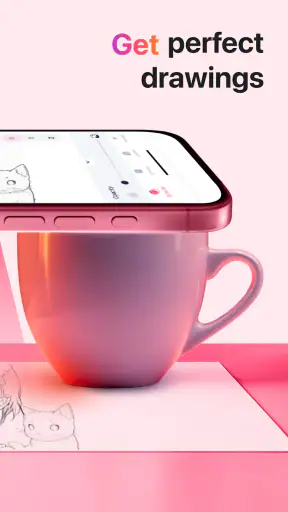
私は、いきなり細部から始めず、まず紙を机の上で動かないようにして、スマートフォンの位置を決める方法をおすすめします。手で持ったまま描こうとすると、画面の視点が揺れて線の位置もずれやすくなります。簡単なスタンドや本などで端末を固定すると、作業の安定感がかなり違います。
紙のサイズと画面内の絵の大きさを先に合わせるのも重要です。小さな紙に大きな図案を合わせると、画面を見ながら手を動かす範囲が狭くなり、細部で窮屈になります。反対に、紙に対して絵が小さすぎると、完成したときの印象が弱くなります。最初の一枚は、細かすぎない図案を選ぶと調整に集中できます。
下書き用と仕上げ用で道具を分ける
最初から濃いペンでなぞるより、薄い鉛筆で輪郭を確認するほうが失敗を修正しやすくなります。輪郭が安定したら、別のペンで必要な線だけを整え、最後に色を塗るという順番です。この段階分けはアプリの機能というより、画面上のガイドを紙の作品へ変換するための実用的な習慣です。
色塗りまで一気に行うと、線の位置が少しずれたときに全体のバランスを見失いやすくなります。私は、まず外形、次に大きな内側の形、最後に細部という順で進めると、途中で画面を確認する回数を減らせました。細部を先に描きたい人にも、全体の比率を一度確認してから進めることをおすすめします。
日常の使い方では、休日に子どもと動物の絵を選び、親がスマートフォンを固定して子どもが輪郭をなぞるという流れが向いています。紙に直接描くため、完成後に色を変えたり、背景を加えたりする余地もあります。画面上で完結するお絵描きアプリとは違い、作品が手元に残る点がこのアプリの魅力です。
画面を見続ける作業には慣れが必要
便利な反面、目は紙ではなくスマートフォンの画面に引っ張られます。線を見ながら手を動かすため、紙だけを見て描くときとは視線の使い方が違います。短い線から始め、長い輪郭では手首だけでなく腕全体を動かすと、線が不自然に折れにくくなります。
また、端末のカメラが紙を正しく捉えている状態を保つ必要があります。机を揺らしたり、端末を少し押したりすると、ガイドと実際の線の位置が合わなくなることがあります。途中でずれた場合は、そのまま描き続けるより、いったん鉛筆を止めて位置を合わせ直したほうが結果的に早く終わります。
設定は描き始める前に確認する
図案を選んだら、すぐに描き始めるのではなく、画面上で絵の見え方を確認します。特に見るべきなのは、紙に対する大きさ、向き、線の見やすさです。ここを後回しにすると、途中で端末を動かすことになり、最初からやり直す原因になります。
明るい部屋では紙の白さと画面上のガイドが区別しやすく、手元も確認しやすいです。ただし、強い照明が画面へ反射すると線が見えにくくなります。窓際で使う場合も、画面に光が映り込まない角度を探すだけで作業が楽になります。これは特別な道具より効果の大きい、地味ですが重要な工夫です。
スマートフォンの画面を指で操作しながら描く場面では、紙やペンを置く場所も必要になります。私は、端末の横に小さなスペースを空け、色鉛筆や消しゴムをそこへまとめるようにしています。道具を探すために端末へ触れる回数が減るので、ガイドの位置を保ちやすくなります。
図案選びは難易度より線の構造を見る
初心者向けの図案でも、細い線が密集しているものは意外に時間がかかります。逆に、見た目が複雑でも大きな輪郭と少数の面で構成されている絵なら、紙へ移しやすいことがあります。選ぶときは、完成後の華やかさより、線と線の間にペンを動かす余地があるかを見ます。
小さな子どもと使うなら、輪郭が太く、塗る面がはっきりした絵が向いています。大人が練習するなら、同じ図案を薄い下書き、濃い輪郭、色塗りの順で繰り返すと、単に一枚を完成させるよりも線の癖を把握できます。図案を選ぶこと自体が、仕上がりを左右する最初の設定だと考えると、無理な題材を避けやすくなります。
慣れた人ほど操作を増やさない
経験を積むと、複雑な調整をたくさん行いたくなります。しかし、このアプリでは、毎回同じ位置に端末を置き、同じ順番で大きさと向きを確認するほうが安定します。設定を細かく変え続けると、画面上では整っていても、紙の上の線との対応を見失いやすくなります。
私は、最初に紙の四隅と端末の位置関係を決め、図案の外側だけを軽く確認してから描く方法が効率的だと感じました。外枠が合っていれば、途中で細部に集中しても全体の配置が崩れにくくなります。毎回の作業を同じ手順にすると、完成度だけでなく、描き始めるまでの心理的な負担も減ります。
短時間の練習にも使える
完成作品を作る時間がない日でも、輪郭の一部分だけを練習する使い方ができます。例えば、動物の耳や花びらの曲線など、苦手な形を薄い鉛筆で何度か追い、画面を閉じて自分の線だけを見比べます。こうすると、アプリに頼るだけでなく、手の動かし方を覚える練習になります。
この方法では、同じ図案を何度も完成させる必要はありません。全体を一枚仕上げることに疲れやすい人でも、部分練習なら続けやすいです。反対に、自由な構図を考えることが目的なら、ガイドを使う時間が長いほど自分で配置を決める機会は減ります。練習用と作品用を分けて使うのがよいでしょう。
紙の作品とデジタル作品は別物
通常のペイントアプリなら、線を消したり、色を塗り直したり、レイヤーを分けたりできます。AR Drawing: Sketch & Paintでは、最終的な線は紙に描くため、消しゴムで修正できる範囲や、紙の質感の影響を受けます。失敗を完全に戻せるデジタル環境を求める人には、タブレット用の描画アプリのほうが合っています。
一方で、紙へ描くことに意味を感じる人には、この制限が長所になります。鉛筆の濃淡や色鉛筆の重なりは、画面上の均一な線とは違う表情を作ります。ガイドがあることで構図の不安を減らしつつ、仕上げは自分の手で決められるため、完全な自動生成と手描きの中間に位置する道具です。
無料で試す前に考えたいこと
アプリ自体は無料で利用できますが、アプリ内購入はアイテムごとに350円から9,200円まであります。最初は無料で触り、実際に使う図案や機能が自分の目的に合うかを確かめてから、追加要素を検討するのが安全です。子どもが使う場合は、端末を渡す前に購入まわりを確認しておくと安心です。
無料で十分かどうかは、描きたいものによって変わります。たまに紙へ簡単な絵を移したい人なら、まず基本の体験で満足しやすいでしょう。特定の題材を何度も練習したい人は、選べる内容や使い勝手を自分の目的に照らして判断する必要があります。価格だけで決めるより、紙に描く時間を増やせるかで考えるのがよいと思います。
向いている人と、別の道具を選ぶ人
このアプリは、絵を描きたい気持ちはあるものの、最初の形を取るのが苦手な人に向いています。子どものお絵描き、趣味のイラスト、紙のカード作り、簡単な模写の練習など、完成したものを手元に残したい場面で使いやすいです。スマートフォンの画面を見ながら手を動かすことに抵抗がなければ、上達の入口にもなります。
逆に、筆圧やレイヤーを細かく管理したい人、写真を加工して作品にしたい人、自由な構図を最初から自分で設計したい人には、通常のデジタル描画アプリが優れています。紙を使う準備や端末の固定が面倒に感じる人にも、相性はよくありません。ARという言葉だけで万能な制作環境を期待すると、できることの範囲を狭く感じるはずです。
対応環境はAndroid 8.0以降で、現在のバージョンは5.2.3です。古い端末を使う場合は、対応条件だけでなく、カメラ映像とガイドを同時に表示したときの扱いやすさも重要になります。紙へ正確になぞる作業では、アプリが起動することと、快適に描けることは同じではありません。
私の結論は「描き始めるための補助線」として使うこと
AR Drawing: Sketch & Paintを使って感じた最大の価値は、絵の才能を代わりに発揮することではなく、白紙の前で止まる時間を短くしてくれることです。図案の位置を決め、端末を固定し、薄い線から始める。この手順を守るだけで、初回の戸惑いはかなり減ります。
完成度を上げたい人は、ガイドを正確になぞることだけに集中せず、紙の大きさ、線の濃さ、色を塗る順番を毎回記録するようにするとよいです。同じ題材を条件を変えて描けば、自分がどの段階でずれやすいかが見えてきます。設定を増やすより、同じ準備を繰り返すことが上達への近道です。
無料で始められ、3歳以上を対象にしたアート&デザインアプリとして、家族で試しやすい入口もあります。10M以上のインストールと4.3の平均評価は、少なくとも幅広い利用者に届いていることを示しています。ただし、紙の準備、画面の見づらさ、位置ずれといった現実的な手間は残ります。
私なら、紙に描く楽しさを残しながら、輪郭だけ少し支えてほしい人にすすめます。自由なデジタル制作の代わりではなく、描き始めるきっかけと、模写を続けるためのガイドとして使うアプリです。使う前に端末を固定する場所を決め、最初は簡単な図案を選ぶ。この二つを守れば、このアプリらしい便利さを素直に味わえると思います。
よくある質問
AR Drawing: Sketch & Paintとはどのようなアプリですか?
AR Drawing: Sketch & Paintは、スマートフォンのカメラ映像に画像や線画を重ねて表示し、その上から紙に描き写せるようにするスケッチ・ペイントアプリです。風景や人物、動物などの参考画像を見ながら輪郭をなぞれるため、絵を始めたばかりの人でも構図を作りやすいのが特徴です。通常の画像編集アプリとは異なり、実際の紙やキャンバスへの作画をサポートする目的で利用します。
絵が苦手な初心者でも使えますか?
はい、初心者でも比較的使いやすい設計です。画面上に表示されるガイド画像の透明度やサイズ、位置を調整しながら、紙の上で輪郭をなぞって練習できます。細かい線を正確に描くには多少の練習が必要ですが、完全に白紙から始めるよりも形をつかみやすく、デッサンやトレースの練習に役立ちます。子どもが使う場合は、端末の固定方法や明るさにも注意してください。
利用にはカメラやインターネット接続が必要ですか?
AR機能を利用するため、基本的にカメラへのアクセス許可が必要です。カメラを通して机や紙を確認し、その上に参考画像を重ねて表示する仕組みだからです。画像の選択や一部の機能ではインターネット接続が必要になる場合がありますが、端末内に保存した素材を使う機能はオフラインで利用できることもあります。実際の対応状況は、端末やアプリのバージョンによって異なります。
無料で使えますか?課金が発生する機能はありますか?
ダウンロード後に無料で試せる場合がありますが、すべての機能や素材を無制限に利用できるとは限りません。広告の削除、プレミアム素材、追加の描画ツール、透かしの除去などが有料機能として提供される可能性があります。インストール前にはストアの料金表示とアプリ内課金の説明を確認し、無料トライアルがある場合は自動更新の条件や解約方法まで確認しておくと安心です。
どのような端末や環境で使うと快適ですか?
カメラ性能と画面の明るさが十分な、比較的新しいAndroidスマートフォンやiPhoneでの利用がおすすめです。紙の上に端末を固定して使うため、スタンドや三脚があると画面の位置がずれにくく、長時間の作業でも安定します。暗い場所や手で端末を持ったままの操作では、投影されるガイドが揺れたり見えにくくなったりします。カメラ権限、対応OS、ストレージ容量も事前に確認してください。











