

AR描画:アニメの描き方を学ぶ
4.2 アート&デザイン 2026年9月2日に更新
スクリーンショット
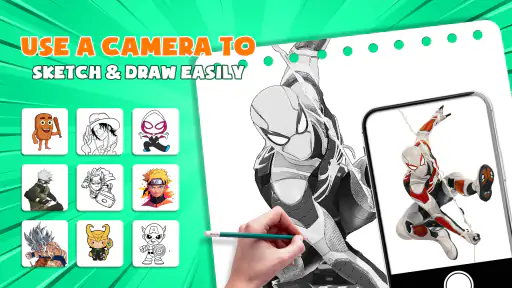
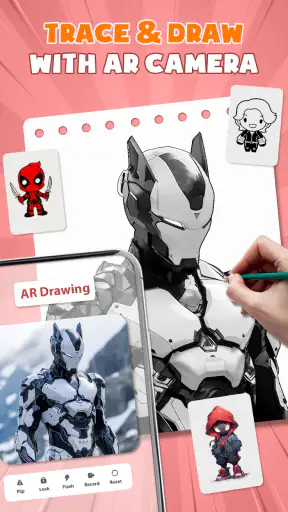
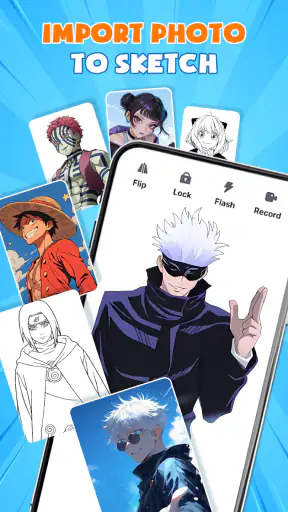
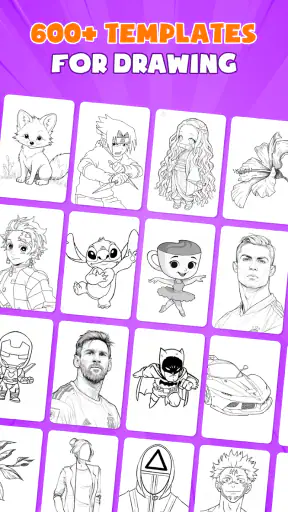
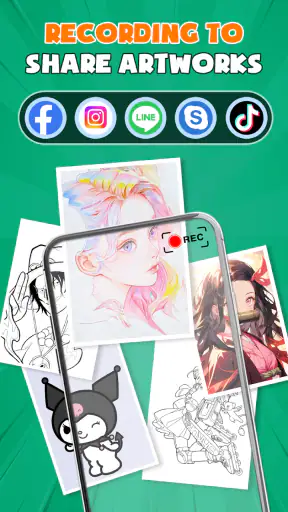
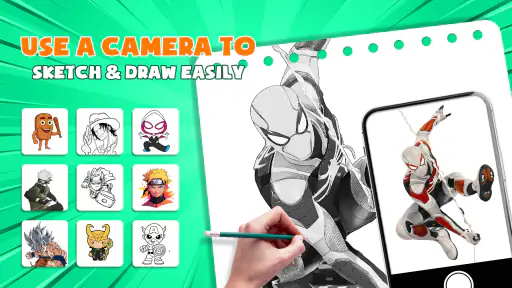
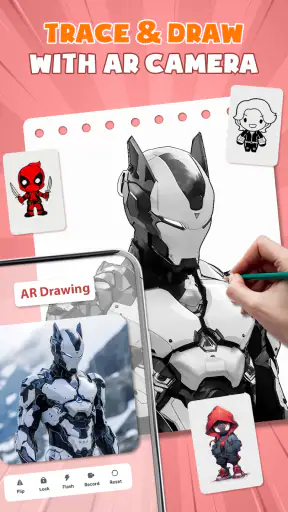
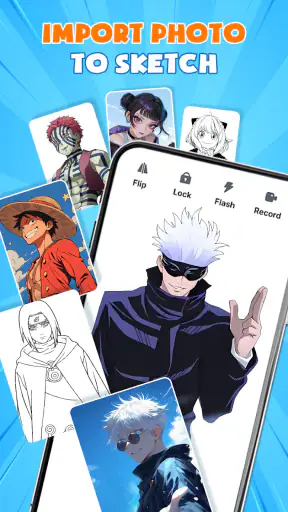
長所
- ARで見本を重ねられ、輪郭や比率を確認しながら描ける
- アニメ初心者でも段階的なレッスンで練習を始めやすい
- 人物や表情など、練習したいテーマを選びやすい
- 紙に投影して描けるため、デジタル作画が苦手でも使える
- 短時間の練習にも向き、毎日のスケッチ習慣を作りやすい
短所
- 端末のカメラ性能や照明によって、AR表示の精度が変わる
- スマホを固定するスタンドなどを別途用意する必要がある
- 無料版では利用できる教材や機能が限られる場合がある
- 細かな作画には画面サイズが小さく感じられることがある
- 基本操作の練習が中心で、上級者には物足りない可能性がある
 分析者 Mobexer
スマホの画面だけを見ながら絵を描くのではなく、カメラ越しの現実に線を重ねて練習したい人に向いているのが、アート&デザイン分野のAR描画です。私は、紙や机の上に表示した下絵をなぞる感覚で使える点に、このアプリならではの面白さを感じました。特に、アニメ風の画像を描いてみたいけれど、最初の一線で手が止まってしまう人には、通常のペイントアプリとは違う入り口になります。
開発元はLOGICLABS LIMITEDで、無料アプリとして提供されています。対象年齢は3歳以上、Androidでは7.0以降に対応しています。評価は4.2で、評価数はおよそ1万8千件、インストール数は100万以上に達しています。数字だけで万能と判断するべきではありませんが、少なくとも試してみる人が多く、継続的に関心を集めているアプリだと私は感じました。
ARで描く体験は、普通のペイントアプリとどう違うか
一般的なペイントアプリでは、指やスタイラスを画面上で動かして線を引きます。一方、このアプリでは、カメラを通して見える机や紙などの場所に、描画の手がかりを重ねながら作業します。画面の中だけで完結しないため、実際の紙に手を動かす練習に近く、線を引く方向や手首の動きを意識しやすいのが特徴です。
私はこの違いを、完成したイラストを一気に作るための道具というより、描き始めるための補助具として考えると分かりやすいと思います。アニメ画像の輪郭や表情を見ながら、まず形を追い、次に細部を足していく流れを作りやすいからです。真っ白なキャンバスに向かうよりも、練習の目的がはっきりします。
ただし、カメラ映像に重なる線は、紙に印刷された下絵と同じように固定されるわけではありません。スマホの角度や位置が変わると、見えているガイドとのずれが気になります。最初に端末を安定させ、紙や机の位置を決めてから描き始めるだけで、使い心地はかなり変わります。ここを雑にすると、アプリの問題に見えてしまうので注意したいところです。
最初の一枚を作るときの現実的な流れ
私なら、いきなり複雑なキャラクターを選ばず、輪郭が分かりやすいアニメ風の画像から始めます。スマホを手で持ったまま描くのではなく、机や簡単なスタンドで視点をなるべく固定し、紙の四隅が見える状態を作ります。そのうえで、顔の外周、髪の大きな束、目の位置という順番で進めると、細部に気を取られにくくなります。
この順番には実用的な意味があります。最初から目や髪の線を追うと、全体の比率がずれたときに修正しづらいからです。先に大きな形を確認し、次に特徴的な部分へ進めば、多少線が揺れても絵全体が崩れにくくなります。AR表示を単なるなぞり機能として使うのではなく、観察の順番を学ぶために使うのがコツです。
子どもが使う場合は、描く場所を先に片付けておくと安心です。画面を見ながら手元を動かすため、机の上に飲み物や壊れやすい物があると集中しづらくなります。対象年齢は3歳以上ですが、年齢だけで操作のしやすさが決まるわけではありません。小さな子どもなら、端末の固定や画像選びを大人が手伝うと、描くこと自体に集中できます。
無料で試せることの価値
このアプリの価格は無料です。したがって、紙に描く練習をARで試してみたい人は、最初から購入判断を迫られずに触れられます。ここで重要なのは、無料だから何でもできると考えないことです。私は、まず自分の描き方にARの補助が合うかを確かめるための入口として評価しています。
通常のペイントアプリなら、ブラシの種類、レイヤー、色調整、選択範囲などを覚える必要があります。それらはデジタル作品を仕上げるには便利ですが、描画経験が少ない人には設定項目が多く感じられます。このアプリは、少なくとも発想の中心が「画面上で完成品を編集する」ことではなく、「見えている形を手で追って描く」ことにあります。そのため、機能を覚える前に線を引きたい人には価値があります。
一方で、無料という条件だけを理由に、長期的な制作環境として選ぶのはおすすめしません。色塗り、細かな修正、複数レイヤーを使った仕上げなどを重視するなら、一般的なイラスト制作アプリのほうが適しています。このアプリで下描きの感覚をつかみ、必要なら別の道具で清書するという使い分けが、費用を増やさずに満足度を上げやすい方法です。
日常で役立つ具体的な使い方
たとえば、休日に子どもと一緒にアニメ風のキャラクターを描く場面を考えてみてください。最初に大人が端末を置き、紙の位置を整えます。子どもは表示された形を見ながら輪郭を追い、大人は「顔の丸さを先に描こう」「目はあとで位置を合わせよう」と声をかけます。完成度を競うのではなく、観察して手を動かす遊びにできる点が、このアプリの自然な使い道です。
一人で使う場合は、毎回同じ題材を描いて比較する方法もあります。最初は輪郭だけ、次は目と髪、さらに次は服の線というように、練習の範囲を分けます。全部を一度に描こうとすると、ARの位置合わせと絵の難しさが重なります。工程を小さく分けると、どこで手が止まるのか自分で分かりやすくなります。
もう一つの使い方は、紙に描いた線をそのまま完成品にするのではなく、構図の確認に使うことです。キャラクターを紙の中央に置くか、少し左右に寄せるかを試し、実際の画面で見たときのバランスを確認します。これは、普段のペイントアプリで縮小表示を何度も確認する作業とは違い、現実の紙の大きさや机の位置を含めて考えられる点が面白いところです。
使う前に知っておきたい不便さ
AR描画は、普通のキャンバスよりも環境の影響を受けます。照明が暗い場所、机の模様が複雑な場所、端末を置く位置が毎回変わる環境では、ガイドを追いにくく感じる可能性があります。私は、明るく平らな場所で、端末をなるべく動かさないことを基本にしたほうがよいと思います。
また、画面を見ながら紙に線を引くため、実際のペン先と表示上の線が完全に重なるとは限りません。これは細密画を正確に仕上げたい人には大きな弱点です。少しのずれも許せないロゴ制作や、印刷用の精密なイラストには、最初から専用の作画ソフトを選ぶほうが効率的でしょう。
スマホの画面サイズも使い勝手を左右します。表示される範囲が小さいと、全体を確認するために端末の位置を変えたくなりますが、そのたびに視点がずれることがあります。大きな作品を描くより、まずは紙を小さめにして、画面内に題材を収めるほうが扱いやすいです。これは見栄えよりも、位置合わせの安定を優先するための現実的な工夫です。
さらに、AR表示に慣れていない人は、最初は「線を描く」より「画面と紙を同時に見る」ことに疲れるかもしれません。短時間の練習から始め、手元を確認する時間と画面を見る時間を交互に作ると負担を減らせます。長時間の一気描きより、短いセッションを積み重ねるほうが、このタイプのアプリには合っています。
通常のアプリや紙の練習との使い分け
紙と鉛筆だけで描く場合は、自由度が高く、端末の位置合わせも必要ありません。失敗した線を消しながら、自分で形を観察する力も身につきます。完全に自由な練習をしたいなら、紙のほうが向いている場面は多いです。ただ、何を描けばよいか分からない初心者には、ARのガイドが最初のきっかけになります。
通常のペイントアプリは、色、レイヤー、ブラシ、修正機能を使いながら作品を完成させるのが得意です。SNSに投稿する一枚を仕上げたい人や、デジタルで保存・加工したい人には、そちらのほうが明確に便利です。対して、このアプリは、画面上で美しく完成させることより、現実の紙に手を動かす体験に価値があります。
トレーシング用の専用道具と比べると、スマホで始められる手軽さが魅力です。道具を追加でそろえず、無料で試せるため、AR描画が自分に合うかを確認しやすいです。ただし、道具を固定する安定性や、細かな位置調整のしやすさでは、目的に合わせた専用品が勝つこともあります。私は、まずこのアプリで感覚を試し、毎日精密な練習をする段階になったら別の環境を検討する流れが自然だと思います。
どんな人なら満足しやすいか
一番相性がよいのは、アニメ風の絵を描きたいけれど、白紙から構図を作るのが難しい人です。輪郭の取り方、顔の配置、髪の流れなどを目で追いながら、紙に手を動かせます。描画経験が少ない人にとって、完成までの最初の壁を低くしてくれる存在です。
子どもと一緒に絵を楽しみたい家庭にも向いています。大人が端末の位置を整えれば、子どもは表示された題材を見ながら描けます。絵の上手さを評価するより、形を見つけるゲームとして使うと、親子で会話が生まれやすいです。対象年齢の表示が低めでも、端末の扱いと周囲の安全は大人が見守るべきです。
反対に、すでにデジタル作画に慣れていて、レイヤー管理や細かな補正を重視する人には物足りない可能性があります。プロ向けの制作環境や、作品を厳密に整える用途を求めるなら、通常のイラストアプリを選ぶほうが時間を無駄にしません。ARという仕組み自体に興味がなく、紙に自由に描きたい人にも、無理に導入する理由は薄いです。
対応環境と使い始めの判断
Androidでは7.0以降が必要で、現在のバージョンは1.6.9です。対応OSを満たしている端末でも、カメラ映像の見やすさや画面の大きさによって体験は変わります。インストール前にOSを確認し、使う場所に端末を安定して置けるかを考えておくと、導入後の戸惑いを減らせます。
評価は4.2で、評価数はおよそ1万8千件あります。私はこの数字を、誰にでも同じように合う証拠ではなく、多くの人が試す価値を感じている目安として受け取りました。インストール数も100万以上あり、ARで描くという発想に関心が集まっていることは分かります。ただ、評価の高さだけで、精密な作画や本格的な編集まで期待しないほうがよいでしょう。
開発元のLOGICLABS LIMITEDが提供するこのアプリは、無料で始められる点が判断をしやすくしています。私は、紙とペンを用意し、明るく平らな場所で短い練習を一度試してから、自分に合うか決めるのがよいと思います。最初から作品制作の主役にするのではなく、描くきっかけや構図確認の道具として使うと、無料という条件をより活かせます。
私の結論:無料で試す価値はあるが、用途を絞るべき
AR描画は、アニメ風の絵を描く最初の一歩を軽くしてくれるアプリです。紙に手を動かしながら、画面上のガイドを参考にできるため、白紙に向かう不安を減らせます。特に、初心者、子どもと絵を楽しみたい人、ARを使った練習に興味がある人には、無料で試せる価値があります。
ただし、これは高機能なデジタル作画ソフトの代わりではありません。端末の固定、照明、画面と紙のずれといった現実的な制約があり、精密な仕上げや自由な編集では別のアプリが有利です。私は、完成作品をすべて任せる道具としてではなく、下描き、観察、親子の遊び、描画練習に役立つ補助ツールとしてすすめます。
価格が無料なので、購入費を気にせず自分の環境で相性を確認できます。短い題材から始め、端末を固定し、大きな輪郭から描く。この三つを意識すれば、ARのずれや操作の戸惑いも抑えやすくなります。自由な紙の練習や本格的なデジタル制作を求める人は別の選択肢がよいですが、アニメ画像を見ながら描く楽しさを気軽に試したいなら、私は一度触ってみることをおすすめします。
よくある質問
AR描画:アニメの描き方を学ぶとは、どのようなアプリですか?
AR描画:アニメの描き方を学ぶは、スマートフォンのカメラや画面上にキャラクターの輪郭や参考画像を重ねて表示し、アニメ風のイラストを描く練習ができるアプリです。画面を見ながら線をなぞる形式なので、顔のパーツ、ポーズ、髪型などのバランスを確認しやすく、絵を始めたばかりの方にも取り組みやすい内容になっています。
絵を描いた経験がなくても利用できますか?
はい、絵を描いた経験が少ない方でも利用できます。完成したイラストをいきなり自由に描くのではなく、表示されたガイドや参考画像を確認しながら、少しずつ線を描き進められる点が特徴です。ただし、アプリだけで本格的な画力がすぐに身につくわけではありません。繰り返し練習し、基本的な形や比率を覚えることで、より効果を実感しやすくなります。
AR機能を使うためにカメラの許可は必要ですか?
AR機能を利用する場合は、端末のカメラへのアクセス許可を求められることがあります。カメラを使って紙や周囲の平面に参考画像を重ねる仕組みのため、許可を与えない場合は一部の機能が利用できない可能性があります。カメラを使いたくない方は、端末画面だけで練習できるモードが用意されているか、インストール後の設定画面で確認すると安心です。
無料で使えますか?課金が発生する機能はありますか?
基本的な描画練習を無料で試せる場合がありますが、アプリ内には広告表示や有料コンテンツ、プレミアム機能が含まれている可能性があります。追加のレッスン、参考画像、広告削除、特別な描画ツールなどが課金対象になることもあるため、ダウンロード前後に料金ページやサブスクリプションの条件を確認してください。無料体験がある場合は、自動更新の有無にも注意が必要です。
利用する際に必要な端末環境や注意点はありますか?
AR描画を快適に利用するには、対応するAndroidまたはiOSのバージョンに加え、カメラやAR機能を処理できる端末性能が必要です。古いスマートフォンでは、表示が不安定になったり、動作が遅くなったりする場合があります。また、明るく平らな場所で使うとガイドを確認しやすくなります。撮影した画像やカメラ情報の取り扱いについても、初回起動時にプライバシーポリシーを確認しておくと安心です。











