

AI GPT-テキストからビデオ
3.7 アート&デザイン 2026年9月2日に更新
スクリーンショット
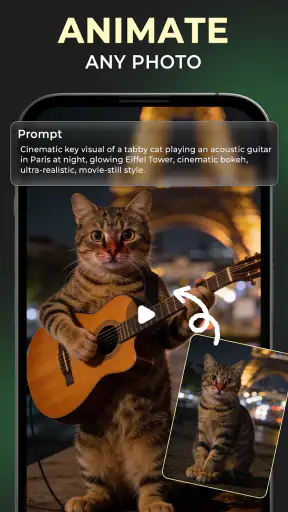
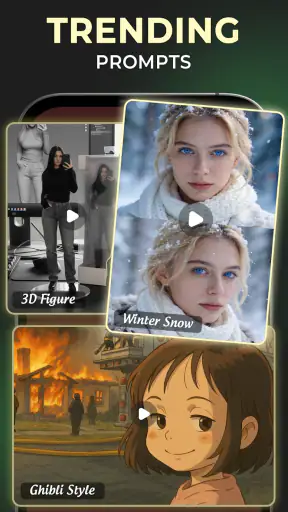
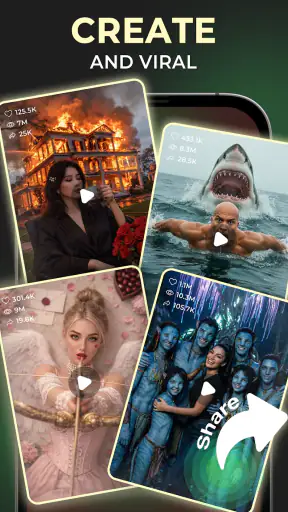
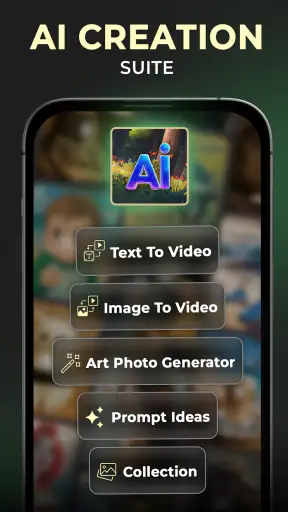
長所
- 文章から動画を作成でき、企画や試作を短時間で進められる
- AIによる映像生成で、動画制作の専門知識が少なくても使いやすい
- 複数の表現や構成を試しやすく、アイデアの比較に便利
- SNS投稿用の動画作りにも活用しやすい
- ナレーションや映像の組み合わせで説明動画を作りやすい
短所
- 生成結果が入力文の意図と異なる場合があり、修正が必要になる
- 日本語の細かなニュアンスや固有名詞を正確に反映できないことがある
- 高品質な動画の生成には時間や安定した通信環境が必要
- 無料利用では生成回数や機能に制限がある場合がある
- 商用利用や生成素材の権利条件を事前に確認する必要がある
 分析者 Mobexer
短い文章から動画のイメージを作りたい人にとって、AI GPT-テキストからビデオは試しやすい入口です。私はアート&デザイン系のアプリとして実際に触り、思いついた場面を文章にして、AIに映像化を任せる流れを確認しました。細かな編集を一から行うというより、頭の中の雰囲気を早く形にして、そこから使える素材や方向性を見つけるタイプの道具です。
開発元はAI Tech Labsで、無料で始められます。ただし、アプリ内購入はアイテムごとにおよそ170円から6,000円まであるため、継続的に使うなら無料でできる範囲と有料要素の境目を意識したほうが安心です。対象年齢は3歳以上、Androidでは7.0以降に対応しています。
ストアではAI GPTという短い説明が使われていますが、実際の魅力は名前よりも、文章を起点に映像のたたき台を作れる点にあります。完成品を完全に自動で仕上げる魔法の編集ソフトではありません。アイデアを映像の方向へ動かすための発想支援ツールとして見ると、使いどころがはっきりします。
まずは文章を短く分けて映像化する
最初の入力は「場面・動き・雰囲気」に絞る
私が最初におすすめしたいのは、長い物語を一度に入力しないことです。たとえば「雨上がりの路地を、青い傘を持った人物がゆっくり歩く。夜で、反射したネオンが静かに揺れる」のように、主役、動き、空気感を分けて書きます。これなら生成された映像を見たとき、どの要素を直せばよいか判断しやすくなります。
逆に、登場人物の設定、カメラワーク、背景の歴史、セリフ、音楽の雰囲気まで一文に詰め込むと、何を優先してほしいのかが曖昧になりがちです。AI GPT-テキストからビデオを使うときは、最初から完成台本を渡すより、まず一つの場面を作り、結果を見て次の入力を考えるほうが効率的でした。
日常的には、SNS投稿の冒頭映像、プレゼンテーションの背景、創作小説のイメージ確認などに向いています。たとえば旅行の計画を立てているとき、訪れたい街の雰囲気を「朝の市場、柔らかな日差し、人の流れ、手持ちカメラ風」と書けば、文章だけでは掴みにくいトーンを家族や友人と共有しやすくなります。
一度で正解を狙わず、比較できる入力を作る
このアプリを使うときに役立つ習慣は、似た内容を少しずつ変えて試すことです。私は「静かな」「活気のある」「映画のワンシーンのような」といった雰囲気の言葉だけを入れ替え、どの表現が狙った印象に近いかを比べる使い方が合っていると感じました。
ここで重要なのは、毎回すべてを変更しないことです。背景、人物、時間帯を全部変えると、結果の違いを説明できません。主役と場所を固定し、動きだけ変える。あるいは動きを固定し、光の表現だけ変える。この小さな比較を繰り返すと、自分の文章がどのように映像へ反映されるか分かってきます。
生成結果を保存して後で使うつもりなら、入力文をメモしておくのも実用的です。アプリの中で同じ結果を簡単に再現できるとは限らないため、気に入った表現を外部のメモに残しておくと、別の場面を作るときにも応用できます。これは派手ではありませんが、思いつきだけで使う人と、安定して素材を作る人の差になりやすい部分です。
設定を触る前に確認したいこと
生成前に画面上の設定項目を一通り確認するのは大切です。利用できる選択肢は画面や更新状況によって見え方が変わる可能性がありますが、少なくとも文章だけで進めるより、出力の向きや雰囲気に関わる項目があれば目的に合わせて選ぶべきです。縦向きの投稿に使うのか、横向きの資料に置くのかで、最初の考え方は変わります。
私は、設定を毎回適当に変えるより、用途ごとに自分の基準を決める方法を勧めます。短いSNS用なら人物や小物を中央寄りに意識し、背景素材なら中央に重要な情報を置きすぎない文章にする、といった具合です。後から切り抜いたり重ねたりする可能性があるなら、主役の位置を指定する文章も役立ちます。
無料で使い始められることは大きな利点ですが、生成を重ねるほど購入項目が気になりやすくなります。特に、似た結果を何度も出していると、時間だけでなく利用単位も消費します。まず文章をメモで整理し、候補を絞ってからアプリで試すと、無駄な生成を減らせます。
スマートフォンでの現実的な使い方
このアプリは、机に向かって長時間編集するより、思いついた瞬間に試す場面で力を発揮します。私は、移動中に浮かんだ映像の案を短い文章で残し、落ち着いた場所で生成する流れが使いやすいと思いました。最初から細部を決めなくても、映像になったことで「ここは違う」「この色は合っている」と判断できます。
ただし、スマートフォンの小さな画面だけで最終的な品質を見極めるのは難しいことがあります。細部の見え方や文字の扱いなどを重視するなら、大きな画面で確認する工程を別に設けたほうがよいでしょう。アプリ内で作ったものをそのまま納品するのではなく、必要に応じて通常の動画編集アプリへ持ち込む前提で考えると、期待値を調整できます。
慣れてきた人が効率を上げる考え方
用途別に入力の型を作る
毎回ゼロから文章を考えると、入力に時間がかかります。私は用途ごとに簡単な型を作ると便利でした。基本は「主役」「場所」「動き」「光や色」「カメラの印象」の順です。たとえば商品紹介の背景なら、商品そのものを細かく説明するより、商品を置く空間と動きの少ない背景を指定するほうが、後の編集に使いやすい素材になります。
創作向けなら「人物の感情」や「場面の変化」を加えます。一方、説明動画の背景なら、複雑な人物描写を避けて、文字を載せやすい余白を意識します。このように同じテキストから動画を作る場合でも、目的によって入力の設計を変えることが重要です。
私が特に便利だと感じたのは、否定したい要素を曖昧にせず、文章の中で優先順位を示すことです。主役をはっきりさせ、「背景は控えめ」「動きはゆっくり」と書けば、映像の焦点を作りやすくなります。ただし、文章を長くすれば必ず細部が正確になるわけではありません。重要な条件を少数に絞るほうが、結果を比較しやすいです。
生成結果を素材として割り切る
AI GPT-テキストからビデオで作った映像は、完成した広告や本編としてそのまま使うより、企画段階の素材として扱うと満足度が上がります。構図の候補、色の方向、場面転換のイメージを短時間で得られるからです。私は、最終映像を作る前の絵コンテ代わりに使う方法がかなり現実的だと思います。
たとえば、動画編集に入る前に三つの場面を作り、どの順番なら自然に見えるかを考えます。そこで良い案が見つかったら、通常の編集アプリで必要な長さに整え、字幕や音声を追加します。この分業なら、AI側に細かな編集機能まで求めずに済みます。
反対に、細密なタイミング調整、正確な字幕、複数トラックの編集、ブランド用テンプレートの管理を重視する人には、専門の動画編集アプリのほうが向いています。このアプリは発想を映像へ変える部分に価値があり、編集工程全体を置き換えるものとして選ぶと不満が出やすいです。
無料利用と購入の境界を先に決める
無料アプリとして始められる一方で、アプリ内購入はおよそ170円から6,000円まであります。私は、使い始める前に「試作だけに使う」「気に入った案が出たときだけ追加する」など、自分なりの上限を決めることをおすすめします。生成系のサービスは、あと少しだけ改善したいという気持ちで試行回数が増えやすいからです。
購入を考える前に、入力文を短く整理し、不要な条件を削り、目的に合う設定を選ぶことが先です。結果が気に入らないたびに購入で解決しようとすると、文章の問題と生成回数の問題を区別できなくなります。まず無料で自分の書き方を調整し、それでも必要なときだけ有料要素を検討する順番が安全です。
数字よりも評価の読み方を考える
このアプリは平均3.7で、評価はおよそ1万9,000件あります。インストールは1,000万以上に達しており、試している人が少ないアプリではありません。ただ、生成系アプリは端末環境、入力文、期待する完成度によって印象が大きく変わります。数字だけで自分に合うと判断するより、どの程度の編集を自分で引き受けるつもりかを考えるべきです。
私は、短時間で映像の方向性を見たい人なら評価以上の価値を感じやすく、細部を完全に指定したい人なら物足りなさを感じやすいと思います。特に、同じ人物を複数の場面で一貫して登場させたい場合や、正確な動作を求める場合は、試作としての利用に留めたほうが現実的です。
うまくいかないときの切り分け
結果が意図と違うときは、まず文章を三つに分けて考えます。主役が違うなら人物や物体の説明を簡潔にする。動きが違うなら、動詞を一つに絞る。雰囲気が違うなら、色、時間帯、光の表現を調整する。この順番で一項目ずつ変えると、原因が見えやすくなります。
一度に全体を書き直すと、改善した理由が分かりません。私は、気に入った部分を残したまま一箇所だけ変える方法が最も再現性を作りやすいと感じました。これは、AIの出力を偶然に任せるのではなく、自分の文章を小さな実験として扱うやり方です。
できることと、任せすぎないほうがよいこと
短い企画や試作では強い
このアプリが特に合うのは、まだ映像の正解が決まっていない段階です。動画の冒頭にどんな空気を置くか、創作キャラクターをどんな場所に登場させるか、イベント告知の背景をどんな色調にするか。こうした問いに対して、文章から視覚的な候補を出せるのは便利です。
デザインを専門にしていない人でも、頭の中のイメージを他人へ見せる材料を作れます。口頭で「少し幻想的で、夜っぽくて、でも怖すぎない」と説明するより、近い映像を一つ見せたほうが会話が早いことがあります。私は、アイデアを共有するための補助役として使うと、このアプリの良さが最も分かりやすいと思います。
正確さが必要な制作では注意が必要
一方で、製品の形状、手元の細かな動き、画面上の文字、人物の継続性などを厳密に管理したい制作には、慎重さが必要です。文章から作る映像は、雰囲気や構図の提案には向いていても、細部を毎回同じに保つ作業とは相性がよくありません。
そのため、企業の正式な商品説明、誤解が許されない教育素材、複雑なストーリーを一貫して見せる作品では、専門の編集環境や別の制作手段を中心にしたほうがよいでしょう。AI GPT-テキストからビデオを使うなら、まず案出しや背景づくりに限定し、重要な情報は自分で確認して仕上げるのが安全です。
年齢表示と利用場面を考える
対象年齢は3歳以上ですが、年齢表示だけで制作内容が決まるわけではありません。子どもと一緒に使う場合は、入力する文章や生成結果を大人が確認したほうがよいでしょう。特に、公開を前提にするなら、映像の内容だけでなく、使う素材や登場人物の扱いについても自分で判断する必要があります。
アプリで作った映像を友人に見せるだけなのか、SNSへ投稿するのか、仕事の資料に使うのかで、確認すべき点は変わります。私は、個人的なアイデア出しと公開用の完成素材を同じ基準で扱わないようにしています。試作段階では自由に発想し、公開前には内容を見直す。この二段階に分けると使いやすいです。
対応環境と更新を意識する
Androidでは7.0以降に対応し、現在のバージョンは1.8.7です。対応OSを満たしていても、生成系の処理では端末の状態や通信環境によって体感が変わることがあります。長い文章を何度も試すより、短い入力で画面の流れを確認してから本格的に使うと、最初のつまずきを減らせます。
また、アプリは更新によって画面の配置や使える項目が変わることがあります。私なら、以前の手順をそのまま信じず、更新後に設定画面と購入画面を一度確認します。特に有料項目を使う場合は、何を選んでいるのかを読んでから進める習慣を持つべきです。
私が勧める一日の使い方
具体的な例として、私は小さなイベントの告知動画を作る場面を想像して試しました。最初に「夕方の広場、柔らかな照明、人が集まり始める、落ち着いた祝祭感」と入力し、背景の雰囲気を確認します。次に、人物を目立たせる案と、文字を重ねやすい余白を残す案を分けて考えます。
ここで完成動画を求めるのではなく、告知の色やテンポを決める参考にします。良い方向が見えたら、文字情報は通常の編集作業で追加し、AIの映像は背景や冒頭の短い演出として使います。この流れなら、生成結果の細部が完全でなくても、企画全体には十分役立ちます。
さらに、同じテーマで入力文を二つか三つに分けておくと、担当者へ候補を見せるときも説明しやすくなります。「明るさを変えた案」「動きを抑えた案」のように違いを言葉にできるからです。これは単に映像を作るだけでなく、制作の相談を早める使い方です。
私の結論
AI GPT-テキストからビデオは、完成品を丸ごと任せるアプリではなく、文章を映像の候補へ変えるための実用的な試作ツールです。無料で始められるので、動画制作に興味はあるものの、最初の一歩が重い人には勧めやすいです。特に、創作の雰囲気を確認したい人、SNS用の案を素早く比べたい人、企画を視覚化して共有したい人には合っています。
反対に、正確な編集、長い作品の一貫性、細かなタイミング調整を最初から求めるなら、専門の動画編集アプリを選ぶほうが満足しやすいでしょう。このアプリを使う場合も、入力文を短く整理し、設定を用途別に決め、生成結果を素材として扱うことが大切です。
開発元のAI Tech Labsが提供するこのアート&デザイン系アプリは、10M以上のインストールがある一方、平均評価は3.7です。私はこの数字を、誰にでも同じように完璧な結果が出るアプリではなく、使い方によって評価が分かれる道具だと受け止めています。文章で考えることが好きで、試行錯誤を楽しめるなら、アイデアを動かすきっかけとして一度触れてみる価値があります。
よくある質問
AI GPT-テキストからビデオとは、どのようなアプリですか?
AI GPT-テキストからビデオは、入力した文章やアイデアをもとに、AIを活用して動画制作をサポートするアプリです。短い説明文から動画の構成、ナレーション、映像素材、字幕などを自動的に作成できる場合があります。SNS投稿用の短編動画やプレゼンテーション、商品紹介などを手軽に作りたい人に向いていますが、機能や生成結果は利用するバージョンによって異なる点に注意してください。
動画を作成するには、どのような文章を入力すればよいですか?
作りたい動画のテーマ、対象者、長さ、雰囲気、使用したい言語などを具体的に入力すると、より希望に近い結果になりやすくなります。例えば「初心者向けに、30秒で、明るい雰囲気の商品紹介動画を作成」と指定すると、AIが内容を整理しやすくなります。抽象的な指示だけでは、映像や字幕の意図がずれることがあるため、生成後の確認と修正は必要です。
AIが生成した動画は、そのままSNSや商用目的で使用できますか?
生成した動画を公開または商用利用できるかどうかは、アプリの利用規約、料金プラン、使用される画像・音楽・音声素材のライセンスによって決まります。無料プランでは透かしが入ったり、商用利用が制限されたりする場合があります。また、AIが作成した内容に第三者の著作権や肖像権に関わる表現が含まれる可能性もあるため、公開前に素材と文章を必ず確認してください。
無料で利用できますか?課金が必要になる機能は何ですか?
基本的な動画生成を無料で試せる場合がありますが、生成回数、動画の長さ、画質、透かしの削除、プレミアム素材、音声機能などに制限が設けられていることがあります。高品質な書き出しや大量の動画作成を行う場合は、サブスクリプションやポイント購入が必要になる可能性があります。ダウンロード前に料金体系、自動更新の有無、解約方法を確認することをおすすめします。
AI GPT-テキストからビデオを使う際、個人情報や入力内容は安全ですか?
入力した文章やアップロードした画像、生成履歴がどのように保存・利用されるかは、アプリのプライバシーポリシーを確認する必要があります。住所、電話番号、パスワード、顧客情報などの機密データを入力するのは避けたほうが安全です。AIサービスでは入力内容が品質改善やサーバー処理に利用される場合もあるため、仕事や学校で使う際は、組織の規則とデータ保護方針にも従って利用してください。











