

Photo AI
3.8 アート&デザイン 2026年9月2日に更新
スクリーンショット
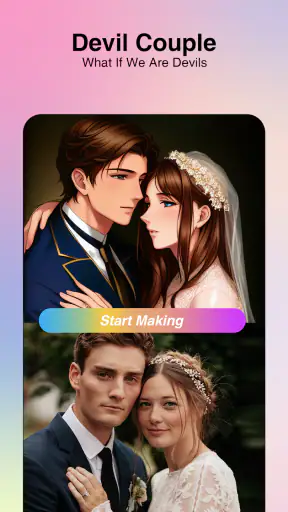
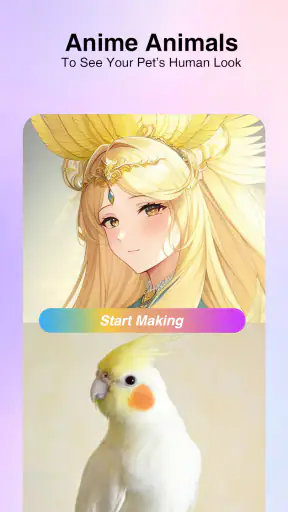
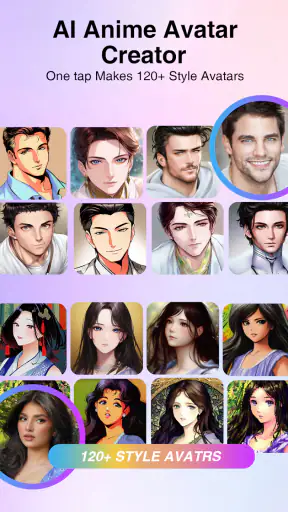
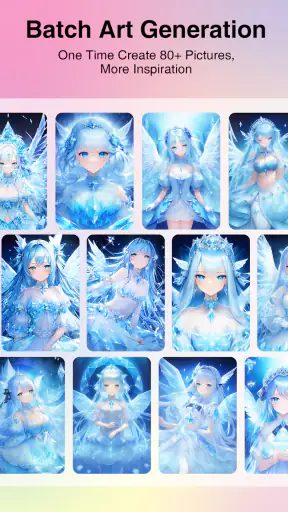
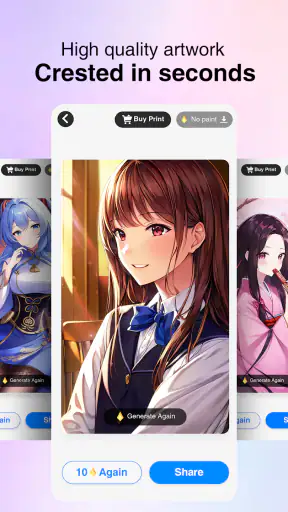
長所
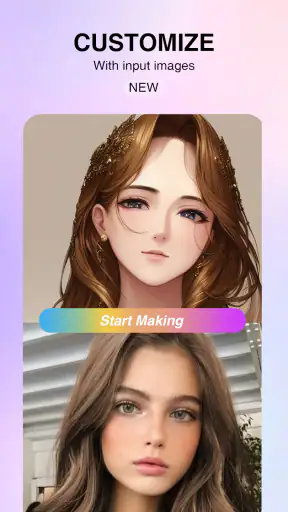
- 写真から自然なAIポートレートを手軽に作成できる
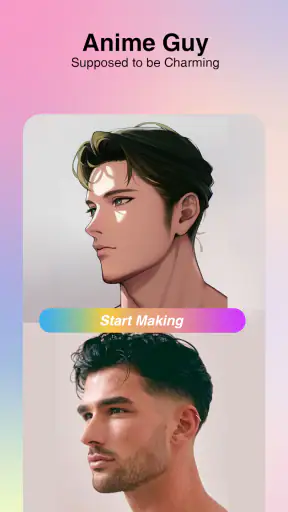
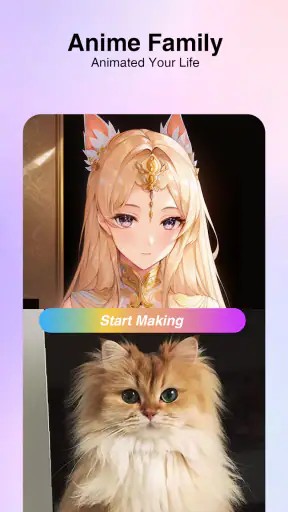
- 髪型や服装など多彩なスタイルを試せる
- プロフィール写真やSNS用画像の作成に便利
- 操作画面がシンプルで初心者でも使いやすい
- 複数の雰囲気を比較しながら仕上がりを選べる
短所
- 高品質な画像の生成には時間がかかる場合がある
- 無料利用では生成回数や機能に制限がある
- 顔写真のアップロードにプライバシー面の注意が必要
- 生成結果が元の顔と異なる場合がある
- 一部のスタイルや保存機能が有料の場合がある
 分析者 Mobexer
写真を少し違う雰囲気に変えたいとき、私はまず Photo AI を試す価値があると感じました。これは Brilliant Games Private Ltd. が提供するアート&デザイン系の無料アプリで、写真を素材にAI生成を楽しむタイプです。単なるフィルターアプリというより、手元の一枚から別の表現を探すための入口として使うと魅力が分かりやすいでしょう。
実際に触ってみると、完成画像を一度で決めるというより、元写真の選び方と指示の出し方で結果を見比べるアプリだと思いました。人物、ペット、旅行先の風景、日常のスナップなど、同じ写真でも目的を変えるだけで見え方が変わります。SNS用の画像を作りたい人だけでなく、絵を描く前のイメージ集めや、プロフィール画像の雰囲気を考えたい人にも向いています。
通信環境で変わるAI画像づくりのテンポ
このアプリを使ううえで最初に意識したいのは、AIによる処理を楽しむ場面ほど通信環境の影響を受けやすいことです。写真を選んでから結果を待つ時間は、電波の状態によって体感が変わります。自宅の安定した回線では試行錯誤に集中しやすい一方、移動中や人の多い場所では、処理開始や画像表示を急がないほうが気持ちよく使えます。
私は、外出先で撮った写真をその場ですぐ加工するより、いったん候補を数枚選び、落ち着いた場所でまとめて試す使い方が合っていると思います。AI画像は一回で理想どおりになるとは限らないため、通信が不安定な状態で何度も操作すると、待ち時間だけが気になりやすくなります。特に旅行中は、撮影、確認、生成をすべて同時に行うより、写真を整理してから作業するほうが効率的です。
通信が必要になりやすい場面では、まず元画像を端末内で確認しておくのも大切です。暗すぎる写真、被写体が小さい写真、背景に人が多い写真は、生成結果を見てから調整したくなることがあります。先に明るさや構図を自分で見直しておけば、限られた通信環境で無駄に試す回数を減らせます。これは派手な機能ではありませんが、仕上がりと待ち時間の両方に効く実用的な工夫です。
一方で、AI処理の待ち時間を完全に避けたい人には、一般的な色調補正アプリのほうが向いています。明るさ、コントラスト、彩度、トリミングだけなら、結果をすぐ確認しながら細かく調整できます。Photo AI の面白さは、そうした従来の編集では作りにくい方向へ写真を動かせる点にあります。その代わり、通信と生成待ちを含めた体験になることは理解しておきたいところです。
スマートフォンで使うときの現実的な流れ
スマートフォンでの利用では、最初から完璧な一枚を作ろうとしないことがコツです。私は、まず人物や被写体がはっきり写った写真を一枚選び、雰囲気の方向を一つに絞って試す流れをおすすめします。たとえば、旅行写真を幻想的にしたいのか、イラストらしくしたいのか、プロフィール向けに整えたいのかを決めておくと、結果を比較しやすくなります。
スマートフォンの小さな画面では、生成直後の画像を見て「良さそう」と思っても、拡大すると顔や細部の違和感に気づくことがあります。私は完成したと思った画像ほど、少し時間を置いてから見直すようにしています。画面を縮小した状態では全体の印象を優先しがちですが、実際に共有するなら、目元、髪、指、背景の境界などを確認したほうが安心です。
日常の使い道として分かりやすいのは、友人との集まりで撮った写真を、記念用の雰囲気画像に変えるケースです。元写真をそのまま共有するのが少し気恥ずかしいときでも、アート風の表現にすれば、思い出を残しながら別の見せ方ができます。ただし、写っている人がいる場合は、加工して共有してよいかを先に確認するのが基本です。
もう一つ便利なのは、投稿前の候補づくりです。私は写真を一枚だけ加工して終わりにするより、同じ元画像から方向性の違う案を作り、プロフィール画像、ストーリー、保存用アルバムのどれに合うかを比べる使い方が実用的だと思います。生成画像をそのまま使うのではなく、投稿全体の色や内容に合うかを見ると、AIらしさが強すぎる仕上がりを避けやすくなります。
スマートフォンの容量や通信量が気になる人は、生成前に不要な写真を候補から外し、必要な画像だけで試すとよいでしょう。Photo AI を写真管理アプリの代わりに使うのではなく、選び抜いた素材を表現変更する道具として扱うほうが、操作も整理もしやすくなります。撮影した写真をすべて順番に処理する使い方は、時間もデータ通信も消費しやすいため、あまりおすすめしません。
思いどおりにならないときの戻し方
AI画像で最も大きな戸惑いは、入力した写真の魅力と生成結果の魅力が一致しないことです。元写真では自然だった表情が別の印象になったり、背景の細部が強調されたりすることがあります。これは通常のフィルターのように一定の変化を加える編集とは違う部分です。私は、結果が気に入らないときに同じ設定を何度も繰り返すより、元写真や表現の方向を一つずつ変えるほうが原因を見つけやすいと感じました。
まず試したいのは、被写体がより大きく写った写真への変更です。人物が遠くにいる写真や、背景と服の色が似ている写真は、狙った雰囲気が伝わりにくいことがあります。次に、背景が整理された素材を選びます。建物や看板、複数の人物が密集した写真は、アート化したときに主役がぼやける場合があるためです。
生成結果の一部だけが気になる場合も、すぐに失敗と判断しないほうがよいでしょう。全体の色や構図は好みでも、顔や手だけが不自然ということがあります。その場合は、完成画像をそのまま共有するのではなく、トリミングで気になる部分を外す、背景の印象を活かして別用途に回す、といった使い分けができます。AIの結果を「成功か失敗か」だけで判断しないことが、満足度を上げるポイントです。
通信が途中で不安定になったときは、焦って同じ操作を連続させないことをおすすめします。画面の状態を確認し、結果が表示されていないなら、元画像を残したうえで時間を置いて再試行するほうが安全です。生成前の写真を削除したり、候補を整理しないまま操作を重ねたりすると、どの条件で作った画像なのか分からなくなります。私は、試す前に元写真をお気に入りへ入れておくと、やり直しが楽になると思います。
この「一度に条件を変えすぎない」方法は、意外に重要です。写真、雰囲気、切り取り方を同時に変えると、良くなった理由も悪くなった理由も分かりません。まず写真だけを変え、次に表現を変えるという順番なら、自分に合う素材の傾向が見えてきます。人物写真は正面に近いものがよいのか、横顔のほうが好みなのかなど、使うほど自分なりの選び方が身につきます。
データ通信と画像の扱いを考えた使い方
Photo AI は無料で始められるアプリですが、アプリ内購入はアイテムごとに二百三十円から三千九百八十円まであります。生成を何度も試したい人は、無料で触れる範囲だけを確認してから、追加購入が自分の使い方に合うか判断したほうがよいでしょう。AI画像は試行回数が増えるほど楽しくなりやすい反面、目的を決めずに続けると、必要以上に費用を使いやすいジャンルでもあります。
私は、購入を考えるなら「何枚作れるか」だけでなく、「どの用途に使うのか」を先に決めることを勧めます。SNSのアイコンを一つ作りたい人と、複数の作品案を毎週試したい人では、必要な利用量が違います。家族や友人の写真を遊びで加工する程度なら、まず無料で操作感と仕上がりを確かめ、気に入った用途が見つかってから検討するのが無難です。
通信量を抑えたい場合は、モバイル回線での連続生成を避け、安定したWi-Fi環境でまとめて作業するのが現実的です。特に同じ写真から複数の案を試すときは、結果を一枚ずつ確認してから次へ進むと、不要な処理を減らせます。気に入った画像だけを保存し、似た結果をすべて残さないようにすれば、端末内の整理も簡単になります。
写真のプライバシーについても、私は慎重な使い方をおすすめします。顔が写った家族写真、仕事関係の資料、住所や名札が見える画像は、必要な部分を隠すか、最初から使わないほうが安心です。AI加工をすると見た目が変わるため、元画像より個人情報が目立たなくなるとは限りません。生成前に背景を確認し、公開したくない情報が含まれていない写真を選ぶことが大切です。
子どもでも使える年齢区分になっていますが、家族の写真を扱うときは、年齢区分だけで判断しないほうがよいでしょう。保護者が画像の共有先や利用目的を確認し、本人が写っている写真については、公開範囲を考えてから使うのが安全です。無料アプリだからといって、すべての写真を気軽に入れるのではなく、作品にしたい素材だけを選ぶ姿勢が向いています。
通常の写真加工アプリと比べた立ち位置
通常の写真加工アプリは、明るさや色、ぼかし、切り抜きなどを自分で細かく管理できます。仕上がりを予測しやすく、元の写真を自然に整えたい場合には、そちらのほうが優れています。たとえば商品写真の色を正確に見せたい、書類の文字を読みやすくしたい、肌の補正を控えめにしたいという目的なら、一般的な編集アプリを選ぶほうが失敗は少ないでしょう。
Photo AI が向いているのは、写真を現実に近いまま整えることより、別の表現へ広げたい人です。自分では描けない雰囲気を試したい、同じ思い出を違うテイストで残したい、投稿用のビジュアル案を短時間で考えたい、といった場面では、手動編集とは違う発見があります。私は、写真編集アプリの代用品というより、写真からアイデアを広げる補助道具として見るのが正確だと思います。
また、完全に自分の意図どおりに描き込む制作環境を求める人には、専用のイラスト制作アプリや高度な画像編集ソフトのほうが合います。レイヤーやブラシを使って細部を管理したい人にとって、AIの自動生成は便利な反面、細かな制御が物足りなく感じられる可能性があります。逆に、絵を描く技術がなくても、写真を出発点に作品らしい案を作りたい人には、取り組みやすい選択肢です。
私が特に良いと思ったのは、完成品を作ることだけでなく、方向性を探せる点です。旅行写真をポスター風にしたい、ペットの写真をイラストのように残したい、プロフィール画像を少し印象的にしたいなど、最終用途を決めてから使うと、生成結果を評価しやすくなります。逆に、何となく面白い画像を作り続けたいだけだと、通信待ちや購入要素が気になりやすく、満足度が下がるかもしれません。
使う前に知っておきたい基本情報と向いている人
Photo AI は二〇二三年一月十三日に公開され、現在のバージョンは一・二・二です。Androidでは六・〇以上が必要なので、比較的新しい端末だけに限定されたアプリではありません。無料でインストールでき、対象年齢は三歳以上です。アートやデザインに興味はあるけれど、専門的な制作アプリは難しそうだと感じる人が、最初の一歩として試しやすい構成だと思います。
利用者の規模も小さくなく、インストール数は五十万以上です。平均評価は三・八で、評価数は約三千百件あります。数字だけで良し悪しを決めるべきではありませんが、少なくとも一部の人だけが試しているアプリではありません。私は、AI画像の仕上がりに個人差が出やすいことを考えると、評価を見るときも、自分が使いたい写真の種類と目的を基準にするのがよいと思います。
向いているのは、スマートフォンで気軽に画像表現を試したい人、SNS用の候補を作りたい人、写真からイラスト風のアイデアを得たい人です。特に、撮影した写真をそのまま保存するだけでは少し物足りない人には、変化を楽しめるでしょう。反対に、自然な補正、正確な色再現、細部の完全な指定、通信待ちのない即時編集を重視する人は、別の種類のアプリを選んだほうが納得しやすいです。
初めて使うなら、思い入れが強すぎる一枚ではなく、失敗しても困らない写真から始めるのがおすすめです。被写体が明るく、主役が分かりやすく、背景が複雑すぎない写真を選び、目的を一つに絞って結果を見ます。そのうえで、気に入った方向性が見つかったら、より大切な写真に進むと、期待外れのショックを減らせます。
通信を前提にしても、発想を広げたい人には面白い
Photo AI を使って感じた結論は、これは「写真を完璧に直す」アプリではなく、「写真を別の見方へ動かす」アプリだということです。AI生成の待ち時間、通信状態、結果のばらつき、アプリ内購入を受け入れられるなら、普段の写真に新しい使い道を与えてくれます。私は、短時間で確実な補正をしたい日より、いくつかの表現を試しながらアイデアを探したい日に使いたいと思いました。
外出先では写真を選ぶだけにして、安定した回線のある場所で生成する。元画像を残し、結果を拡大して確認する。購入前に自分の用途と必要な試行回数を決める。こうした小さな準備をしておけば、通信に左右される不便さや、思いどおりにならない場面にも対応しやすくなります。通信環境と試行錯誤を含めて楽しめる人ほど、このアプリの良さを引き出せます。
私なら、写真をアート風に変えたい友人にはすすめますが、仕事用の画像を正確に整えたい友人には、通常の写真編集アプリを先にすすめます。Photo AI は誰にでも必要な万能ツールではありません。それでも、写真を出発点にして、予想していなかった雰囲気や作品案を見つけたい人にとっては、無料で試せるAI画像作成アプリとして、触ってみる意味のある一本です。
最終的な判断は、生成された画像をそのまま完成品と見るか、次のアイデアを生む素材と見るかで変わります。私は後者として使うと、結果の揺れも含めて面白く感じられました。写真を撮る、選ぶ、生成する、見直すという流れを急がず、自分の目的に合う一枚を探していく。そんな使い方ができる人なら、Photo AI は日常の写真に新しい表情を加えてくれるアート系アプリです。
よくある質問
Photo AIとはどのようなアプリですか?
Photo AIは、人工知能を活用して写真を加工・補正できるアプリです。画像の明るさや色味を整える基本的な編集に加え、ポートレートの演出、背景の変更、スタイル変換、AI生成画像の作成などに対応している場合があります。搭載機能や利用条件はバージョンによって異なるため、ダウンロード前に公式ストアの説明と対応端末を確認することをおすすめします。
Photo AIは無料で利用できますか?
Photo AIは無料でインストールできても、すべての機能を無条件で使えるとは限りません。高画質での保存、特別なフィルター、生成回数の追加、広告の削除などが有料プランやアプリ内課金の対象になることがあります。無料版で試せる範囲を確認し、サブスクリプションの料金、更新日、解約方法を購入前に必ず確認してください。
Photo AIで作成した画像やアップロードした写真は安全ですか?
写真をAI処理するため、画像が端末内だけで処理されるのか、サーバーへ送信されるのかを確認することが重要です。人物写真や個人情報を含む画像を使用する場合は、プライバシーポリシー、保存期間、第三者提供、学習利用の有無を確認しましょう。機密性の高い写真や他人の画像を使う際は、本人の許可を得て慎重に利用してください。
Photo AIを使うために必要な端末やインターネット環境はありますか?
Photo AIの利用には、対応するAndroidまたはiOS端末と、アプリが指定するOSバージョンが必要です。AIによる画像生成やクラウド処理を行う機能では、安定したインターネット接続が求められる場合があります。また、高解像度の写真を処理すると端末の空き容量やメモリを多く消費することがあります。インストール前に必要な容量と対応OSを確認しましょう。
Photo AIで作成した画像はSNSや商用目的で使用できますか?
作成した画像をSNS投稿、広告、販売、仕事の素材などに利用できるかは、Photo AIの利用規約や料金プランによって異なります。無料プランでは商用利用が制限される場合や、透かしの表示が必要になる場合があります。また、生成画像であっても、実在人物、ブランド、著作物に似た表現には権利上の問題が生じる可能性があります。公開や商用利用の前に、ライセンス条件を確認してください。











