

PDFリーダー - PDFビューアー - PDFリーダー
3.3 ツール 2026年9月2日に更新
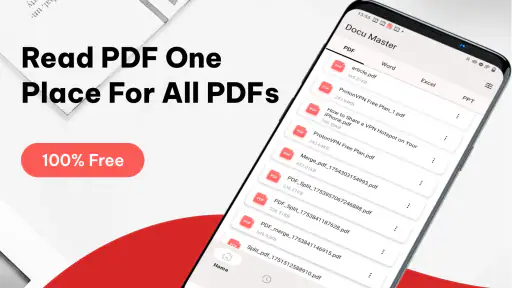
スクリーンショット
長所
- 複数のPDFをすばやく開け、ページ移動もスムーズです。
- 拡大縮小がしやすく、細かい文字も確認しやすいです。
- 端末内のPDFをまとめて探せる検索機能が便利です。
- 縦向き・横向きの切り替えに対応しています。
- 他のアプリからPDFを直接開けるため、共有操作が簡単です。
短所
- 広告表示がある場合、閲覧中に集中しにくいことがあります。
- 大容量のPDFでは読み込みに時間がかかる場合があります。
- 高度な編集やフォーム入力機能は限られています。
- ファイル整理の機能は専用の文書管理アプリほど多くありません。
- 一部のPDFではレイアウトや日本語フォントが正しく表示されないことがあります。
 分析者 Mobexer
スマートフォンでPDFを読むだけなら、機能が多すぎるアプリより、迷わず開けてすぐ読めるもののほうが助かる場面があります。私が試した「PDFリーダー - PDFビューアー - PDFリーダー」は、まさにその方向に絞ったツールアプリです。PDFや文書を確認し、端末内のファイルを見つけて、必要なときに読み返す。その基本動作を軽く使いたい人には合いますが、編集や注釈、仕事向けの高度な管理まで一つにまとめたい人には物足りなさも残ります。
開発元はVOYAGER SKYで、無料で使えるアプリです。年齢区分は3歳以上、Android 8.0以降に対応しており、現行版は1.1.6です。ストアではPDFリーダーとして案内されていますが、実際の価値は「読むための入口をシンプルに保っていること」にあります。私は、PDFを頻繁に加工する人向けではなく、説明書、申込書、資料、受け取った文書をスマートフォンで確認したい人向けの選択肢だと感じました。
読むことに集中できるシンプルさが強み
最初に感じるのは、用途がぶれないこと
このアプリを使っていて印象に残ったのは、PDFを開いて内容を確認するという目的から大きく外れない点です。読書用アプリのような複雑な導線を覚える必要がなく、文書を閲覧したいときに候補として考えやすい設計です。スマートフォンに保存したPDFを読むことが中心なら、必要以上の機能を探し回らずに済みます。
たとえば、外出先でメールやメッセージから受け取った資料を確認したいとき、パソコンを開くほどではないけれど内容はすぐ見たい、ということがあります。私はこうした短時間の確認で使うと、このアプリの性格がよく分かると思いました。文章を読む、ページを進める、もう一度開く。基本的な流れが目的に対して素直です。
PDF閲覧アプリには、編集、共有、クラウド連携、署名などを前面に出したものもあります。それらは便利ですが、読むだけのユーザーには画面上の選択肢が多く感じられることがあります。このアプリは、少なくとも日常的な閲覧を始めるまでの心理的な負担が小さく、初めてPDFアプリを使う人にも説明しやすいタイプです。
日常の具体的な使い方
私なら、旅行前に保存した案内資料を確認したり、家電の説明書を必要なページだけ見返したり、学校や自治体から届いた文書をスマートフォンで読む用途に使います。紙に印刷するほどではない資料を一時的に確認する場面では、専用の閲覧アプリがあるだけで操作がまとまりやすくなります。
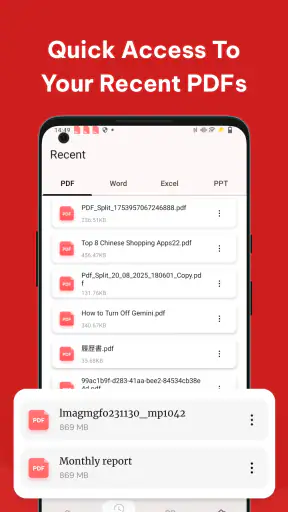
特に便利なのは、ファイル名を思い出せないときに、PDFを読むためのアプリを一つに決めておけることです。端末のファイル管理画面、メッセージアプリ、メールアプリを行き来して探すより、普段使う閲覧先を固定したほうが自分の操作を覚えやすくなります。文書を大量に扱わない人ほど、この「迷わない置き場所」が実用上のメリットになります。
ただし、PDFの保管方法を厳密に整えたい人は、最初に端末内のフォルダーやファイル名を整理しておくのがおすすめです。閲覧アプリだけで文書管理の問題がすべて解決するわけではありません。月ごと、用途ごとにファイルを分けておけば、必要な資料を開くまでの時間を短くできます。
画面の小ささを前提にした読み方が大切
スマートフォンでPDFを読む場合、文書の作りによって快適さが変わります。文字中心の資料なら、ページを拡大しながら読む使い方がしやすい一方、表や横長の図が多い資料では、拡大と移動を繰り返すことになります。これは本アプリだけの問題ではなく、スマートフォンでPDFを読む際の共通の制約です。
私は、細かい表をじっくり確認する必要があるときは、最初からタブレットやパソコンを使うほうが効率的だと思います。反対に、文章の要点を移動中に確認する、ページをざっと見直す、保存資料を一時的に読むという場面なら、スマートフォン向けのシンプルなビューアーとして役に立ちます。
ここでのコツは、すべてのPDFを同じ感覚で読もうとしないことです。縦長の文書はスマートフォンで読みやすく、横長の資料は画面を回転させても確認に時間がかかりがちです。アプリの評価を考えるときは、読む文書の種類まで含めて判断したほうが、実際の満足度に近づきます。
無料で試しやすいことの意味
無料で利用できるため、PDFを読む頻度がまだ分からない人でも試しやすいのは大きな利点です。月に数回しか文書を開かない人にとって、最初から有料の総合PDFサービスを選ぶ必要はありません。まずこのアプリで読むだけの作業が足りるか確認し、不足を感じた段階で別の選択肢を検討する流れが現実的です。
一方で、無料であることだけを理由に、仕事の中心となる文書管理を任せるのは慎重になったほうがよいでしょう。重要な資料を扱うなら、バックアップの習慣や保存場所の整理を自分で用意する必要があります。アプリを入れたからといって、端末内の文書が自動的に安全に整理されると考えないことが大切です。
利用者の規模から見える立ち位置
このアプリはすでに50万回以上インストールされており、PDFを読むための選択肢として一定の利用者に届いています。平均評価は3.3で、評価数は575件です。数字だけで良し悪しを決めるより、シンプルな閲覧用途に自分の期待が合っているかを見るべきですが、誰にでも無条件で勧められる完成度とまでは言いにくい位置づけです。
私の見方では、この評価は「基本的なPDF閲覧には使えるが、利用者によって求める機能の差が出やすい」アプリとして受け止めるのが自然です。読むだけの人には十分でも、編集や細かな整理を期待すると評価が分かれやすくなります。インストール前に、自分が必要なのは閲覧なのか、それとも文書作業全体なのかを切り分けておくと失敗しにくいです。
物足りなさが出る場面
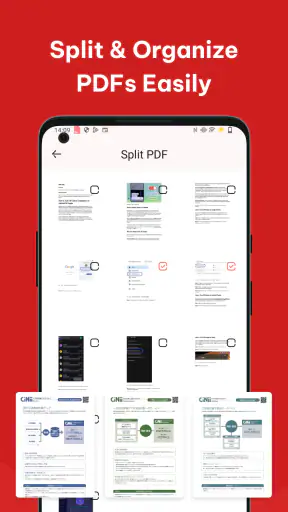
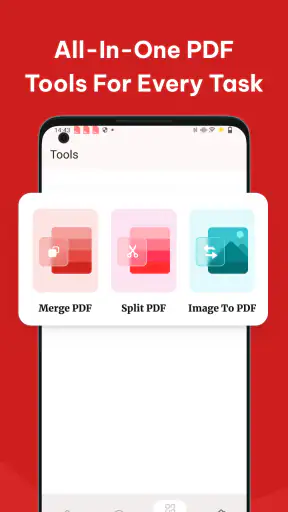
最大の弱点は、PDFを読む以外の作業を中心に考えると、選択肢が限られる可能性があることです。私は、文章への注釈、署名、ページの並べ替え、複数ファイルの統合、細かな書き出しといった作業までスマートフォンで完結させたい人には、専用の総合PDFアプリやパソコンのソフトのほうが向いていると思います。
また、PDFを大量に保存している人は、単純な閲覧のしやすさだけでなく、検索、分類、同期、バックアップまで重視します。毎日多くの資料を扱う場合、目的のファイルをすぐ見つけられる管理機能が作業時間を左右します。本アプリを読む入口として使い、整理は端末のファイル管理や別のサービスに任せる方法もありますが、アプリを一つで完結させたい人には手間が増えます。
もう一つの注意点は、PDFの内容によって体験が変わることです。画像として保存された文書や、複雑なレイアウトの資料は、一般的な文章PDFより扱いにくく感じることがあります。文字を選択して再利用したい、文書内を細かく検索したいという目的があるなら、単なるビューアーではなく、OCRや編集に対応したツールを選ぶほうが合理的です。
代替アプリとの使い分け
通常のPDF閲覧アプリと比べると、本アプリは「読むための分かりやすさ」を優先したい人に向きます。クラウドストレージを中心に仕事をしている人なら、普段使っているストレージアプリのPDF表示機能で十分な場合があります。文書に書き込みたい人は注釈対応のアプリ、電子署名を使う人は署名に特化したサービスを選ぶべきです。
逆に、複数のサービスを使い分けるのが苦手で、PDFを開く場所だけは一つに決めたい人には、このアプリを試す価値があります。私は、機能の多さではなく、読む作業の入口を簡単にしたいかどうかで判断するのがよいと思います。高機能な代替アプリが常に優れているわけではなく、必要な機能を使わないなら、画面の複雑さだけが増えることもあります。
誰に向いていて、誰には向かないか
向いているのは、スマートフォンでPDFを読むことが主目的の人です。仕事や学校の資料を確認する人、端末に保存した説明書をときどき開く人、PDF専用の閲覧先を用意したい人なら、無料で始められる点も含めて試しやすいでしょう。Android 8.0以降の端末を使っていて、複雑な文書作業を求めない人には、導入のハードルが低い選択肢です。
反対に、PDFを編集して提出する人、毎日大量の資料を処理する人、チームで文書を共有する人、細かな注釈や署名を頻繁に使う人には、最初から別のアプリを検討したほうが時間を無駄にしません。特に、スマートフォンだけで文書作業を完結したい人は、閲覧以外の機能を重視したアプリを選ぶべきです。
判断に迷うなら、普段使う三種類のPDFで試すのがおすすめです。文字中心の資料、画像や表が多い資料、何度も見返す資料を開き、目的のページに移動しやすいか、画面を拡大して読めるか、次に同じファイルを見つけやすいかを確認します。この小さなテストで、自分にとっての使いやすさがかなり分かります。
使い始める前に覚えておきたい実用的な工夫
まず、重要なPDFはアプリだけに頼らず、端末の分かりやすい場所や別の保存先にも保管しておくと安心です。次に、ダウンロードしたままの長いファイル名を放置せず、内容が分かる名前に変えておくと再読時に探しやすくなります。これは目立たない工夫ですが、閲覧アプリの使い勝手を大きく左右します。
さらに、読む前に文書の向きを確認する習慣も役立ちます。縦向きの文章を読むときと、横長の表を確認するときでは、端末の持ち方を変えたほうが負担が少なくなります。アプリの機能を増やすより、文書の種類に合わせて表示方法を変えるほうが、短時間の閲覧では効果的です。
最後に、受け取ったPDFをその場で開けないときは、まずファイル自体が端末に保存されているかを確認してください。メッセージやメールの画面上で見えていても、実際には一時表示の場合があります。アプリの問題だと決めつけず、保存場所とファイル名を確認してから開き直すと、原因を切り分けやすくなります。
私の結論
「PDFリーダー - PDFビューアー - PDFリーダー」は、PDFの閲覧をシンプルに済ませたい人には試す価値があります。VOYAGER SKYが提供するこの無料のツールアプリは、文書を読むという一点に期待を絞れば、日常の確認用として考えやすい存在です。特に、複雑な編集機能よりも、必要なPDFを開いて内容を確認することを優先する人に向いています。
ただし、私はこれをPDF作業の万能アプリとは評価しません。注釈、署名、編集、膨大なファイルの整理まで求めるなら、より専門的なアプリやパソコン環境のほうが適切です。結論としては、読むだけなら軽く試せるが、文書を加工するなら別の道具を選ぶという判断です。自分のPDF利用が「閲覧中心」なら、無料で導入して使い勝手を確かめる価値は十分にあります。
よくある質問
PDFリーダー - PDFビューアー - PDFリーダーでは、どのようなPDFファイルを開けますか?
このアプリは、スマートフォンやタブレットに保存されている一般的なPDFファイルを開いて閲覧するために利用できます。メールの添付ファイル、ダウンロードフォルダー、クラウドから保存した書類などを一覧から探しやすく、ページの拡大・縮小やスクロールにも対応しています。ただし、複雑なレイアウト、特殊なフォント、動画や高度なインタラクティブ機能を含むPDFは、表示が完全に再現されない場合があります。
PDFリーダー - PDFビューアー - PDFリーダーは無料で利用できますか?
基本的なPDF閲覧機能は無料で利用できる構成ですが、実際の料金体系や広告表示、追加機能の有無は、利用する端末やアプリストアの掲載内容によって異なる場合があります。インストール前に、Google PlayまたはApp Storeの説明欄でアプリ内課金、サブスクリプション、広告に関する情報を確認することをおすすめします。無料版だけでも、読むことを中心とした使い方なら十分便利です。
PDFファイルを検索したり、ページをすばやく移動したりできますか?
長い資料を読む際に便利な基本機能として、ページの移動、拡大・縮小、スクロールなどを利用できます。PDF内の文字検索に対応しているかどうかは、アプリのバージョンやファイルの作成方法によって異なるため、専門的な資料を頻繁に扱う方は事前確認が必要です。スキャン画像だけで構成されたPDFでは、文字検索やコピーが利用できないことがあります。
PDFリーダー - PDFビューアー - PDFリーダーで、PDFの編集や注釈の追加はできますか?
このアプリは主にPDFを閲覧するためのビューアーとして使うタイプで、文書の内容を本格的に編集する目的には向いていない可能性があります。ハイライト、メモ、署名、ページの並べ替え、結合や分割などの機能は、バージョンや提供されているプランによって異なる場合があります。仕事や学習で注釈機能が必須なら、ダウンロード前に対応機能を詳しく確認してください。
PDFリーダー - PDFビューアー - PDFリーダーを使う際、個人情報やファイルの安全性は大丈夫ですか?
端末内に保存したPDFを読むだけなら、書類を管理しやすい便利なアプリとして利用できます。ただし、ファイルへのアクセス権限や広告・解析に関するデータ取り扱いは、アプリの設定とストア上のプライバシー情報を確認することが大切です。契約書、身分証明書、金融書類など機密性の高いPDFを扱う場合は、不要な権限を許可せず、共有やアップロードを行う前に保存先を確認してください。











