
ZArchiver
4.3ツール2026年10月5日に更新

スクリーンショット
長所
- 使いやすいインターフェース
- 多くのファイル形式に対応
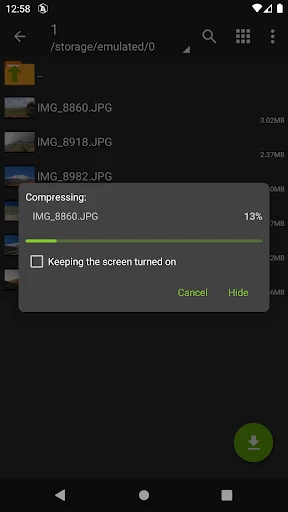
- 高速な圧縮と解凍
- 広告なしで快適に使用可能
- パスワード保護オプションあり
短所
- ファイルのプレビュー機能がない
- クラウドストレージ機能がない
- 一部の機能が有料
- 初心者には少し難しい
- サポートが不足している
 分析者 Mobexer
スマートフォンユーザーのみなさん、今日はファイル管理や圧縮・解凍作業をもっと簡単にしてくれる便利アプリ、ZArchiverについてご紹介します。このアプリは、日常的にスマホで多くのファイルを扱う人にとって、まさに必携のツールです。
使いやすさが魅力のZArchiver
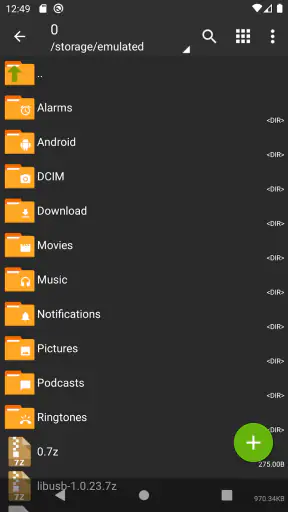
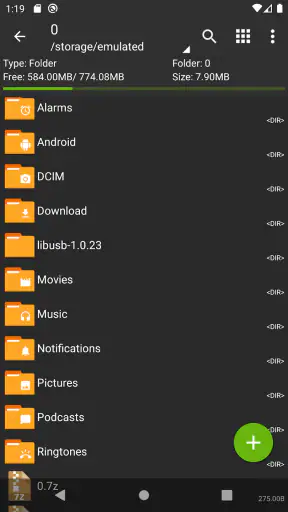
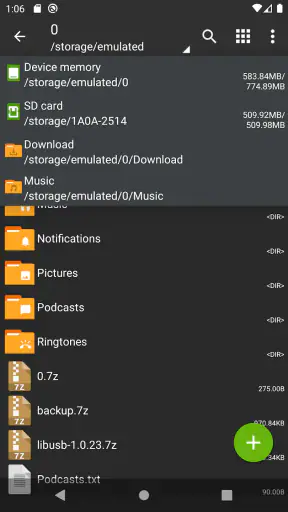
まず、ZArchiverのインターフェースは非常に直感的で、初めて使う人でもすぐに慣れることができます。アプリを開くと、スマホ内のフォルダが一覧で表示され、目的のファイルやフォルダを選ぶだけで操作できます。単純明快なデザインは、操作のしやすさを追求した結果です。
多機能でありながら軽快
このアプリの最大の特徴は、その多機能さにあります。
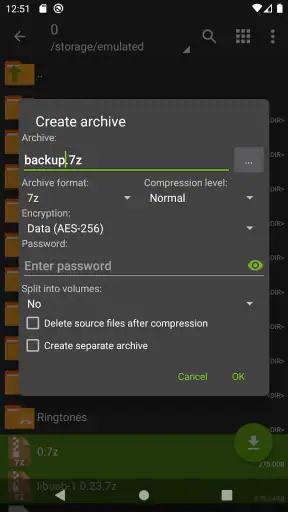
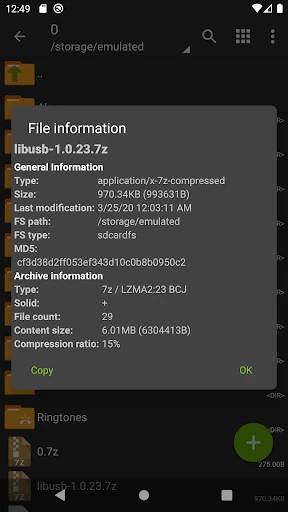
- ZIP、RAR、7zなどの様々なフォーマットに対応
- パスワード付きのファイルの作成と解凍が可能
- ファイルのプレビュー機能も搭載
安全性もバッチリ
ファイルを扱うアプリにとって、安全性は非常に重要です。ZArchiverは、ユーザーのプライバシーを守るために設計されており、パスワード付きのアーカイブ作成機能がその一例です。また、アプリ自体も広告が少なく、安心して使用できます。
総じて、ZArchiverはファイル管理における多くのニーズを満たしてくれる素晴らしいアプリです。ぜひ一度ダウンロードして、その便利さを体感してみてください!
よくある質問
ZArchiverはどのような機能を提供していますか?
ZArchiverは、Androidデバイス上でさまざまな形式の圧縮ファイルを管理するための強力なツールです。ZIP、RAR、7zなど多くのフォーマットに対応しており、ファイルの解凍、圧縮、パスワード保護、さらにはファイルのプレビューも可能です。ユーザーは簡単なインターフェースを通じて、ファイルを効率的に管理できます。
ZArchiverは無料で使用できますか?
はい、ZArchiverは基本的な機能を無料で提供していますが、広告の非表示やその他のプレミアム機能を利用するための課金オプションも存在します。無料版でも十分に多くの機能を使用できますが、広告が気になる場合はアップグレードを検討する価値があります。
ZArchiverは安全ですか?
ZArchiverは一般的には安全とされていますが、信頼できるソースからのみダウンロードすることが推奨されます。また、アプリがデバイス上のファイルにアクセスするため、必要な権限を確認し、不必要な権限を許可しないように注意してください。
どのようにしてZArchiverを使用してファイルを解凍できますか?
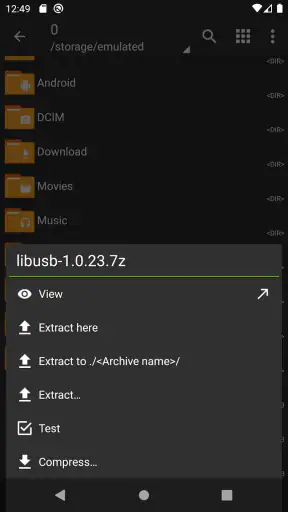
ZArchiverでファイルを解凍するには、アプリを開き、解凍したいファイルを選択します。次に、"解凍"オプションを選び、保存先を指定します。これで、選択したフォルダにファイルが解凍されます。直感的な操作で初心者でも簡単に使用できます。
ZArchiverはどのようなデバイスに対応していますか?
ZArchiverは主にAndroidデバイスで使用されるアプリです。iOSデバイスでは利用できませんので、Androidユーザー向けのソリューションとなります。また、異なるバージョンのAndroidでも広く互換性がありますが、お使いのデバイスのOSバージョンに応じて動作確認を行うことをお勧めします。