ビューティーカメラ - 自撮りカメラ
4.5 美容 2026年9月2日に更新

スクリーンショット
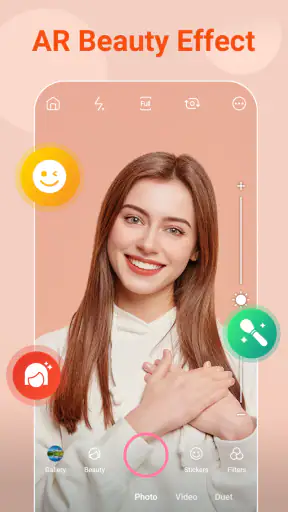
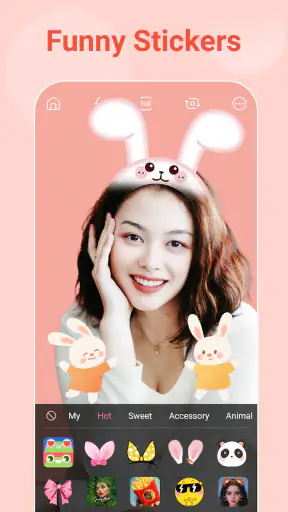
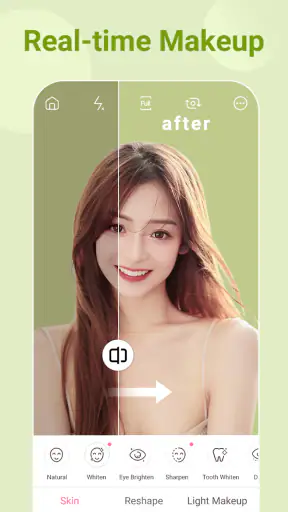
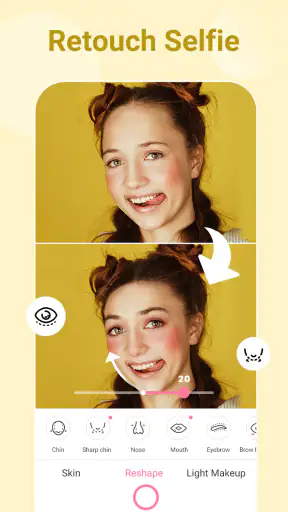
長所
- 肌補正や輪郭調整を細かく設定でき、自然な仕上がりにしやすい
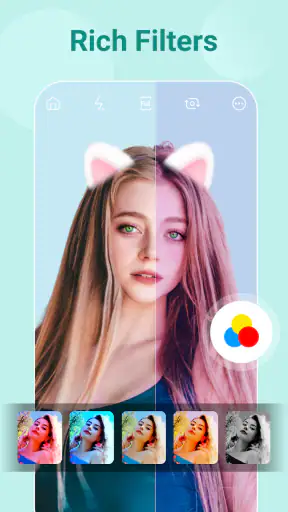
- 撮影前にフィルター効果を確認でき、完成イメージを作りやすい
- 自撮りに特化した操作画面で、初めてでも迷いにくい
- 明るさや色味を調整でき、暗い場所でも写真を整えやすい
- SNS投稿向けの写真を手軽に作成できる
短所
- 補正を強くすると顔や背景が不自然に歪むことがある
- 一部のフィルターや機能は追加料金が必要な場合がある
- 広告表示が多いと、撮影や編集の操作を妨げることがある
- 高画質設定や多機能編集では端末の容量を消費しやすい
- 個人情報や写真へのアクセス権限を確認して使う必要がある
 分析者 Mobexer
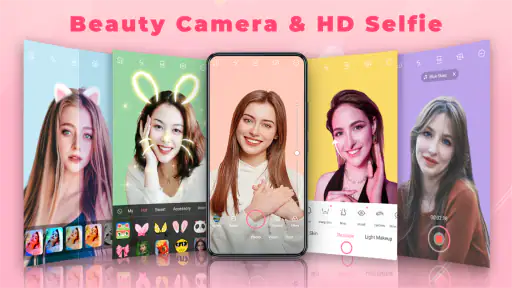
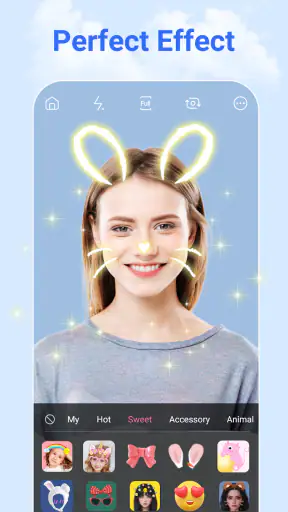
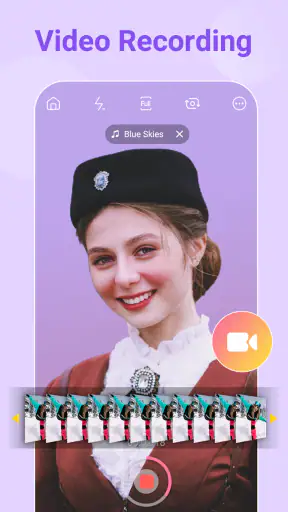
急いでいる朝にプロフィール写真を撮り直したい、友人との写真を少し華やかに整えたい、でも本格的な画像編集アプリを開いて細かく調整するほどではない。そんな場面で私が試しやすいと感じたのが、Mobile_V5の美容系アプリ「ビューティーカメラ - 自撮りカメラ」です。撮影前から写真の見え方を整えられるタイプで、フィルター、ステッカー、メイクアップを使いながらセルフィーを仕上げていきます。
無料で使い始められるため、まず操作感を確かめたい人にも向いています。美容カテゴリーのアプリとしてはかなり利用者が多く、平均評価は4.5、評価数はおよそ三万九千件、インストール数は一千万を超えています。数字だけで判断するべきではありませんが、少なくとも自撮りを手軽に整えたい人に広く選ばれているアプリだと感じました。
撮る前の状態から、保存する一枚まで
最初に決めるのは「どこまで整えるか」
このアプリを使うとき、いきなり強い加工を探すより、先に完成イメージを決めておくと扱いやすくなります。私は、普段のSNS用なら顔立ちを大きく変えず、肌の印象を整えて色味を少し調節する程度から始めるのがおすすめです。ステッカーやメイクアップを足す場合も、写真の用途を決めておくと選びやすくなります。
たとえば、仕事関係のプロフィールに使う写真なら、装飾を控えたフィルターを選び、顔の輪郭や目元を強く変えないほうが自然です。一方、友人との記念写真や投稿用の画像なら、少し明るい色調やアクセントになるステッカーを加えることで、撮影時の雰囲気を残しながら楽しく仕上げられます。
ここで大切なのは、加工を足す順番です。最初からメイクアップとステッカーを重ねると、どの効果が自分に合っているのか分かりにくくなります。私はまずフィルターだけを確認し、その後にメイクアップ、最後に装飾という流れにすると、完成画像を見失いにくいと感じました。
撮影時は顔の位置と光を先に整える
美容カメラは加工が便利でも、撮影時の条件が悪いと結果に限界があります。暗い部屋や顔の片側だけに光が当たる場所では、フィルターを変えても不自然さが残りやすいものです。窓の正面など、顔全体に光が回る場所でスマートフォンを目の高さに近づけるだけでも、仕上がりは安定します。
私は、撮影前に画面の中で顔が中央に収まっているかを確認し、髪の乱れや背景に写り込むものを片づけてからシャッターを押す使い方が合っていると思いました。後からステッカーで隠すこともできますが、背景の整理を先に済ませたほうが、最終的な写真がすっきりします。
自撮りでは表情を作りすぎると加工の効果も強く見えます。口元や目元を軽く整えた自然な表情で撮り、同じ構図を何枚か試してから選ぶと、フィルターに頼りすぎずに済みます。これはアプリの機能というより、アプリをうまく使うための実用的なコツです。
フィルターは一番弱いものから比べる
フィルター選びでは、サムネイルの印象だけで決めないほうがよいです。小さなプレビューでは魅力的に見えても、顔全体に適用すると肌の色や背景の明るさが変わり、想像より派手になることがあります。私は候補をいくつか切り替え、目元、肌、背景の三点を別々に見て判断します。
特に屋外で撮った写真は、元の光が十分にあるため、明るさを強くするフィルターを重ねると白っぽくなりがちです。反対に室内写真では、色味を少し温かくする方向のほうが、顔色が冷たく見えにくい場合があります。撮影場所によって同じフィルターの印象が変わるので、名前や見本だけで固定しないことがポイントです。
自然な写真を残したいなら、加工を完成させる前に元の表情と肌の色を一度確認するのが私のおすすめです。元画像の良さを残したまま少しだけ整えるほうが、後から見返したときにも違和感が出にくいからです。
メイクアップは写真の目的に合わせて足す
メイクアップ機能は、撮影時にメイクをしていなかった場合や、顔の印象を少し変えたい場合に便利です。ただし、実際のメイクと同じ感覚で全部を足すと、写真の光やフィルターと重なって強く見えることがあります。私は、まず一つの要素だけを試し、顔全体とのバランスを見てから次へ進む使い方が安全だと思います。
オンライン会議のプロフィールなど、長く使う画像では、目元や口元の変化を控えめにしたほうが本人らしさを保ちやすいです。反対に、イベントの告知画像や友人向けの投稿なら、普段より少しはっきりしたメイクアップを使っても、写真の目的には合います。ここは「きれいにする」より、「どんな場面で見られる写真か」を基準にするのがよいでしょう。
また、同じ効果でも顔の向きや表情によって見え方が変わります。正面では自然でも、顔を傾けた写真では左右差が目立つことがあります。完成後だけでなく、撮影直後のプレビューで顔を左右に動かしたときの印象も確認すると、使い回しやすい写真を選べます。
ステッカーは最後に置いて、主役を隠さない
ステッカーは写真の雰囲気を簡単に変えられる一方、顔や髪に重なると視線を奪います。私は、まず人物を中心にした写真として完成させ、最後に空いている場所へステッカーを置く方法をおすすめします。顔の横や画面の隅に配置すると、人物を邪魔せずアクセントとして機能しやすいです。
友人と一緒に撮る場合は、全員の顔に同じように重ならないかを確認してください。一人だけ隠れてしまうと、楽しい装飾のつもりでも写真全体のバランスが崩れます。複数人の写真では、ステッカーを少なめにして背景側へ寄せるほうが、後で共有したときにも見やすいと感じました。
もう一つの使い方は、撮影場所や季節感を補うことです。背景がシンプルな写真に少量の装飾を加えると、撮った日の雰囲気を伝えやすくなります。ただし、ステッカーを増やすほど写真の用途は限定されます。プロフィール画像のように長く使うものなら控えめに、短期間の投稿なら遊びを入れる、という切り替えが現実的です。
保存前に見るべきなのは拡大時の自然さ
画面上で小さく見ていると、加工の強さは分かりにくいものです。保存する前に顔を拡大し、肌の境目、目元、髪の輪郭を確認すると、過度な加工に気づきやすくなります。特に明るさを上げた写真では、肌と背景の境界が不自然に見えないかを見るのが大切です。
私は完成画像を一度スマートフォンから少し離して見て、次に通常の表示へ戻す確認をします。近くで見ると細部に意識が集中し、離れて見ると写真全体の印象が分かるためです。フィルター、メイクアップ、ステッカーを個別に評価するのではなく、最終画像としてまとまっているかを判断できます。
この確認を省くと、撮影直後は満足していても、別の画面で見たときに色が強すぎたり、装飾が目立ちすぎたりすることがあります。保存前の数秒を使うだけで、後から編集し直す手間を減らせます。
撮影後の受け渡しで起こる小さな不便
自撮りアプリの役割は、撮影して終わりではありません。完成した写真をプロフィールへ設定したり、メッセージで送ったり、別の編集アプリへ移したりする場面があります。ここでは、元画像と加工画像を混同しないよう、用途ごとに保存先やファイル名を意識しておくと扱いやすくなります。
たとえば、同じ日に自然な写真と装飾の多い写真を作った場合、後で見返すとどちらを仕事用に選ぶか迷うことがあります。私は、まず用途を決めてから仕上げるほうが、不要な画像を増やさずに済むと感じました。友人へ送る写真なら遊びを優先し、長く使うプロフィールなら控えめな仕上げを選ぶ、という分け方です。
さらに、別の画像編集アプリへ渡す場合は、このアプリで加工を重ねすぎないことも重要です。ここでフィルターとメイクアップを強く適用し、別アプリで色や明るさを調整すると、肌の階調が失われたように見えることがあります。最初のアプリでは土台を整える程度に留め、細かな文字入れやトリミングが必要なら後工程に任せるほうが、結果を調節しやすいです。
日常の具体例:出発前にプロフィール写真を作る
実際の使い道として分かりやすいのは、出発前の短時間でプロフィール写真を用意する場面です。私は、窓の近くで背景を簡単に整え、まず加工なしに近い状態で数枚撮ります。その後、明るさの違うフィルターを比較し、顔色が自然に見えるものを一つ選びます。
次にメイクアップを一項目だけ加え、目元や口元が元の表情を隠していないか確認します。ここで満足できればステッカーは使わず、必要な場合だけ画面の端へ小さく配置します。最後に拡大表示で輪郭を確認し、プロフィール用として長く使える落ち着いた一枚を保存します。
この流れなら、撮影、選択、微調整、保存の順番が明確です。時間がないときに毎回すべての効果を試す必要もありません。逆に、友人との写真を作る日は、同じ手順の最後にステッカーを増やし、人物同士の顔が隠れない配置を探します。用途によって最後の工程だけ変えられるのが、このアプリの使いやすいところです。
通常のカメラや本格編集アプリとの違い
スマートフォン標準のカメラは、撮影そのものの手軽さでは優れています。加工を後から考えたい人や、元の色をできるだけ正確に残したい人には、標準カメラで撮ってから必要な編集だけをする方法が合います。ただ、その場合は撮影後に別の作業が増えます。
一方、ビューティーカメラ - 自撮りカメラは、撮影前から美容的な見え方を確認しやすく、完成イメージをその場で作りたい人に向いています。自撮りのために複数のアプリを行き来したくない人なら、フィルター、メイクアップ、ステッカーを一つの流れで試せる点に価値があります。
本格的な画像編集アプリと比べると、細部を自分で追い込む用途より、短時間で印象を整える用途に強いタイプです。色、構図、文字、細かな修正を一つずつ管理したい人には、専用編集アプリのほうが向いているでしょう。私は、撮影前の雰囲気作りはこのアプリ、仕上げの細部は別の道具という分担が現実的だと思います。
向いている人と、別の方法を選ぶべき人
このアプリは、セルフィーを撮るたびに複雑な編集をしたくない人、顔色や雰囲気を撮影時に確認したい人、友人との写真へ軽い装飾を加えたい人に合っています。無料で始められるので、美容カメラを初めて試す人にも導入しやすいです。対象年齢は3歳以上で、家族の端末に入れる候補として検討しやすい設定です。
ただし、写真の自然さを最優先する人は、効果を弱く使うか、標準カメラを選んだほうが満足しやすい場合があります。肌や顔立ちを大きく変えたい人も、専用の細かな編集機能を持つ別アプリのほうが目的に近いでしょう。複数人の写真を正確に整えたい場合は、顔の位置や光の違いによって調整が難しくなるため、撮影後に落ち着いて編集できる方法が向いています。
また、写真を作品として細かく管理したい人には、撮影と編集が一体になった手軽さより、編集項目を個別に扱える環境のほうが重要です。このアプリは何でも一つで完結させる道具というより、日常の自撮りを素早く整えるための道具として評価するのが適切です。
現在の使いやすさを判断するポイント
現在のバージョンは3.2.9で、対応する最低OSは6.0です。比較的古い端末を使っている人でも、まず対応環境を確認してから試すと安心です。美容アプリはカメラを中心に使うため、インストールできても端末の状態や撮影環境によって操作感が変わることがあります。
私が使うなら、最初の一回でお気に入りのフィルターを決めようとはしません。室内、屋外、複数人という三つの状況で試し、どの場面で色味やメイクアップが自然に見えるかを覚えておきます。そうすると、次に急いで撮影するときも、候補を絞って短時間で完成させられます。
もう一つの判断材料は、加工後の写真をどこで使うかです。SNSの一時的な投稿なら多少の遊びが許容されますが、長く使うプロフィール画像では控えめな設定が安全です。アプリの機能を最大限使うことより、写真を見た相手にどんな印象を残したいかを先に考えると、仕上がりの失敗が減ります。
私の結論:速さと楽しさを優先するなら有力
ビューティーカメラ - 自撮りカメラは、撮影前の準備から加工、装飾、保存までを短い流れで進めたい人に向いた美容アプリです。フィルターで全体の雰囲気を決め、メイクアップで顔の印象を調整し、ステッカーで用途に合わせた遊びを加える。この順番を守るだけで、加工の迷子になりにくくなります。
一方で、強い加工を重ねると自然さを失いやすく、細かな画像編集を求める人には物足りない可能性があります。私は、毎日の自撮りや友人との気軽な写真にはすすめやすいですが、仕事用の画像や作品として残す写真では、効果を控えめにして別の編集手段と使い分けます。
無料で試せること、平均評価が4.5で利用者の規模も大きいこと、そして3歳以上を対象にしていることから、最初の美容カメラとして触れてみる選択肢にはなります。撮影前に自然な光を選び、効果を一つずつ足し、保存前に全体を確認する。この三段階を意識できる人なら、手軽さを活かしながら、自分らしいセルフィーに仕上げやすいアプリです。
よくある質問
ビューティーカメラ - 自撮りカメラはどのようなアプリですか?
ビューティーカメラ - 自撮りカメラは、スマートフォンで撮影した自撮り写真を手軽に補正・加工できるカメラアプリです。肌のトーン調整、ニキビやシミの補正、顔の輪郭や目元の調整、フィルターやメイク効果などを使って、撮影時または撮影後に写真を仕上げられます。自然な補正から印象的な加工まで、目的に合わせて編集できる点が魅力です。
写真を撮影する前にリアルタイムで加工できますか?
多くの場合、ビューティーカメラ - 自撮りカメラでは、シャッターを押す前に美容補正やフィルターの効果を確認できるリアルタイム撮影に対応しています。肌をなめらかに見せたり、顔の印象を整えたりしながら撮影できるため、撮影後の編集が苦手な人にも便利です。ただし、利用できる効果や調整項目は端末やアプリのバージョンによって異なる場合があります。
無料で利用できますか?課金は必要ですか?
基本的なカメラ撮影や一部の美容補正、フィルターは無料で利用できることが一般的ですが、追加のフィルター、メイク機能、高度な編集ツールなどが有料として提供される場合があります。また、無料版では広告が表示される可能性もあります。ダウンロード前にストアの料金表示やアプリ内課金の内容を確認し、購入画面では料金と継続課金の有無を必ず確認してください。
加工した写真は保存やSNSへの共有ができますか?
編集した写真は、通常スマートフォンのギャラリーや写真アプリへ保存でき、Instagram、X、TikTok、LINEなどのSNSやメッセージアプリへ共有できます。保存時に画質を選べる場合は、SNS向けの軽いサイズと高画質保存を使い分けると便利です。写真へのアクセス権限が必要になることがあるため、許可を求められた際は内容を確認してから設定してください。
利用時にプライバシー面で注意することはありますか?
自撮り写真や端末内の画像を扱うアプリなので、利用前にプライバシーポリシーと権限設定を確認することをおすすめします。カメラ、写真やストレージ、場合によっては広告関連の情報へのアクセスを求められることがあります。不要な権限は端末設定から見直し、クラウドへのアップロードやオンライン加工に関する説明がある場合は、写真データの扱いも確認してから使用しましょう。