

メモ帳 リトルツインスターズ(キキララ)
4.5カスタマイズ2026年10月17日に更新
スクリーンショット
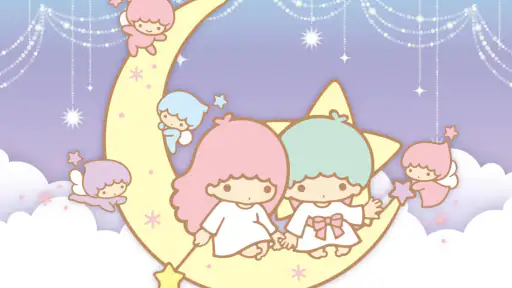
 分析: Mobexer
スマートフォンのホーム画面に、キキとララの雰囲気を取り入れながら、短い用事をすぐ確認できる場所がほしい人に向いているのが、メモ帳 リトルツインスターズ(キキララ)です。私は、長い文章を整理するノートアプリというより、買い物の覚え書きや今日やることを、かわいく目に入る形で置いておくためのカスタマイズ系アプリとして使うのが合っていると感じました。
開発元はArtsPlanetで、料金は無料です。カスタマイズ分野のアプリとして公開されており、対象年齢は3歳以上。平均評価は4.5で、評価数はおよそ1,500件、レビュー数はおよそ250件、インストール数は10万以上に達しています。数字だけで判断する必要はありませんが、キキララの世界観を好む人が継続的に見つけているアプリだと感じられる規模です。
最初に知っておきたい使い道と雰囲気
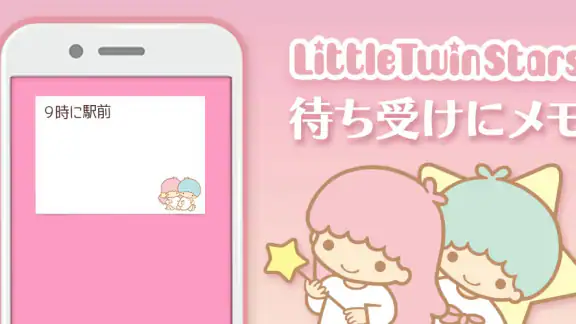
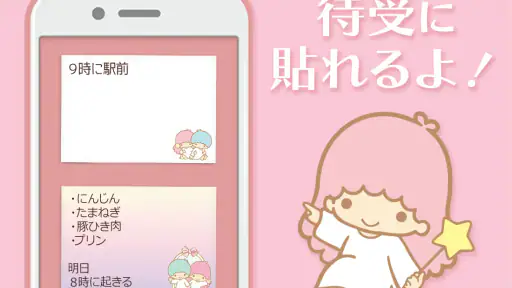
このアプリの中心は、ホーム画面にメモを表示できるウィジェットです。アプリを開いたときだけ確認するメモではなく、スマートフォンを見るたびに視界へ入りやすいメモを作れる点が特徴です。私は、忘れたくない短い情報を一時的に置く用途で便利だと思いました。
たとえば、外出前に「電池を持つ」「牛乳を買う」「書類を提出」と書いておけば、別のアプリを探さなくてもホーム画面で確認できます。予定を細かく管理するというより、頭の中に残しておきたい一言を、キキとララのデザインと一緒に見える状態にする使い方です。
ここで期待しすぎないほうがよいのは、一般的な高機能メモアプリの代わりになることです。文章を大量に保存したり、複数の資料を分類したり、検索を中心に使ったりする人には、専用のノートアプリのほうが扱いやすいでしょう。このアプリの良さは、機能の多さではなく、忘れたくない短いメモをホーム画面へ近づけることにあります。
私なら、最初から日記や長文の記録に使おうとはしません。まずは一行から数行程度の、今日中に役目を終えるメモを置きます。用途を絞るほど、かわいさと実用性のバランスが分かりやすくなります。
インストール後に確認する順番
対応する最低OSはAndroid 6.0です。比較的古いAndroid端末でも対象になりやすい一方、実際の表示や操作感は端末のホームアプリによって変わる場合があります。インストールしたら、まずアプリを起動してメモを作る場所を確認し、そのあとホーム画面へウィジェットを置く流れで試すと迷いにくいです。
ニュースルームの最新情報






ウィジェットの追加方法は、端末によってホーム画面の空いている場所を長押しする方式や、ウィジェット一覧を開く方式など、見た目が異なります。アプリの不具合と決めつける前に、ホーム画面の編集メニューから「ウィジェット」に相当する項目を探してみてください。Android端末を初めて使う人は、アプリのアイコンを置く操作と、ウィジェットを置く操作が別だと覚えておくとスムーズです。
作成画面では、まず内容を短く入力します。最初の成功体験を早く作るなら、「帰宅後に連絡」や「明日の持ち物」のように、数時間以内に確認する内容が適しています。入力しただけで満足せず、ホーム画面に表示されるところまで進めるのがポイントです。
メモの文字が長いと、表示領域の中で読みづらくなることがあります。私は、文章を一つの段落に詰め込むより、必要な言葉を削って短くする使い方を勧めます。「午後の会議に使う資料をバッグへ入れる」より、「会議資料をバッグへ」のほうが、ホーム画面では一瞬で読めます。
最初の一枚を役立つメモにする方法
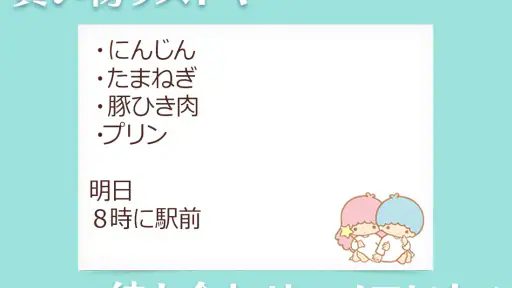
初回は、デザインを眺めるだけで終わらせず、自分の生活に直接関係するメモを一つ作ってください。たとえば、買い物に出る前なら「洗剤、電池、パン」と入力します。店内で確認するたびにホーム画面を見れば、アプリの目的がすぐ理解できます。
もう一つおすすめなのが、スマートフォンを置く場所を決めることです。ホーム画面のウィジェットは、端末を見る習慣と結びついて初めて役立ちます。ロック解除後に最初に見るページへ置けば、通知を増やさずに思い出すきっかけを作れます。反対に、何ページもスワイプした先へ置くと、存在を忘れやすくなります。
メモを表示できたら、文字の読みやすさを確認します。背景のデザインを優先しすぎて文字が小さく感じるなら、ウィジェットの大きさや置く場所を変えてみる価値があります。ホーム画面のアイコンが多い人は、メモの周囲に少し空間を残すと内容を見つけやすくなります。
この段階で、毎日使う必要はありません。期限の短い用事だけを置き、終わったら内容を更新する運用のほうが、メモが古くなりにくいです。使い終えた内容を残したままにすると、ホーム画面を見ても重要な情報と過去の情報を区別しづらくなります。
日常で便利だった具体的な場面
私が特に相性がよいと思うのは、短時間だけ覚えておきたい用事です。たとえば、宅配便を待っている日に「受け取り後に返品手続き」と表示しておけば、荷物を受け取ったあとに次の行動を忘れにくくなります。カレンダーへ登録するほどではないけれど、頭の中だけに置くと抜ける用事にちょうどよい使い方です。
家族と共有する端末ではなく、自分専用の確認メモとして使うのも現実的です。「帰りに薬局」「充電器を持つ」のような内容なら、専用のタスク管理画面を開くより早く確認できます。かわいいデザインが目に入ることで、無機質な付箋よりもホーム画面を開くきっかけになりやすい点も、このアプリならではの魅力です。
一方、買い物リストを何度も使い回す場合は、チェック機能や自動整理を備えたアプリのほうが効率的です。このアプリでは、メモを見て自分で内容を消したり書き換えたりする運用が中心になります。項目が多い買い物では、リスト専用アプリのほうが確認漏れを減らしやすいでしょう。
勉強にも使えますが、教科書の内容を保存する用途には向きません。私は、机に向かう前の「英単語帳を開く」「提出日を確認」のような行動のきっかけを置く使い方なら便利だと思います。知識を蓄積する場所ではなく、次の行動を思い出す場所として考えると、役割がはっきりします。
迷いやすいところと、うまくいかないときの考え方
初めての人が戸惑いやすいのは、アプリを起動しただけではホーム画面にメモが表示されない場合があることです。アプリ内で入力する作業と、ホーム画面へウィジェットを追加する作業は別です。メモを作ったのに見えないときは、ホーム画面の編集メニューからウィジェットを追加できているかを確認してください。
また、ウィジェットを置いたあとに表示が小さく感じることもあります。その場合は、ホーム画面上でウィジェットを長押しし、端の調整部分を動かせるか試します。操作方法は端末ごとに違いますが、アプリ内の文字を拡大する設定を探し続けるより、まずホーム画面上のサイズを見直すほうが早いことがあります。
メモの内容が更新されないように見えるときは、保存操作が完了しているか、表示しているウィジェットが正しいものかを確認します。複数のメモを置いた場合、どれを見ているのか分かりにくくなることもあります。最初は一つだけ配置し、更新の流れを覚えてから増やすのがおすすめです。
ホーム画面がすでに混雑している人は、ウィジェットを追加することでアイコンの配置が変わる可能性があります。見た目を大切にしているなら、アプリを置くページとメモを置くページを分ける方法もあります。ただし、確認するまでの手順が増えるため、実用性を優先するなら最初のホーム画面に置くほうがよいでしょう。
端末を買い替えるときは、メモをそのまま引き継げると思い込まず、重要な内容を別の場所にも控えておくと安心です。短期的なメモなら問題になりにくいですが、住所や大切な予定など、失うと困る情報を一か所だけに置く使い方は避けるべきです。
通常のメモアプリや付箋との違い
標準のメモアプリは、入力、検索、分類、共有などを一つにまとめやすいのが強みです。長く残す情報や、あとから探し直す文章なら、標準アプリや高機能ノートアプリを選ぶほうが合理的です。通知を使って時間を知らせたい場合も、リマインダーやカレンダーのほうが適しています。
紙の付箋と比べると、このアプリはスマートフォンを持ち歩く人に向いています。紙を貼る場所を決めなくても、よく見るホーム画面へ置けるからです。ただし、スマートフォンを開かない時間帯には役立ちません。冷蔵庫や机の前に貼る紙のほうが目に入りやすい生活スタイルなら、無理にデジタルへ移す必要はないと思います。
一般的なウィジェット付きメモアプリと比べたときの違いは、キキとララを中心にした見た目を日常の道具へ取り込めることです。機能を細かく比較して最も効率的なものを選びたい人には、別の選択肢が合うかもしれません。しかし、ホーム画面を自分らしく整えたい人にとっては、メモを見る行為そのものが少し楽しくなります。
この違いは小さく見えて、毎日使う道具では意外に大切です。無機質なメモ欄を開くのが面倒な人でも、好きなキャラクターのデザインなら確認する動機が生まれます。ただし、キャラクター性に関心がなく、速度や整理機能だけを求めるなら、専用のタスク管理アプリを選ぶほうが満足しやすいでしょう。
長く使うためのメモの整理方法
このアプリを使い続けるなら、メモを「今すぐ確認するもの」に限定するのがコツです。予定が終わったら消す、買い物が済んだら書き換える、行動が変わったら内容を更新するという簡単なルールを決めておくと、ホーム画面が古い情報で埋まりません。
私は、メモの先頭に行動を置く書き方が読みやすいと感じます。「確認:提出書類」「持つ:折りたたみ傘」のように、最初の言葉で目的が分かる形です。文章をきれいに書くより、画面を一瞬見たときに次の動作が分かることを優先します。
一つのメモへ複数のテーマを詰め込むのも避けたほうがよいです。買い物、仕事、家族への連絡を同じ欄へ入れると、重要度が分かりにくくなります。用途ごとに表示を分けられる場合は分け、難しければその時点で最優先の内容だけを残すほうが実用的です。
バージョンは1.35.38.1です。更新後に表示や操作の印象が変わることもあるため、以前と違うと感じたときは、まずメモの保存状態とウィジェットの配置を確認します。アプリを評価する際は、かわいさだけでなく、自分が実際にメモを見返せているかを基準にすると判断しやすくなります。
どんな人にすすめたいか
私は、キキとララが好きで、ホーム画面の見た目にもこだわりたい人には素直にすすめられます。特に、短い用事をよく忘れるけれど、通知が多いタスク管理アプリは重く感じる人と相性がよいです。無料で試せるため、まず一つのメモを置いて、自分の生活に合うか確かめやすいのもよいところです。
子どもと一緒に使う場合は、対象年齢が3歳以上なので、年齢面では試しやすいアプリです。ただし、実際の入力やホーム画面の設定は端末の使い方に関わるため、保護者が一緒に操作すると安心です。キャラクターをきっかけに、明日の持ち物や家の手伝いを確認する習慣を作る使い方も考えられます。
反対に、仕事の案件を複数管理する人、期限を自動で知らせてほしい人、文章を検索しながら蓄積したい人には、これだけで足りない可能性があります。そうした目的では、標準のリマインダー、カレンダー、ノートアプリを中心にして、このアプリは一時的な目印として補助的に使うのが現実的です。
私の結論は、これは多機能なメモ帳を目指すアプリではなく、好きなデザインのウィジェットで、忘れやすい一言をホーム画面へ置くためのアプリだということです。インストール後は短いメモを一つ作り、ウィジェットを最初のホーム画面へ置き、用事が終わったらすぐ更新する。この流れを試せば、魅力と限界の両方を無理なく判断できます。
かわいさを毎日の確認習慣につなげたい人には、実用性のある小さなカスタマイズとして楽しめます。反対に、整理や自動化を最優先するなら、より専門的なアプリを選ぶほうがよいでしょう。私は、キキララの雰囲気を大切にしながら、短い用事を見落としたくない人におすすめします。
よくある質問
メモ帳 リトルツインスターズ(キキララ)はどのようなアプリですか?
メモ帳 リトルツインスターズ(キキララ)は、サンリオの人気キャラクター、リトルツインスターズをテーマにしたメモアプリです。買い物リストや予定、思いついたことなどを手軽に記録できます。キキとララをモチーフにした可愛らしいデザインが特徴で、実用性だけでなく、アプリを開くたびに癒やされたい方にも向いています。
メモの作成や編集は簡単にできますか?
基本的な操作はシンプルで、アプリを起動して新しいメモを入力し、保存するだけで利用できます。短いメッセージから、日々のToDoや忘れたくない予定まで幅広く記録可能です。編集や削除も比較的分かりやすい設計ですが、複雑な書式設定や高度な整理機能を求める場合は、一般的な高機能メモアプリのほうが適しているでしょう。
メモ帳 リトルツインスターズ(キキララ)は無料で使えますか?
ダウンロード料金や利用できる機能、広告表示の有無は、配信されているバージョンや利用するストアによって異なる場合があります。インストール前に、Google PlayまたはApp Storeの価格欄、アプリ内課金、広告に関する説明を確認してください。無料で始められる場合でも、一部のデザインや追加機能が有料になっている可能性があります。
入力したメモは安全に保存されますか?
メモの保存方法はアプリの仕様や端末の設定に依存します。端末内に保存されるタイプの場合、スマートフォンの故障、紛失、初期化などでデータを失う可能性があります。重要な内容を記録する際は、定期的に別の場所へコピーするなどの対策がおすすめです。また、機種変更時にメモが自動移行されるとは限らないため、事前にバックアップ方法を確認しておくと安心です。
どのような人におすすめのメモアプリですか?
リトルツインスターズが好きな方や、機能の多さよりも可愛い見た目と手軽さを重視する方におすすめです。買い物メモ、学校や仕事の予定、簡単な日記、アイデアの記録など、日常的な用途で活躍します。一方で、クラウド同期、共同編集、画像への細かな注釈、複雑なフォルダー管理などを重視する方は、専用の高機能メモサービスと比較してから選ぶとよいでしょう。
ダウンロード










