

PDF Nook – Read PDF
0.0 ビジネス 2026年9月2日に更新
スクリーンショット
長所
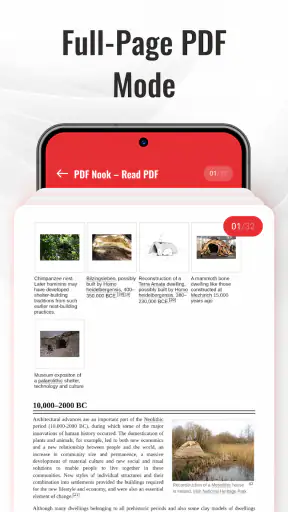
- PDFを端末内で素早く開け、読書をすぐ始められる
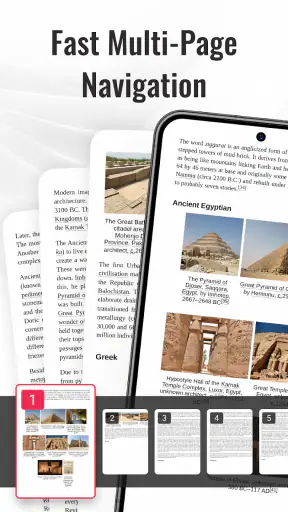
- ページ移動が簡単で、長い文書の確認にも便利
- 文字が見やすく、スマートフォンでも快適に読める
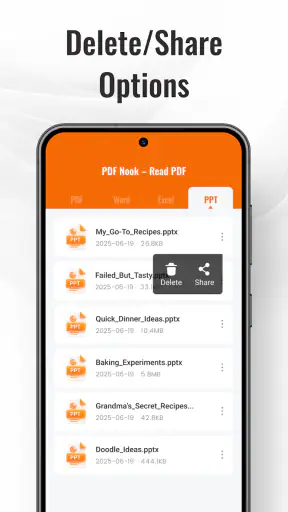
- 複数のPDFをまとめて管理しやすい
- 通勤中などオフライン環境でも利用しやすい
短所
- 高度な編集や注釈機能を求める人には物足りない
- PDFによっては表示に時間がかかる場合がある
- 広告表示が読書の邪魔になる可能性がある
- 大容量ファイルの保存で端末容量を消費しやすい
- スキャンPDFは検索や文字選択に対応しないことがある
 分析者 Mobexer
仕事や勉強でPDFを開くたびに、広告の多いアプリを待ったり、複雑な画面を探したりするのは、思っている以上に時間を取られます。私がPDF Nook – Read PDFを使ってまず感じたのは、PDFを読むという一点に意識を戻しやすいことでした。派手な機能を前面に出すタイプではなく、スマートフォンで資料を確認したい人に向いた、落ち着いたPDFリーダーです。
このアプリはWISeが開発したビジネス向けのアプリで、無料で利用できます。対象年齢は3歳以上、Android 7.0以降に対応し、現在のバージョンは6.0.0です。公開日は2026年7月14日で、インストール数は1万以上に達しています。数字だけで大規模な定番アプリと判断するより、日常のPDF確認に必要なものが自分の使い方に合うかを見るのが大切です。
PDFを開くまでの小さな面倒を減らせるか
PDFは、メールの添付、メッセージアプリから共有された書類、クラウドに保存した資料など、いろいろな場所から届きます。そのたびに別のアプリへ移動し、読み込みを待ち、どこを押せば読めるのか迷うと、内容を確認する前に集中力が切れてしまいます。特に外出先では、数ページだけ見たいのに大きな編集アプリを起動する状況が負担になります。
PDF Nook – Read PDFの良さは、こうした「読むだけなのに準備が長い」という場面に焦点を合わせているところです。ストア上でもシンプルなモバイルPDFリーダーとして案内されており、私の印象もその方向性と一致します。PDFを編集したり、仕事の資料を加工したりするためではなく、まず中身を確認するための入口として考えると分かりやすいアプリです。
ここで重要なのは、シンプルさを機能の少なさだけで評価しないことです。スマートフォンで読む場合、ボタンが多いことより、文章を表示するまでの迷いが少ないことのほうが実用的です。会議前に資料を確認する、申込書の内容を読む、受け取ったマニュアルをざっと見るといった作業では、余計な操作が少ないこと自体が時間の節約になります。
最初に試すときの見方
初回は、すぐに重要書類を読むより、普段使うPDFを一つ開いて、自分の端末での読みやすさを確かめるのがおすすめです。文字が小さい資料、画像中心の資料、ページ数の多い資料を順番に試すと、どの種類のPDFと相性がよいか判断しやすくなります。PDFは作成方法によって見え方が変わるため、アプリ名だけで全書類の使い心地を決めないほうが安全です。
また、読む目的を先に決めておくと評価がぶれません。文章を通読したいのか、必要なページを確認したいのか、誰かに見せる前に内容をチェックしたいのかで、求める操作は変わります。PDF Nookは、読むための軽い入口として使うと価値が見えやすく、細かな加工まで一つの画面で完結させたい人には別の道具が必要になる可能性があります。
日常で役立つ具体的な使い方
たとえば、外出前に取引先から届いた案内PDFを確認する場面を考えてみてください。私はまずファイルを開き、集合場所、持ち物、時間だけを先に見ます。全文を精読する必要がないとき、PDFを読むことに特化したアプリがあると、編集用のメニューや作成機能に意識を奪われず、必要な情報へ集中できます。
学生なら、講義資料を移動中に読み返す使い方が合います。ページを順番に読みながら、重要な箇所を頭の中で整理するだけなら、ノート機能や共同編集機能が必ずしも必要とは限りません。スマートフォンの画面では一度に表示できる情報が限られるため、短い時間に要点をつかむ用途では、画面が複雑でないことが助けになります。
仕事では、会議の直前に配布資料を確認するケースが現実的です。紙に印刷するほどではないが、内容を知らずに参加するのは避けたい。そんなときにPDFを開いて必要なページだけ読む使い方なら、アプリの役割がはっきりします。私はこの種の「数分だけ読む」作業こそ、シンプルなリーダーの強みが出る場面だと感じました。
もう一つ便利なのが、ファイルを受け取った直後の確認です。メッセージで送られた書類は、ファイル名だけでは内容が分からないことがあります。開いて中身を見てから保存先や共有先を決めるという順番にすると、不要なファイルを整理する手間を減らせます。特に同じような名前の資料が多い人は、まず読むためのアプリを決めておくと、確認の流れが安定します。
時間を節約するための使い分け
私が実用的だと思うのは、PDF Nookを「すべてを一つで済ませるアプリ」ではなく、「読む作業の担当」として置く方法です。署名、注釈、ページの並べ替え、文書の作成などが必要になったら、目的に合った編集アプリや仕事用サービスへ切り替えます。読むことと編集することを同じアプリに求めると、必要以上に多くの機能を扱うことになりがちだからです。
この分担には、操作を覚える負担を抑えられる利点があります。頻繁にPDFを加工しない人が多機能なアプリを使うと、毎回メニューを探す時間が発生します。一方で、読むだけの場面をPDF Nookに任せれば、作業の入口を固定できます。時間を使う場所をPDFの内容に戻せるというのが、私がこのアプリに感じた一番の価値です。
ただし、ファイルの管理方法は自分で整えておく必要があります。端末内、メール、クラウドなどにPDFが散らばっていると、リーダーを変えても探す時間は残ります。私は、仕事用と個人用で保存場所を分け、ファイル名に内容が分かる言葉を入れるようにしています。これはアプリの機能ではありませんが、PDFを読むまでの時間を短くするうえで効果があります。
通常の選択肢と比べたときの立ち位置
スマートフォンには、端末に最初から用意されている文書表示機能や、クラウドストレージに付属するPDF表示機能があります。それらで満足しているなら、わざわざ専用アプリを追加する必要はありません。ファイルを開けて、文字を読みやすく表示でき、普段の保存方法にも合っているなら、現在の環境を使い続けるほうが自然です。
一方、既存の方法で毎回別の画面へ迷い込む人や、PDFを読むためだけに重いアプリを起動している人には、専用のシンプルな選択肢が向いています。PDF Nookは、編集や管理を広くカバーする総合アプリと競うというより、読む作業の手順をすっきりさせる方向で選ぶアプリです。
反対に、PDFを仕事の中心にしている人は慎重に考えるべきです。大量の資料を整理したい、文書へ細かく注釈を入れたい、署名や変換を頻繁に行いたいという場合は、専門的な機能を備えた別のアプリのほうが効率的です。PDF Nookに足りない機能を無理に求めるより、読む用途と編集用途を分けたほうが、結果的に操作は楽になります。
使う前に知っておきたい現実的な注意点
シンプルなPDFリーダーは、誰にとっても万能というわけではありません。資料の確認だけなら快適でも、文書を積極的に加工したい人には物足りなく感じられます。また、スマートフォンの画面サイズによっては、表や細かな図を読むときに拡大と縮小を繰り返すことになります。これはPDFの内容そのものにも左右されるため、長時間の精読ではタブレットや大きな画面のほうが向いています。
さらに、PDFを読んだ後に何をするかを考えておく必要があります。内容を確認して終わるなら問題ありませんが、すぐにメモを残したい、ページを抜き出したい、別形式へ変換したいという流れなら、途中で別のアプリへ移ることになります。その切り替えが面倒な人は、最初から多機能なPDFツールを選ぶほうがよいでしょう。
無料で使える点は試しやすさにつながります。PDFを読む頻度が少ない人でも、費用を気にせず自分の端末との相性を確認できます。年齢区分は3歳以上なので、家庭で共有端末を使う場合にも導入の心理的な壁は低めです。ただし、年齢区分は操作の簡単さや、すべての利用場面への適合を保証するものではありません。重要な仕事の流れに組み込むなら、実際のファイルで確認することが大切です。
どんな人なら選びやすいか
このアプリを友人にすすめるなら、私は「PDFを読む機会はあるが、編集はほとんどしない人」と伝えます。メールやメッセージで受け取った資料をスマートフォンで確認したい人、外出中に書類の要点を見たい人、複雑なPDFアプリに疲れている人には、方向性が合っています。
特に、読む作業と加工する作業を分けられる人には扱いやすいはずです。まずPDF Nookで内容を確認し、必要なときだけ別の道具へ移る。この流れなら、毎回多機能な画面を開く必要がありません。アプリを増やすことに抵抗がある人でも、無料なので試してから判断しやすい点は現実的です。
逆に、PDFの整理、注釈、署名、変換を一つの場所で完結させたい人には、最初から総合的なPDFアプリを選ぶほうが合います。仕事で大量の書類を扱う人も、読む速度だけでなく、保存や共有の手順まで含めて比較してください。PDF Nookは、機能を増やして問題を解決するタイプではなく、読む場面の摩擦を抑えるタイプだからです。
試してから判断するための手順
導入したら、まず普段使うPDFを三種類ほど開いてみると、自分に合うか判断しやすくなります。文章中心の資料、表が多い資料、画像や図が多い資料を試すと、画面上での読みやすさを具体的に確認できます。次に、メールやファイル共有から開く流れを一度試し、目的の資料へ迷わず到達できるかを見ます。
その後、通勤や休憩中など、実際に短時間で読む場面で使ってください。自宅で落ち着いているときより、時間制限があるときのほうが、アプリの本当の使いやすさが分かります。開くまでの手順、ページを移動するときの感覚、読み終わった後に元の作業へ戻れるか。この三点を確認すれば、単なる印象ではなく、自分の生活に役立つかで判断できます。
Android 7.0以降の端末で使えるため、比較的新しい端末だけに限定されたアプリではありません。現在のバージョンは6.0.0なので、導入時にはストアで表示される最新状態も確認しておくと安心です。アプリを選ぶときは、対応OSだけでなく、端末の画面サイズやPDFの保存場所も合わせて考えると、使い始めてからの戸惑いが減ります。
私の結論として、PDF Nook – Read PDFは、PDFを読むまでの余計な手順を減らしたい人に向いた無料アプリです。WISeが提供するこのビジネス向けツールは、機能の多さで目立つというより、短時間の確認を落ち着いて行うための選択肢として価値があります。読むだけの作業に、読むための道具を使いたい人なら試す意味があります。
ただし、編集や文書管理まで一つのアプリで行いたい人には、別の選択肢のほうが満足しやすいでしょう。私は、会議前の確認、外出中の資料チェック、受け取ったPDFの内容確認といった場面で使い分けるなら、十分に実用的だと感じました。PDFを開くたびに感じていた小さな面倒を減らせるかどうか。それが、このアプリを選ぶべきか判断する一番分かりやすい基準です。
よくある質問
PDF Nook – Read PDFとはどのようなアプリですか?
PDF Nook – Read PDFは、AndroidやiOS端末でPDFファイルを開いて読むための読書・閲覧アプリです。スマートフォンやタブレットに保存した文書を確認したり、資料や電子書籍を外出先で読んだりする用途に向いています。利用前に、対応するPDFの種類、広告の有無、オフライン閲覧の可否などをストアの最新情報で確認しておくと安心です。
PDF Nook – Read PDFでPDFをオフラインでも読めますか?
端末内に保存されているPDFであれば、通常はインターネット接続なしで閲覧できる可能性があります。ただし、ファイルの取得、クラウドからの読み込み、広告表示、アプリ内の一部機能には通信が必要な場合があります。旅行中や通信量を節約したい場合は、事前にPDFを端末へ保存し、機内モードでも正常に開けるか確認することをおすすめします。
PDFの検索、拡大、ページ移動などの機能は利用できますか?
PDFリーダーとして、ページの拡大・縮小、スクロール、ページ移動、文書内検索といった基本操作を利用できる設計が期待されます。ただし、検索できるのは文字情報を含むPDFが中心で、画像として保存されたスキャン文書では正しく検索できないことがあります。注釈、ハイライト、しおり、編集機能の対応範囲も、ダウンロード前に確認してください。
PDF Nook – Read PDFは安全に利用できますか?
PDFを読むだけであれば比較的シンプルに使えるアプリですが、安全性はアプリの提供元、更新状況、要求される権限、プライバシーポリシーを確認して判断する必要があります。不要に連絡先や位置情報などを求める場合は注意が必要です。仕事の資料や個人情報を含む文書を開く際は、共有機能や広告表示、ファイル送信の扱いも確認しましょう。
PDF Nook – Read PDFは無料で使えますか?追加料金はありますか?
無料でダウンロードできる場合でも、広告表示、プレミアム機能、サブスクリプション、追加購入が含まれることがあります。料金が発生する機能や無料トライアルの終了条件は、Google PlayまたはApp Storeの説明と購入画面で必ず確認してください。特に自動更新型のプランは、不要になった場合の解約方法と更新日を事前に把握しておくことが大切です。











