Quetta ブラウザ & 広告ブロック & 動画
4.8通信2026年10月17日に更新

スクリーンショット
 分析: Mobexer
スマートフォンで調べものをしていると、広告の多いページ、読み込みに時間のかかる動画、あとで見返したい情報が一つの画面に重なりがちです。私は、ブラウザーを開いて検索し、記事を読み、必要な動画を確認し、最後に別のアプリへ渡すという流れを少しでも整理したくて、Quettaを試しました。単なる閲覧アプリというより、拡張機能・広告ブロック・動画ダウンローダーを一つのブラウジング体験にまとめた通信アプリとして考えると、役割が分かりやすいです。
開発元はQuetta Networksで、料金は無料です。年齢区分は3歳以上。公開日は2024年1月23日で、比較的新しい選択肢ながら、利用者の評価は4.8、評価数はおよそ3万件、インストールは100万以上に達しています。数字だけで使い勝手を決めることはできませんが、少なくとも試してみようとする人が増えているブラウザーだと感じました。
検索から保存まで、実際の流れで使って分かったこと
使い始めに私が確かめたいのは、検索結果を開くだけでなく、ページを読み、必要な情報を後で見返すところまで無理なくつながるかです。とくに、広告が多い記事と動画ページを別々に試すと、どこで快適さが増し、どこでサイト側の違いに左右されるのかが分かりやすくなります。次は、実際の閲覧の流れに沿って、その見極め方を見ていきます。
最初の状態では「いつものブラウザー」と同じように始められる
私が最初に行ったのは、普段と同じように検索語を入力して目的のページへ移動することでした。新しいブラウザーを使うと、最初から独自の操作を覚えなければならないことがありますが、Quettaはまずウェブを見るための入口として使えるので、導入時の心理的な負担は大きくありません。
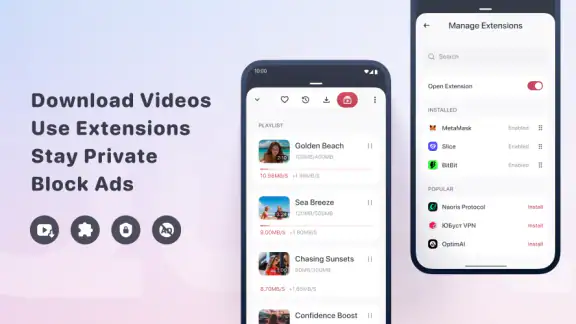
ここで重要なのは、広告ブロックを使いたい人だけでなく、拡張機能を試したい人、動画を扱う場面が多い人にも同じアプリを使わせる設計です。通常なら、広告対策用のブラウザー、保存用のツール、補助機能を追加するアプリを組み合わせることになります。Quettaは、その分散した作業を一つの画面から始めたい人に向いています。
一方で、私は最初からすべてのページが同じように快適になるとは考えない方がよいと思います。ウェブサイトは広告や動画の置き方がそれぞれ違うため、広告ブロックを有効にしたときの見え方もページごとに変わります。ページが軽くなる場面はありますが、サイト側の表示や操作まで完全に統一されるわけではありません。
広告ブロックは「全部消す」より、読むための集中を作る機能
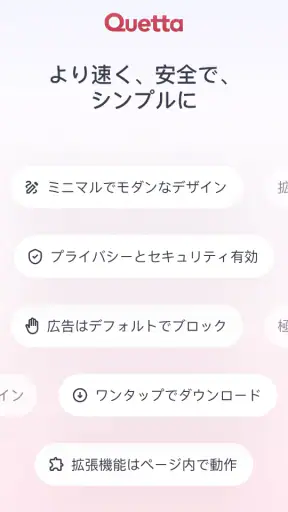
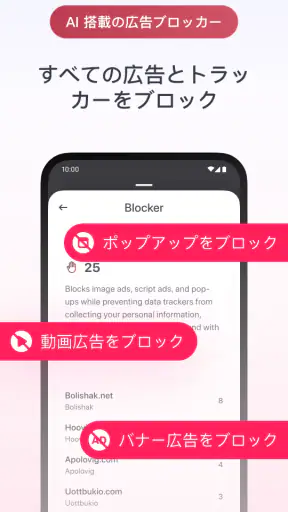
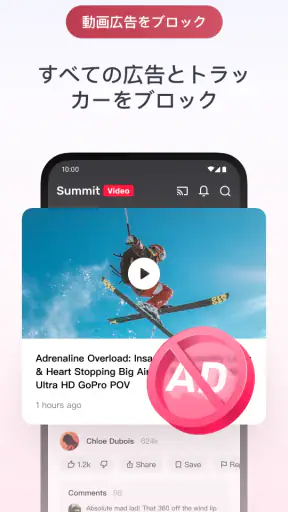
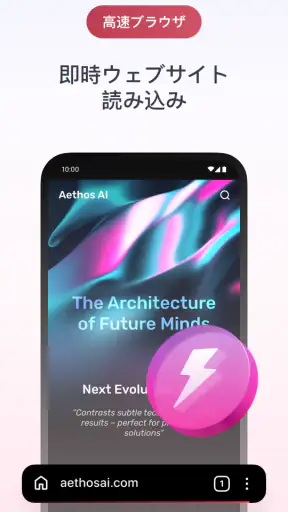
記事を読むとき、画面の上下や本文の途中に動く広告があると、スクロールのたびに視線が外れます。Quettaで広告ブロックを使うと、私は本文へ集中しやすくなり、特にスマートフォンの縦長画面で余計な要素が減る感覚を得られました。ニュースの確認、製品の仕様探し、長い解説の読み比べなどでは、この差が地味に効きます。
ニュースルームの最新情報






ただし、広告を消すことが常に正解とは限りません。広告によって運営されているサイトでは、表示が崩れたり、閲覧を続けるための案内が出たりすることがあります。私は、ページが正しく表示されない場合は、そのサイトだけ対策を弱める、または通常のブラウザーで開くという切り替えが現実的だと思います。広告ブロックは万能な消去ボタンではなく、閲覧環境を調整するための道具として使うのがコツです。
もう一つの注意点は、広告とサイトの本来の機能が近い場合です。おすすめ記事、埋め込みコンテンツ、ログイン後の案内などが、広告に似た配置で表示されることがあります。必要な情報まで見えにくくなったと感じたら、ブロックを疑うより先に、ページを再読み込みして状態を確認する方が早いです。
拡張機能を使うときは、目的を一つに絞ると迷いにくい
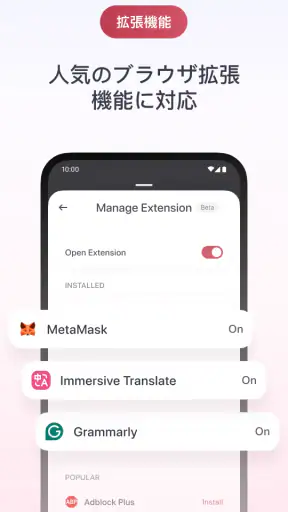
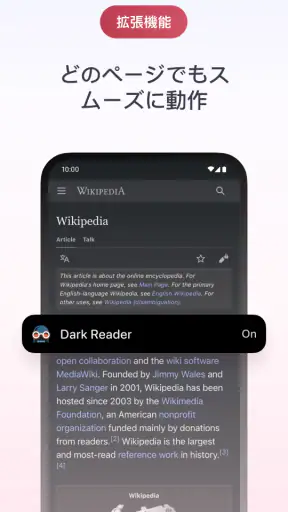
拡張機能は、ブラウザーの使い道を広げる魅力があります。私は、最初から多くの機能を足すのではなく、「読みやすくしたい」「動画を後で確認したい」「特定の作業を短くしたい」というように、目的を一つ決めてから試すことを勧めます。機能を増やしすぎると、どの拡張機能がページ表示や操作に影響しているのか分かりにくくなるからです。
特にスマートフォンでは、画面が狭く、パソコン向けの拡張機能がそのまま同じ感覚で動くとは限りません。追加した機能が便利でも、ボタンが見つけにくかったり、ページ内の操作と競合したりする可能性があります。Quettaの拡張機能を活用するなら、まず一つだけ有効にし、検索、記事閲覧、動画再生の三つを試してから次へ進むと、トラブルの原因を切り分けやすくなります。
ここは、拡張機能をほとんど使わない人には魅力が伝わりにくい部分です。標準ブラウザーで検索と閲覧だけできれば十分な人なら、Quettaの強みを持て余すかもしれません。反対に、ブラウザー内で作業を完結させたい人には、アプリを切り替える回数を減らせる可能性があります。
動画を見つけてから保存するまでの手順で感じたこと
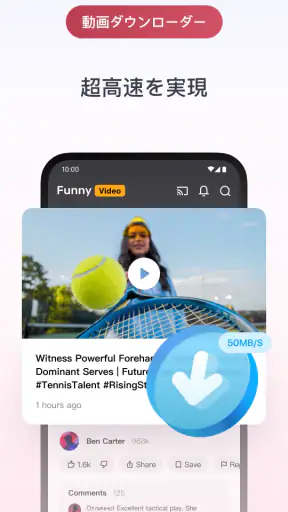
動画を扱う場面では、まずブラウザー内で見たいページを探し、対象の動画が表示される状態にします。その後、ダウンローダーの機能を使って、保存できる対象かどうかを確認する流れになります。私は、この「検索と保存の入口が同じ」という点を便利に感じました。別のアプリへページを共有して、もう一度対象を探し直す手間が少ないからです。
ただし、動画なら何でも自動的に保存できると考えるのは危険です。ページの構成、配信方法、サイト側の制限によって、保存の可否や手順は変わります。保存ボタンが見つからないときに何度も操作を繰り返すより、まず動画が独立したファイルとして扱われているのか、ページ内の再生要素として埋め込まれているのかを見極める方がよいです。
保存できた場合でも、次に必要なのは「どこで使うか」を決めることです。通信環境が不安定な場所で後から見たいのか、資料として一時的に確認したいのか、別のアプリで扱いたいのかで、保存の価値は変わります。私は、保存した動画を放置せず、すぐにファイル管理画面や再生アプリで確認する習慣を勧めます。保存が完了したように見えても、目的のファイルが正しく再生できるとは限らないためです。
また、動画の保存には著作権やサイトの利用条件が関わります。自分が見る権利を持つコンテンツや、保存が認められている素材に限定するべきです。Quettaに機能があるからといって、公開されている動画を自由に再配布できるわけではありません。この線引きを意識できない人には、ダウンローダー機能を積極的に使うことを勧めません。
アプリ間の受け渡しを減らせる一方、最後の整理は自分で行う
私が実際の利用で意識したのは、ブラウザーから次の作業へどう渡すかでした。記事なら内容を読んで必要な部分を確認し、動画なら保存後に再生できるかを確かめる。この一連の流れを同じアプリから始められるのは便利です。検索アプリ、広告ブロック用ブラウザー、動画保存ツールを行き来するより、手順を頭の中で追いやすくなります。
ただ、Quettaがすべての後処理を肩代わりするわけではありません。保存したものを分類したり、不要なファイルを削除したり、別のサービスへ共有したりする場面では、端末のファイル管理機能や別アプリとの連携が必要になります。私は、Quettaを「入力から保存までを整えるブラウザー」と考えると、期待値が合いやすいと思います。保存後の整理まで自動で済ませるアプリを探しているなら、別の専用ツールの方が向いています。
この受け渡しで役立つのが、作業を一度止めて結果を確認することです。検索結果からすぐ保存へ進むのではなく、動画のタイトル、ページの内容、保存先を確認します。急いでいるときほど、似た動画や不要なページを保存しやすいからです。Quettaの便利さを生かすには、操作を速くするより、確認のポイントを減らさないことが大切です。
日常の具体例では、通勤前の調べものに向いている
例えば、私は外出前に目的地の情報を調べ、混雑状況や営業時間に関するページをいくつか確認し、その後に現地で見たい動画を探すという使い方を想定しました。広告が多い案内ページでは本文を追いやすくし、必要な動画は保存できるかを確認してから、移動中に見返す準備をする。この流れなら、検索と動画確認を別々のアプリで行うより、作業の切り替えが少なくなります。
ここでのポイントは、保存を目的にしすぎないことです。移動中に必要な情報が文章で足りるなら、ページを読みやすくして要点だけ覚える方が早い場合もあります。動画の保存は、通信が不安定な場所で見る、繰り返し確認する、後で比較する、といった明確な理由があるときに使うと、端末の容量や整理の負担を抑えられます。
通常のブラウザーや専用アプリとの違い
一般的なブラウザーの強みは、検索、同期、ログイン、サイトとの互換性が安定していることです。すでに使い慣れたブラウザーで履歴やブックマークを一元管理している人は、Quettaへ完全に乗り換えるより、広告の多いページや動画を扱う場面だけ使い分ける方が自然でしょう。
広告ブロックに特化したブラウザーと比べると、Quettaは拡張機能と動画ダウンローダーを同じ流れに置ける点が特徴です。逆に、広告対策だけを最優先する人にとっては、設定の細かさやサイトごとの制御がより明確な専用ブラウザーが合うこともあります。動画専用アプリと比べた場合は、探すところから保存までの導線が短い一方、保存後の編集や管理まで求めるなら専用アプリの方が便利です。
つまり、Quettaは一つの機能だけで最高を目指すというより、ウェブ閲覧の途中で発生する複数の作業をまとめたい人向けです。検索だけなら既存のブラウザー、動画編集なら専用アプリ、細かな広告制御なら別の選択肢。それぞれの得意分野を理解したうえで、Quettaを「間をつなぐブラウザー」として置くと、長所が見えやすくなります。
流れが止まりやすい場面と、使うのをやめた方がよい人
私が感じた最大の摩擦は、サイトによって表示や動画の扱いが変わることです。広告ブロックでページの一部が期待どおりに動かない、動画が保存対象として認識されない、保存後のファイルを別の場所で探す必要がある、といった場面では、便利さが一気に下がります。これはQuettaだけの問題というより、ウェブ側の仕組みが統一されていないことから生じる負担ですが、利用前に知っておきたい点です。
また、動画を頻繁に保存して端末内へ整理したい人、編集や変換まで一つの流れで行いたい人、仕事用のブラウザー環境を厳密に管理したい人には、専用アプリや標準ブラウザーの方が合う可能性があります。Quettaは無料で始められるため試しやすいものの、無料であることだけを理由にメイン環境を置き換える必要はありません。
反対に、広告の多いページを読むことが多く、拡張機能を使って閲覧を調整したい人、さらに動画を保存する場面もある人なら、導入する理由は十分あります。私は、まず普段よく見るサイトを数種類だけ試し、記事表示、動画再生、保存後の確認まで一周させる方法を勧めます。そこで問題がなければ、日常の補助ブラウザーとして使い始めるのが安全です。
私の結論:万能な置き換えではなく、作業を短くする実用的な選択肢
Quettaは、広告を減らして読みやすくするだけのアプリではありません。拡張機能でブラウザーを調整し、ウェブ上の動画を確認し、条件が合えば保存するという流れを一つにまとめられる点に価値があります。私は、検索から結果の確認までを短くしたい人にとって、試す意味のある無料アプリだと感じました。
一方で、どのサイトでも同じように動くことや、保存した後の整理まで自動で済むことを期待すると、失望しやすいです。広告ブロックはページごとに調整し、拡張機能は少しずつ追加し、動画保存は権利と保存後の用途を確認する。この三つを守るだけで、使い勝手はかなり安定します。
評価は4.8で、インストールも100万以上ありますが、私は人気だけで選ぶより、自分の閲覧パターンに合うかで判断したいです。記事を読む、動画を探す、必要なものだけ手元で確認するという流れが日常にあるなら、Quettaはアプリの切り替えを減らす相棒になり得ます。逆に、同期や高度な管理、動画編集を最優先するなら、今使っている標準ブラウザーや専用ツールを残したまま、補助役として試すのが一番納得しやすい使い方です。
私なら、まず無料で導入し、広告の多いページと保存したい動画を実際に一つずつ試します。その結果、読む作業が楽になり、保存後の確認まで無理なく続けられるなら、Quettaは「見る前の検索」から「見返すための保存」までをつなぐ、実用性重視のブラウザーとしておすすめできます。
よくある質問
Quetta ブラウザとはどのようなアプリですか?
Quetta ブラウザは、ウェブページの閲覧に加えて、広告ブロックやプライバシー保護を重視したブラウザアプリです。一般的なブラウザと同じように検索、タブ管理、ブックマークなどを利用でき、広告や追跡要素を減らすことで、ページを見やすくしたり読み込みを軽くしたりできます。動画サイトの視聴にも対応していますが、サイトごとの仕様によって動作は異なる場合があります。
Quetta ブラウザで広告を完全に消すことはできますか?
Quettaには広告ブロック機能が搭載されていますが、すべての広告やポップアップを必ず完全に除去できるとは限りません。ウェブサイト側の対策、広告の種類、ページの構造によっては一部の広告が表示されることがあります。また、広告を非表示にすると、サイトの表示やログイン、動画再生に影響する場合もあるため、問題が起きたページではブロック機能を一時的に調整する必要があります。
Quetta ブラウザで動画を見ることはできますか?
はい、対応している動画サイトであれば、Quettaから動画を再生できます。広告やトラッカーを抑えられるため、通常のブラウザより視聴画面がすっきり感じられることもあります。ただし、動画配信サービスによっては独自の再生方式や広告判定を採用しており、再生できない、音声だけになる、ログインを求められるといったケースもあります。重要な視聴には公式アプリも併用すると安心です。
Quetta ブラウザは安全で、プライバシーを守れますか?
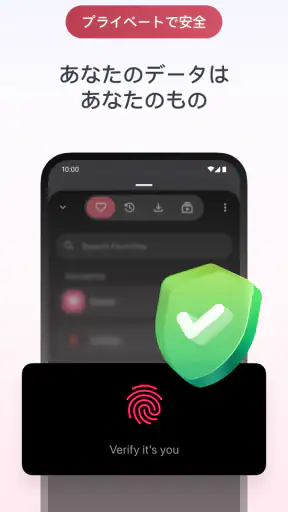
広告や追跡スクリプトを制限する機能により、閲覧時に収集される情報を減らす助けになります。ただし、ブラウザを使えば個人情報が完全に匿名になるわけではありません。アクセス先のウェブサイト、ログイン中のアカウント、端末の設定、保存した履歴やCookieなどもプライバシーに関係します。パスワード管理や権限設定にも注意し、信頼できる公式ストアからインストールしてください。
Quetta ブラウザを使う前に注意することはありますか?
広告ブロックを有効にすると、サイトのレイアウトが崩れたり、コメント欄やログイン機能、動画プレーヤーが正常に動作しなかったりする可能性があります。その場合は、対象サイトだけブロックを弱める、ページを再読み込みする、CookieやJavaScriptの設定を確認すると改善することがあります。また、バッテリー消費や通信量は利用する動画の画質、タブ数、端末性能によって変わるため、長時間利用時は端末の状態も確認しましょう。
ダウンロード