

Magic PDF-Read PDF
0.0 ビジネス 2026年9月2日に更新
スクリーンショット
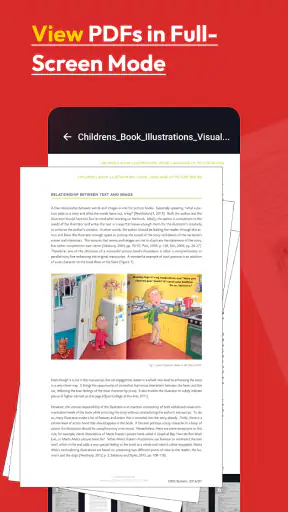
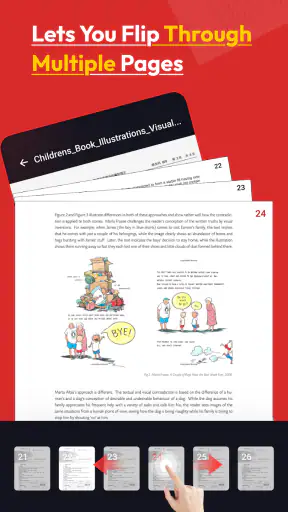
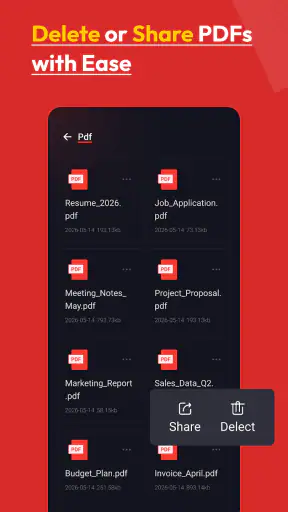
長所
- ページの表示が速く、文書の確認をスムーズに行える
- 複数のPDFを端末内で整理しやすい
- 文字検索で必要な箇所をすぐに見つけられる
- 拡大縮小しても細かい文字を確認しやすい
- オフライン環境でも保存済みPDFを閲覧できる
短所
- 高度な編集や注釈機能は物足りない場合がある
- 大容量PDFでは読み込みに時間がかかることがある
- 広告表示が読書中に気になる可能性がある
- クラウドサービスとの連携機能が限られている
- スキャンしたPDFの文字認識精度にばらつきがある
 分析者 Mobexer
PDFをスマートフォンで開く機会が多い人にとって、読めることと、実際に使いやすいことは別問題です。私はMagic PDF-Read PDFを、仕事や日常の確認作業で試す感覚で見ていきました。名前どおり中心にあるのはPDF閲覧で、書類を素早く開いて内容を確認したい場面に向いた、ビジネスカテゴリーのアプリです。
ストア上では「プロフェッショナルで高性能なPDFリーダー」と紹介されていますが、私が注目したのは大げさな機能名よりも、PDFを読むという基本動作をスマートフォン上でどう扱えるかでした。請求書、申込書、会議資料、メールで届いた添付ファイルなど、読むだけで終わる書類は意外に多くあります。そのたびにパソコンを開くのが面倒な人なら、導入を検討しやすい一本です。
開発元はRachidi Abdelmajidで、無料で利用できます。登録者が増えているアプリを試したい人にも目に入りやすく、インストール数は10万以上です。対象年齢は3歳以上なので、年齢面で厳しい制限を気にせず使いやすい点も、家庭や職場の端末に入れる際の安心材料になります。
通信環境によって変わるPDF閲覧の感触
最初に意識したいのは「読む場所」と「入手する場所」の違い
PDFリーダーを選ぶとき、つい表示の滑らかさだけを見がちですが、スマートフォンではファイルをどこから取得するかが体験を大きく左右します。メール、クラウドストレージ、メッセージアプリ、ブラウザーなど、書類が届く経路はさまざまです。Magic PDF-Read PDFを使う場合も、PDFを開くまでの通信と、開いた後に読む時間を分けて考えると判断しやすくなります。
たとえば外出先で取引先から資料が届いた場合、まず通信環境が必要になることがあります。電波が弱い場所では、アプリの性能以前にファイルの取得で待たされる可能性があります。反対に、すでに端末へ保存した書類を確認する場面では、読書中のネットワーク状態をそれほど気にしなくて済むことがあります。ただし、これはファイルの保存方法や端末側の扱いにも関わるため、すべての状況を同じように考えないことが大切です。
私が実用上おすすめしたいのは、重要な書類を読む直前に初めて開くのではなく、通信が安定している場所で一度開いておく習慣です。移動中に必要になる搭乗案内、予約確認、会議の資料などは、出発前にファイルの場所を確認しておくと、現地で慌てにくくなります。アプリを入れただけで、あらゆる保存先の書類が自動的に使えると考えないほうがよいでしょう。
スマートフォンで読むときに便利な場面
このアプリが特に合うのは、長時間の読書よりも、必要な情報を短時間で探す使い方です。駅へ向かう途中に予約内容を確認する、訪問先で見積書の金額を見る、電話中に相手から届いた資料を参照する、といった場面では、PDF専用の入口があるだけで作業が整理されます。
画面の小ささは、どのPDFリーダーでも避けにくい弱点です。細かい表や横長の資料を読むときは、拡大と縮小を繰り返すことになります。私は、文章中心の書類ならスマートフォンでも十分実用的だと感じますが、複雑な図面や列の多い表をじっくり比較するなら、タブレットやパソコンのほうが快適です。ここを理解して使うと、アプリへの不満と端末サイズの限界を混同しにくくなります。
片手で持って確認する状況では、読む範囲を欲張らないのもコツです。まず必要なページを見つけ、該当箇所だけ拡大し、確認が済んだら閉じる。この流れなら、移動中でも操作が散らかりにくくなります。反対に、資料全体を細かく読み込む作業では、スマートフォンの通知や画面切り替えが集中を妨げることがあります。
仕事で使うなら、開く前の整理が効く
ビジネス用途では、PDFリーダーの価値は表示機能だけで決まりません。ファイル名が似ている書類を何度も探すと、それだけで時間を失います。私は、保存前に「顧客名」「書類の種類」「年月」などをファイル名へ入れておく方法を勧めます。Magic PDF-Read PDFを閲覧の中心に置くなら、アプリ内で探す前に端末側のファイル整理を整えておくと、実際の使い勝手がかなり変わります。
もう一つの実用的な工夫は、会議前に資料を一度開き、必要なページを把握しておくことです。会議中に通信が不安定になったり、別のアプリから呼び出す操作に手間取ったりすると、発言の流れを逃しやすくなります。ページ番号や確認したい項目をメモしておけば、画面を何度もさまよう必要がありません。
ただし、PDFを読むことと、PDFを編集・署名・変換することは別の仕事です。閲覧が主目的ならこのアプリは候補になりますが、書類への入力や本格的な編集を中心に考えている人は、専用の編集アプリを比較したほうがよいでしょう。PDFという共通形式だけで、すべての用途を一つのアプリに任せられるとは限りません。
通信が不安定なときの現実的な対処
ネットワークに依存する瞬間で困りやすいのは、ファイルを受け取った直後です。地下、混雑した会場、移動中の車内などでは、読み込みが進まないことがあります。こうしたときは、同じ操作を何度も連打するより、通信状態を確認し、いったん前の画面へ戻ってから再度開くほうが安全です。連続操作は、どこまで処理が進んだのか分かりにくくするからです。
大切な書類なら、次の三段階で備えると安心です。
- 安定した通信環境でファイルを取得する。
- 目的のPDFを実際に開き、必要なページを確認する。
- 出発前にファイルの保存場所と名前をもう一度確認する。
この手順は、Magic PDF-Read PDFに限らずPDF閲覧全般で役立ちますが、スマートフォン中心の使い方では特に効果があります。アプリが突然何かを失ったと決めつける前に、元ファイルがどこにあるのか、通信が途中で切れていないか、端末の空き容量や動作状態に問題がないかを切り分けることが重要です。
復旧時には、まず別のPDFを開いてアプリ全体の問題か、特定ファイルの問題かを確認すると判断しやすくなります。ほかの書類は開けるのに一つだけ開けないなら、そのファイルの取得状態や作成元を見直すべきです。逆に複数の書類で同じ状態になるなら、アプリの再起動や端末の再確認を試す順番になります。ここを分けるだけで、必要以上にファイルを削除する失敗を避けられます。
データ通信を節約したい人への使い方
PDFは文章だけに見えても、画像や図表が多い資料では読み込み量が増えやすくなります。モバイル通信を節約したいなら、容量の大きい資料を外出先で初めて取得する使い方は避けたいところです。自宅や職場の安定した接続で必要なファイルを準備し、外では確認に集中するほうが、待ち時間も通信量への不安も減らせます。
特に注意したいのは、同じ資料を何度も別の場所から開こうとすることです。メール添付、クラウド上の原本、メッセージに送られた複製が混在すると、毎回新しく取得しているつもりがなくても、管理が複雑になります。重要な資料は一つの保存場所にまとめ、ファイル名を統一するだけで、無駄な再取得を減らせます。
データ通信を気にする人は、読む必要のない資料まで一度に扱わないことも有効です。会議資料が複数ある場合は、当日使うものだけを先に確認し、後で読む資料は通信環境が整った場所で扱う。こうした運用は地味ですが、スマートフォンでのPDF閲覧を安定させる現実的な方法です。
また、仕事の機密書類を扱う場合は、便利さだけで保存先を決めないことをおすすめします。端末を他人に貸す可能性がある、共有端末で使う、通知に内容が表示される、といった周辺環境も確認してください。アプリがPDFを読めることと、職場の情報管理ルールに適合することは別の判断です。
通常のPDFビューアーや編集アプリとの違い
スマートフォンには、OSに付属するファイル閲覧機能や、クラウドストレージに組み込まれたプレビュー機能があります。それらは「とりあえず一度見る」用途では便利です。一方で、PDFを何度も確認する人は、専用リーダーを使うことで閲覧の入口を一本化しやすくなります。Magic PDF-Read PDFは、複雑な制作環境を整えるより、PDFを読む作業を中心にしたい人が検討しやすい位置づけです。
編集アプリと比べる場合は、目的を明確にしてください。文章へ入力したい、署名したい、ページを組み替えたい、別形式へ変換したいという人にとっては、閲覧を主眼にしたアプリだけでは物足りない可能性があります。逆に、請求書の内容確認や資料の読み合わせが中心なら、編集機能の多さがかえって画面を複雑にすることもあります。
私は、無料で始められる点を入口として評価します。費用をかけずにPDF閲覧の専用環境を試せるため、標準機能では扱いにくいと感じている人が比較対象へ加えやすいからです。ただし、無料であることだけを理由に、業務上の重要書類を無条件で任せるのは避けるべきです。自分の保存方法、端末の管理、必要な機能を先に整理しましょう。
Android端末で導入するときに確認したいこと
対応する最低OSはAndroid 8.0です。比較的新しい端末だけでなく、少し前の端末でも候補に入れやすい一方、OSの対応範囲と実際の快適さは同じではありません。PDFの大きさ、画像の多さ、端末のメモリ、ほかに動いているアプリによって、操作感は変わります。
現在のバージョンは4.0.0です。導入後は、アプリの更新だけでなく、端末のOSやファイル管理環境も整えておくとトラブルを減らせます。特に古い端末では、PDFを開く前に不要なアプリを終了し、空き容量を確保しておくと、原因の切り分けがしやすくなります。
年齢区分は3歳以上で、無料アプリとして試しやすい設定です。ただ、家庭で子どもが使う場合は、PDFの中身や端末に保存されている他の書類まで確認しておく必要があります。年齢区分は、文書の内容や端末全体の安全性を保証するものではありません。
誰に向き、誰には向かないか
Magic PDF-Read PDFをすすめやすいのは、スマートフォンでPDFを読む機会が多く、編集よりも確認を重視する人です。仕事のメールを外出先で確認する人、紙の資料を減らしたい人、クラウドやメッセージで届いた書類をすぐ開きたい人には、導入する理由があります。無料なので、まず自分の書類で試してから判断できるのも良いところです。
一方、複雑な契約書を毎日精密に比較する人、PDFへ頻繁に入力する人、署名や変換を一つの作業画面で完結させたい人には、別の専門アプリのほうが合うでしょう。大画面での長時間作業を求める人にも、スマートフォン向けのPDFリーダーだけでは快適さが足りません。
通信環境が不安定な場所で、毎回その場でファイルを取得する使い方を考えている人も注意が必要です。アプリを選ぶ前に、必要な書類をどの経路で受け取り、いつ端末へ準備できるかを決めておくべきです。ここが曖昧なままだと、どのPDFリーダーを選んでも「開けない」「待たされる」という印象になりやすいからです。
私ならこう使う、という実用シナリオ
たとえば、午前中に届いた訪問先の資料を昼休みに確認し、午後に外出するケースを考えてみます。私はまず安定した通信環境でPDFを開き、訪問先の住所、担当者名、確認すべき金額が載っているページを把握します。その後、ファイル名を見て目的の資料だと分かる状態にしておき、移動中は必要なページだけを確認します。
現地で資料を見せる必要があるなら、画面の明るさや自動ロックも事前に確認します。これはアプリの機能というより、スマートフォンでPDFを見せるときの実務上の準備です。相手の前でロック解除やファイル探しに時間をかけないだけで、印象はかなり変わります。
帰宅後は、古い版と新しい版を混同しないよう、不要な複製を整理します。PDFリーダーを便利に使うほど、書類が端末内に増えやすくなるため、読むことだけでなく、後から探せる状態を保つことも大切です。私はこの「取得前の準備」と「閲覧後の整理」を、アプリ選びと同じくらい重視します。
接続を前提にしすぎないための判断
Magic PDF-Read PDFは、PDFを読むための無料アプリとして、日常の確認作業に取り入れやすい存在です。ただし、ネットワークが必要になる場面と、端末にファイルが用意されている場面を分けて考える必要があります。オフラインでの動作を前提に重要な予定を組むのではなく、実際に自分の端末とファイルで事前確認を行うのが安全です。
私は、移動中に届いた書類をその場で読む人には、通信状態を確認する習慣まで含めてすすめたいです。反対に、編集、署名、変換、大画面での精密作業が中心なら、より専門的な選択肢を優先します。アプリの評価を「高性能そう」という印象だけで決めず、自分のPDFとの付き合い方に当てはめるのが正しい選び方です。
総合すると、Magic PDF-Read PDFは、スマートフォンでPDFを確認するという目的がはっきりしている人に向いた選択肢です。開発元のRachidi Abdelmajidが提供するこのビジネスアプリは、無料で試せて、Android 8.0以上の端末で利用を検討できます。通信環境、ファイルの保存場所、画面サイズという三つの現実的な条件を理解して使えば、外出先の書類確認を手軽にしてくれるでしょう。
私の結論は、まず重要度の低いPDFで試し、普段使う保存場所から問題なく開けるかを確認することです。そのうえで、会議資料や予約書類のような日常の文書を任せていくのがよいと思います。読むための道具として割り切り、通信とファイル整理を自分で整えられる人ほど、このアプリの良さを実感しやすいです。
よくある質問
Magic PDF-Read PDFとはどのようなアプリですか?
Magic PDF-Read PDFは、スマートフォンやタブレットでPDFファイルを閲覧するためのアプリです。端末内に保存した書類を開くだけでなく、ページ移動、拡大・縮小、検索など、基本的な読書機能を利用できます。仕事の資料、電子書籍、請求書、マニュアルなどを外出先で確認したい人に向いています。インストール前に、対応するAndroidまたはiOSのバージョンと、端末の空き容量を確認しておくと安心です。
Magic PDF-Read PDFでPDFファイルを開く方法は簡単ですか?
基本的には、アプリ内のファイル一覧からPDFを選択するか、端末のファイル管理アプリやメール、クラウドストレージの共有メニューからMagic PDF-Read PDFを指定して開きます。初回利用時は、端末内のファイルへのアクセス許可を求められる場合があります。PDFの保存場所が分からない場合でも、最近使用したファイルや検索機能が用意されていれば、目的の書類を見つけやすくなります。
閲覧中に文字検索や拡大・縮小はできますか?
長い資料を読む際に便利な拡大・縮小やページ移動など、PDF閲覧に必要な基本操作に対応しています。文書内検索については、PDFの作成状態やアプリのバージョンによって使い勝手が異なる場合があります。画像として保存されたPDFやスキャン書類では、通常の文字検索ができないこともあります。重要な資料を扱う前に、実際のファイルで検索や表示が正常に動作するか確認するとよいでしょう。
Magic PDF-Read PDFは無料で利用できますか?広告や課金はありますか?
無料でダウンロードできる場合でも、利用中に広告が表示されたり、一部の機能がアプリ内課金の対象になったりする可能性があります。広告の有無、プレミアム機能、サブスクリプション料金、無料期間の自動更新条件は、配信ストアの説明とアプリ内の購入画面で確認してください。課金を予定していない場合は、購入確認の設定や自動更新の状態を事前に確認しておくことをおすすめします。
個人情報や重要なPDFをMagic PDF-Read PDFで開いても安全ですか?
契約書、身分証明書、銀行関連の書類などを開く場合は、アプリのプライバシーポリシーと権限内容を必ず確認してください。ファイルへのアクセス許可が必要になることがあり、広告表示やオンライン機能を利用する場合は、データの取り扱い方針も重要です。機密性の高いPDFを扱う際は、公式ストアから正規版をインストールし、端末のロック、OS、アプリを最新状態に保つなど、基本的なセキュリティ対策も行いましょう。











