Y!mobile eSIMかんたん開通
4.5 通信 2026年9月2日に更新

スクリーンショット
長所
- eSIM対応端末なら物理SIMの差し替えなしで開通できる
- 画面の案内に沿って進められるため、初期設定が分かりやすい
- オンラインで手続きでき、店舗へ行く手間を減らせる
- 開通状況を確認しながら作業できるので設定漏れを防ぎやすい
- 対応端末ではSIMカードの紛失や破損を心配しなくてよい
短所
- eSIM非対応端末では利用できず、対応機種の確認が必要
- 端末の機種変更時はeSIM再発行などの手続きが必要になる場合がある
- 通信環境が不安定だとプロファイルのダウンロードに失敗することがある
- 端末の初期化や設定変更でeSIM情報を失う可能性がある
- 他社回線や端末の状態によっては手順が複雑になる場合がある
 分析者 Mobexer
ワイモバイルでeSIMを申し込んだあと、いちばん不安になりやすいのは「申し込みは終わったのに、いつ通信できるようになるのか」という時間です。Y!mobile eSIMかんたん開通は、その開通作業を案内するための通信アプリです。私は、eSIMを初めて使う人ほど、画面の指示を急いで進めるより、端末の状態と必要な情報を先に整えてから使うほうが安心だと感じました。
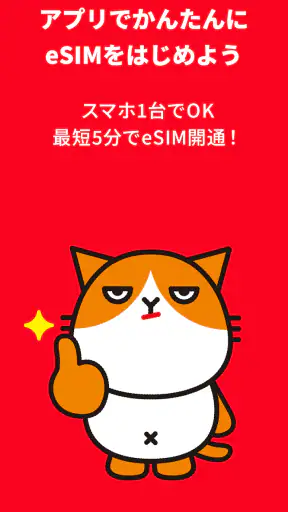
このアプリはSoftBank Corp.が提供しており、料金は無料です。ワイモバイルのeSIMを申し込んだ人に用途が絞られているため、一般的な通信管理アプリのように毎日開いて料金やデータ使用量を確認するタイプではありません。必要なときに開通を進め、終わったら役目を終える、手続き寄りの道具として考えると位置づけが分かりやすいです。
開通でつまずきやすい場所を先に知っておく
eSIMの開通で混乱しやすいのは、アプリそのものより、端末の設定、通信環境、申し込み時の情報が別々に関係する点です。アプリを開けても、端末がeSIMに対応していなかったり、通信が不安定だったりすると、次の手順へ進めないことがあります。反対に、アプリが正常でも、端末側で回線の切り替えが完了していなければ通信は始まりません。
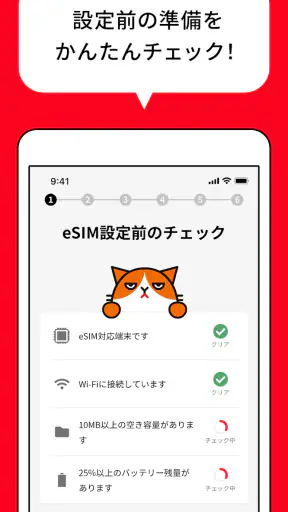
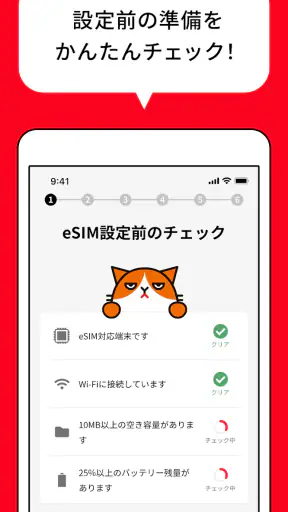
私なら、開通を始める前にWi-Fiへ接続し、端末の充電を十分に確保します。開通中に電源が落ちたり、通信が途切れたりすると、どこまで済んだのか分かりにくくなるからです。外出先で急いで作業するより、自宅など落ち着いて端末を操作できる場所を選ぶほうが失敗を減らせます。
もう一つの落とし穴は、物理SIMとeSIMを同じ端末で使っている場合です。通話やモバイルデータ通信にどの回線を使う設定になっているかを確認しないまま進めると、開通後も以前の回線を使い続けているように見えることがあります。これは開通失敗とは限らず、回線の選択が残っているだけの場合があります。
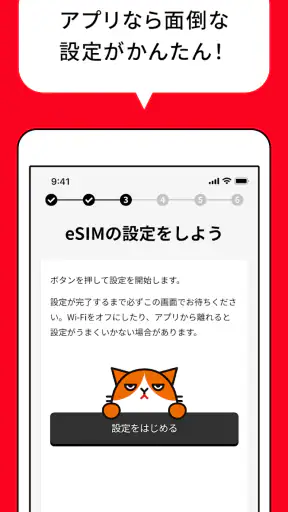
アプリの役割を大きく見積もりすぎないことも大切です。これは契約内容をすべて管理するアプリではなく、ワイモバイルのeSIM開通を支えるアプリです。申し込み内容の変更、料金に関する相談、端末の故障対応まで一つで済ませるものではありません。手続きの入口と端末側の開通作業をつなぐもの、と理解すると期待外れになりにくいです。
まず確認したい端末と通信環境
対応OSは12以上です。ここはインストールできるかどうかだけでなく、実際に安定して使えるかを考えるうえでも確認したい部分です。OSが古い端末では、アプリを入れられても、端末のeSIM設定や画面表示が現在の手順と合わない可能性があります。利用前に端末のソフトウェア更新を確認し、更新がある場合は開通作業とは別に済ませておくのが無難です。
端末の機種変更直後も注意が必要です。新しい端末で開通するつもりが、古い端末に手続きに関係する情報が残っていると、どちらを操作すべきか迷いやすくなります。私は、開通に使う端末を一台に決め、不要な端末を横に置かない方法をおすすめします。画面を見比べながら操作すると、回線の選択を誤りやすいためです。
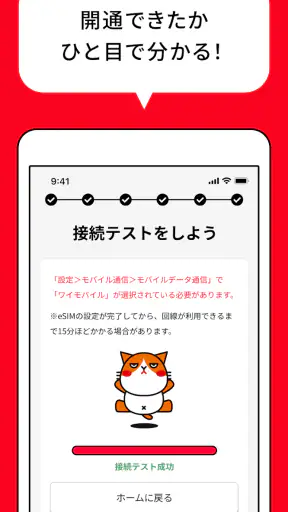
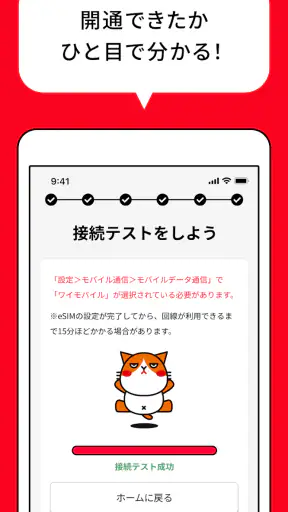
Wi-Fiが使えるなら、最初の準備はWi-Fi経由で行うのが安心です。モバイル通信がまだ使えない状態でも、アプリの案内を確認しやすくなります。ただし、Wi-Fiにつながっているからといって、開通後のモバイル通信まで自動的に確認できるわけではありません。最後にはWi-Fiを一度切り、ワイモバイル回線で通信できるかを自分で確かめる必要があります。
画面を進める前に整えておくもの
申し込み時に使った情報をすぐ確認できるようにしておくと、入力や認証で止まったときの復旧が楽になります。メールや案内画面を複数の端末に分散させるより、必要な情報を確認できる状態で一台の端末を操作するほうが安全です。私は、パスワードを推測しながら何度も試すより、入力欄の文字種や余分な空白を落ち着いて見直すほうが効果的だと思います。
開通前に、電話番号や回線の表示を確認できる場所も把握しておくと便利です。開通後に「通信できたか」だけでなく、「どの回線が有効になったか」を確認できるからです。デュアルSIM環境では、表示名が分かりにくいこともあるため、自分で識別しやすい名称へ整理できる場合は、端末の設定画面で見分けやすくしておくと後の操作が楽になります。
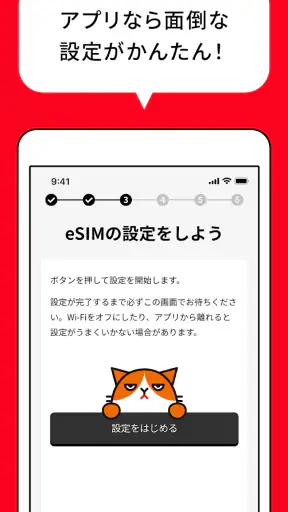
開通作業の途中で、端末を再起動したり設定画面へ移動したりする必要が出ることもあります。その際にアプリを閉じたら最初からやり直しになるのでは、と焦るかもしれません。私は、同じ手続きを何度も重ねて実行する前に、現在の回線表示と端末のeSIM設定を確認します。状態を確認せずに繰り返すと、何が原因だったのか分からなくなるからです。
一度止まったときの戻り方
開通中に画面が進まなくなった場合、最初に行うのはアプリの削除ではありません。Wi-Fi接続、端末の電波表示、eSIMが端末の設定画面に表示されているかを順番に確認します。表示が変わるまで少し時間がかかることもあるため、ボタンを連続して押すより、画面の状態を記録してから次の操作を選ぶほうが安全です。
アプリをいったん閉じて再度開く方法は、一般的な切り分けとして試しやすい手順です。ただし、途中の状態が分からないまま何度も再実行するのはおすすめしません。端末の設定に回線が追加されているなら、アプリだけの問題ではなく、最後の有効化や回線選択が残っている可能性があります。逆に、何も表示されないなら、通信環境や申し込み情報の確認を優先します。
ここで役立つのが、エラー画面をすぐ閉じずに内容を読むことです。短いメッセージでも、通信の問題なのか、入力の問題なのか、端末設定へ移るべきなのかを判断する手がかりになります。私は、分からない画面を撮影しておくと、サポートへ相談する際に説明が簡単になると感じました。個人情報が写る場合は、共有前に不要な部分を隠す配慮が必要です。
再起動は万能ではありませんが、端末側の表示が更新されないときには試す価値があります。再起動後は、まず端末の設定でeSIMの状態を見て、そのあとアプリを確認します。アプリを先に何度も操作するより、端末が回線を認識しているかを確認したほうが、原因を絞り込みやすいからです。
アプリではなく端末や回線が原因のケース
開通後もインターネットにつながらないとき、すぐにアプリの不具合と決めつけないほうがよいです。Wi-Fiを切った状態で、モバイルデータ通信に使う回線がワイモバイルになっているか、機内モードが解除されているか、電波表示があるかを確認します。デュアルSIMなら、通話用とデータ用の回線が別々に選ばれていることもあります。
通話だけできない、データ通信だけできないという場合も、アプリの開通処理全体が失敗したとは限りません。端末の既定回線やモバイルデータ通信の選択が関係していることがあります。私は、通信確認を一度に全部済ませようとせず、まずWebページを開く、次に発着信を確認するというように、機能を分けて見る方法を使います。
場所を変えることも、基本的ですが有効です。建物の奥や地下などでは電波が弱く、開通後の確認だけが失敗する可能性があります。Wi-Fiでは動くのにモバイル通信だけ動かないなら、アプリよりも回線選択や電波状況を疑います。反対に、Wi-Fi接続中でもアプリの画面自体が読み込めないなら、アプリの再起動や通信環境の見直しから始めます。
端末の対応状況、OS、契約状態、開通の進み具合が複雑に絡む場合は、自己判断でeSIMを削除しないほうがよいでしょう。削除すると、復旧のために追加の手続きが必要になる可能性があります。削除や初期化へ進む前に、表示されたメッセージと現在の端末状態を控え、ワイモバイルの案内窓口へ相談するのが安全です。
日常の場面で分かる使いやすさ
たとえば、外出前にワイモバイルのeSIMを申し込み、出発までに通信を使えるようにしたい場面を考えます。自宅のWi-Fiにつないだ端末でアプリを開き、必要な情報を手元に置いて、落ち着いて案内を進めます。開通後はWi-Fiを切り、地図やWebページを開いてモバイル通信を確認します。この順番なら、単に「アプリが終わった」だけでなく、実際に外で使える状態かまで確認できます。
逆に、駅へ向かう途中に片手で作業する使い方には向きません。通信が不安定になりやすく、別の回線を誤って選ぶ可能性もあるからです。eSIMは便利ですが、物理SIMのように差し替えて見た目で確認できません。開通作業を小さな設定作業として扱い、時間に余裕を持つことが、このアプリを使うときの現実的なコツです。
家族の端末をまとめて設定する場合も、端末ごとに状態を分けて管理したほうがよいです。一台で完了した流れをそのまま別の端末へ当てはめるのではなく、OS、回線表示、Wi-Fi接続を一台ずつ確認します。特に、申し込みをした人と実際に操作する人が違う場合は、入力情報を取り違えないように注意が必要です。
通常の通信アプリや物理SIMとの違い
一般的な通信アプリは、料金確認、データ残量、契約変更など、継続的な管理を中心にしています。それに対してこのアプリは、ワイモバイルのeSIMを使い始める場面に重点があります。毎日の通信状況を詳しく管理したい人には、別の公式サービスや端末の設定画面のほうが役立つでしょう。
物理SIMとの比較では、カードを受け取って差し込む作業が不要になる一方、端末の設定を画面上で正しく進める必要があります。カードを差し替えれば済む方法に慣れている人には、eSIMの状態が見えにくく感じられるかもしれません。その代わり、対応端末であれば、開通までの作業をアプリの案内に沿って進められる点は便利です。
他社のeSIM手続きと比べる場合も、重要なのはアプリの多機能さではなく、自分の契約と端末が対象になっているかです。ワイモバイルのeSIMを申し込んでいない人には、このアプリを入れても用途がありません。複数の通信会社を一つの画面で管理したい人や、回線を細かく分析したい人には、端末のSIM管理画面や各社の管理サービスのほうが適しています。
評価から見える安心感と割り切り
平均評価は4.5で、評価数はおよそ千件規模です。インストール数も五万件を超えており、eSIM開通という限定された用途のアプリとしては、実際に使われていることが分かります。ただし、評価が高いからといって、すべての端末や環境で迷わず進められるとは限りません。開通アプリは、端末側の条件で体験が変わりやすいからです。
年齢区分は3歳以上で、アプリの性質から見ても、子ども向けの娯楽アプリではなく、通信手続きの補助として使うものです。リリースは2022年3月10日で、現在のバージョンは2.4.2です。対応OSは12以上なので、インストール前に自分の端末が条件を満たしているか確認しておくと、手続き直前の足止めを避けられます。
私がこのアプリを評価するなら、便利さの中心は「何でもできること」ではなく、「eSIM開通という限られた作業に集中できること」です。手順を自分で調べて端末設定を進めるより、専用の案内に沿って確認したい人には向いています。一方で、通信トラブル全般を自動で解決してくれるアプリだと思うと、できることとの違いに戸惑うでしょう。
私ならこう使う、という結論
Y!mobile eSIMかんたん開通は、ワイモバイルのeSIMを申し込んだ人が、開通作業を始めるための実用的なアプリです。無料で使え、用途が明確なので、対象の契約を持つ人なら入れておく価値があります。特にeSIMが初めてで、端末設定を一つずつ確認しながら進めたい人には、手作業だけで進めるより安心感があります。
ただし、アプリを開けば自動的に通信が始まると考えないことが大切です。Wi-Fi、端末のOS、eSIM対応状況、データ通信に使う回線の選択を事前に整え、開通後はWi-Fiを切って実際の通信まで確認します。途中で止まったら、アプリの再操作を繰り返す前に、端末の設定と表示を確認してください。
ワイモバイルのeSIMを今から使い始める人には、私はこのアプリをおすすめします。一方、物理SIMを使う予定の人、ワイモバイル以外の回線を管理したい人、料金やデータ残量を日常的に確認したい人には、目的に合う別の手段を選ぶほうがよいでしょう。開通のための専用ツールとして割り切って使うことが、このアプリを最も快適に活用する方法です。
よくある質問
Y!mobile eSIMかんたん開通とは、どのようなアプリですか?
Y!mobile eSIMかんたん開通は、対応するスマートフォンでY!mobileのeSIMを利用開始するための初期設定をサポートするアプリです。画面の案内に従って操作することで、複雑になりやすい通信設定を進めやすくなります。ただし、すべての端末や契約が対象ではないため、利用前に対応機種、OS、契約内容を公式情報で確認しておくことをおすすめします。
利用するには、どのような準備が必要ですか?
開通手続きを始める前に、eSIMを申し込んだY!mobileの契約情報、本人確認に必要な情報、安定したWi-Fi環境を準備しておくと安心です。また、端末のバッテリー残量を十分に確保し、SIMロックが解除されているか、eSIMに対応しているかも確認してください。開通用のメールやQRコードが必要になる場合があるため、案内を削除せず保管しておきましょう。
すべてのAndroidスマートフォンやiPhoneで利用できますか?
すべての端末で利用できるわけではありません。eSIM対応機種であっても、販売地域、端末のモデル番号、OSのバージョン、SIMロックの状態によって利用可否が異なる場合があります。特に中古端末や海外版スマートフォンを使う場合は注意が必要です。ダウンロード前に、Y!mobile公式サイトの動作確認端末一覧とアプリの対応条件を必ず確認してください。
アプリを使えば、すぐに通話やデータ通信が使えるようになりますか?
アプリの操作だけで必ず即時に利用開始できるとは限りません。申し込み内容の審査、開通受付時間、端末の設定状況、通信環境などによって完了までの時間が変わることがあります。開通後も、モバイルデータ通信の設定や再起動が必要になる場合があります。画面に表示される手順を省略せず、通信できることを確認してからWi-Fiを切ると安全です。
開通手続き中にエラーが出た場合はどうすればよいですか?
まずはWi-Fi接続、端末の対応状況、OSのバージョン、入力した契約情報に誤りがないかを確認してください。アプリを再起動したり、端末を再起動したりすることで解決する場合もあります。ただし、eSIMの削除や再発行を自己判断で行うと、手続きが複雑になる可能性があります。改善しない場合は、表示されたエラー内容を控え、Y!mobileの公式サポートへ相談してください。