NAVITIMEドライブサポーター for dバリューパス
3.8 地図&ナビ 2026年9月2日に更新

スクリーンショット

長所
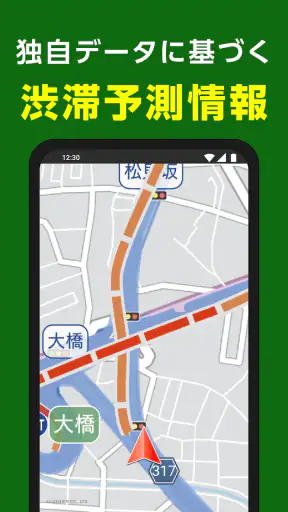
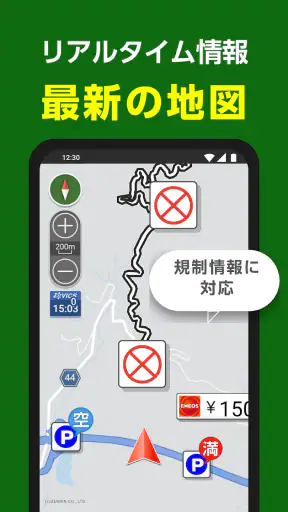
- 渋滞や規制を考慮したルート検索で、到着時間を調整しやすい
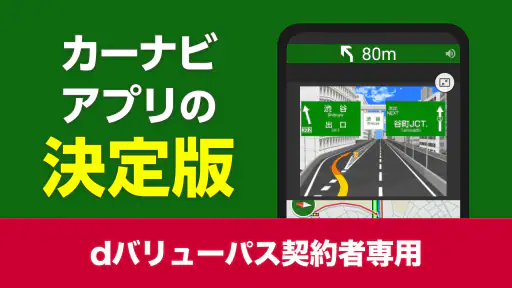
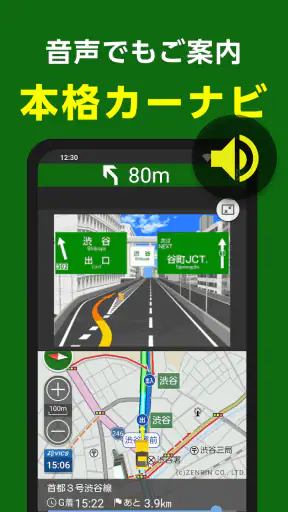
- 音声案内があり、運転中に画面を頻繁に確認せずに済む
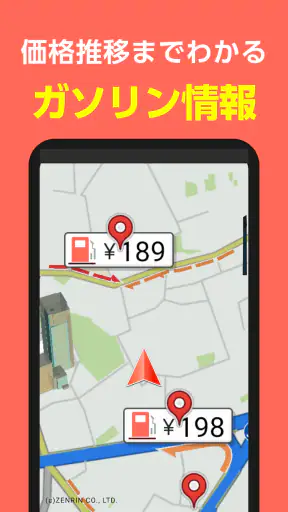
- 駐車場やガソリンスタンドなどの周辺施設を探しやすい
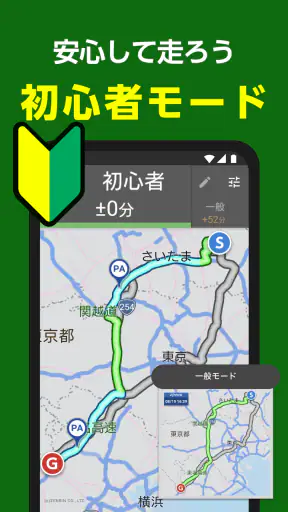
- 高速道路の料金や利用区間を確認しながら計画できる
- ドライブ向けの情報がまとまり、遠出の準備に便利
短所
- 利用にはdバリューパスの契約条件を確認する必要がある
- 高機能な分、初回は設定項目が多く感じられる
- 通信環境が悪い場所では地図や案内に影響が出ることがある
- 長時間のナビ利用ではバッテリー消費が大きくなりやすい
- 端末やOSによって一部機能の表示・動作が異なる場合がある
 分析者 Mobexer
長距離の運転でも、近所への買い物でも、出発前に迷うのが「どの道を選ぶか」と「運転中にどこまで情報を確認するか」です。私はNAVITIMEドライブサポーターを実際に使い、単に目的地まで案内するだけでなく、走り始める前の準備を整えておくことで使いやすさが大きく変わるカーナビアプリだと感じました。
このアプリは地図・ナビゲーション分野に分類される無料アプリで、NTT DOCOMOが提供しています。dバリューパス契約者向けという位置づけなので、誰でも同じ条件で使う一般的な無料ナビとは考え方が少し違います。すでに対象サービスを利用している人にとって、スマートフォンで運転案内をまとめたいときの候補になるアプリです。
ストアでの平均評価は3.8で、評価数は百件あまり、レビュー数は二十件あまりです。インストール数は一万件を超えており、巨大な定番アプリというより、必要な人が目的を持って選ぶタイプに近い印象です。対象年齢は3歳以上、価格は無料で、公開日は2022年8月4日、現在のバージョンは6.29.5、Androidでは9以上が必要です。
まずは目的地を入れて走り出すまでの流れ
基本的な使い方は、目的地を設定し、案内を確認して出発するというシンプルなものです。ただし、私が使っていて大切だと思ったのは、検索結果を見た瞬間に出発しないことでした。目的地の名前が同じでも、入口や周辺道路の状況によって最後の進入経路が変わるため、案内開始前に地図を少し縮小して全体を見る習慣をつけると安心できます。
特に商業施設、病院、駅、大型の公共施設などは、建物の中心を目的地として指定すると、実際に停めたい場所や車寄せから離れた位置に案内されることがあります。私は目的地を設定したあと、周辺の道路形状と到着地点を確認し、必要なら施設名ではなく近くの道路や入口に近い地点を選び直すようにしています。これはアプリの問題というより、スマートフォンのナビ全般で起こりやすい注意点です。
出発前には、スマートフォンを手で持たず、画面を見やすい位置に固定しておくことも重要です。案内の便利さに頼りすぎると、運転中に画面を操作したくなりますが、目的地変更や検索は停車してから行うべきです。私は走り出す前に目的地、経由したい場所、到着側の道路を確認しておくことで、途中の操作をかなり減らせました。
日常の使い方を具体的に挙げると、平日の夕方に仕事先から初めて行く店舗へ向かう場面が分かりやすいです。出発前に店舗を検索し、周辺道路を確認し、到着地点が駐車場側に近いかを見ておきます。そのうえで案内を開始すれば、運転中は音声と画面の指示に集中できます。帰り道に別の場所へ寄る場合も、最初から無理にすべてを決めるより、停車中に次の目的地を設定する方が安全で現実的です。
検索結果をそのまま信じず、最後の数百メートルを見る
ナビアプリを比較するとき、多くの人は目的地までの大きなルートだけを見ます。しかし、実際に困りやすいのは到着直前です。細い道、右左折しにくい交差点、施設の裏側、入口が複数ある場所では、最後の案内が使い勝手を左右します。私はルート全体よりも、到着地点を拡大して確認する作業を重視しています。
この確認は、知らない住宅街へ訪問するときにも役立ちます。建物名だけで検索すると、同じ住所内の別棟や敷地の反対側に着く可能性があります。アプリが示した地点を航空写真の代わりに周囲の道路地図として確認し、曲がる場所を頭に入れておくと、案内音声を聞き逃したときにも復帰しやすくなります。
運転中より、出発前の準備で使いやすさが決まる
私はこのアプリを、運転中に情報を探す道具というより、出発前に判断を済ませておく道具として使うのが向いていると感じました。ナビの画面を見続けるのではなく、交差点の名前や高速道路の入口など、覚えやすい目印を一つか二つ確認しておくと、音声案内との組み合わせが楽になります。
遠出では、出発直後にルートを確定させるだけでなく、休憩や給油の候補をあらかじめ考えておくと安心です。目的地まで一気に走る前提で操作を減らすより、途中で安全に停車できる場所を決めておく方が、結果的に予定変更にも対応しやすくなります。NAVITIMEドライブサポーターを使うときも、アプリ任せにせず、休憩を含めた運転計画を作ることが大切です。
設定を確認して、自分の運転に合わせる
ナビアプリは初期状態のままでも案内できますが、運転者の好みによって快適さは変わります。私は最初に、音声案内の聞こえ方、画面の見やすさ、ルートの選び方に関係する項目を確認することを勧めます。車内ではエアコンや音楽の音があるため、静かな場所でちょうどよい音量でも、走行中には聞き取りにくいことがあります。
音声を大きくしすぎると、同乗者との会話や周囲の音を邪魔する場合があります。そこで私は、出発前に短い距離で案内を試し、画面を見なくても次の行動が分かるかを確認します。聞き取りにくいと感じたら、単純に音量を上げるだけでなく、車載オーディオとの組み合わせやスマートフォンの置き場所も見直します。
画面については、運転者から見て情報が詰まりすぎていないことが重要です。スマートフォンの画面は車載ナビより小さいため、細かい道路を一度に読み取ろうとすると負担になります。私は走り始める前に全体を確認し、走行中は次の交差点と進行方向だけを見るようにしています。画面を凝視しない使い方を最初から決めておくと、安全面でも気持ちの面でも余裕が出ます。
ルートの好みは、速さだけで決めない
同じ目的地でも、運転者によって良いルートは違います。少し時間がかかっても複雑な右左折を避けたい人もいれば、多少忙しくても幹線道路を短く走りたい人もいます。私は、到着予定だけでなく、運転しやすさ、慣れた道路を通れるか、狭い道を避けられるかという視点で候補を見ます。
知らない土地で急いでいると、最短に見えるルートを選びたくなります。しかし、細い道や複雑な交差点が続くルートは、実際には疲れやすく、曲がる場所を逃すリスクも増えます。反対に、慣れた幹線道路を選べば、多少遠回りでも落ち着いて走れることがあります。アプリの提案を正解として受け取るのではなく、自分の運転技術と車の大きさに合わせて判断するのがコツです。
出発前に設定を固定する小さな習慣
私が実践しているのは、出発前に毎回同じ順番で確認する方法です。目的地、到着地点、ルートの大まかな形、音声の聞こえ方、スマートフォンの固定状態を順番に見ます。慣れると短時間で済み、走行中に「設定を変え忘れた」と感じることが減ります。
この習慣は、家族や友人の車を借りるときにも有効です。車によってスマートフォンの位置や音の聞こえ方が変わるため、自分の車で問題がなくても同じとは限りません。特に初めて乗る車では、案内開始前に停車した状態で画面の角度を調整し、運転席から無理なく確認できる位置に置くことを優先します。
慣れてきた人ほど、操作を減らす流れを作る
ナビを頻繁に使う人にとって、毎回の検索を丁寧に行うことは安心につながる一方、操作が多いと出発が遅れます。私はよく行く場所を検索するとき、施設名だけでなく、実際に車を停める側や入る道路を意識します。一度使って問題がなかった目的地でも、到着地点を覚えておくと次回の確認が速くなります。
ただし、過去に使った地点を盲目的に再利用するのは危険です。店舗の入口や周辺の通行状況が変わっている可能性があるため、再利用するときも地図を一度は確認します。ここで大切なのは、毎回ゼロから探すのではなく、以前の使い方を土台にして、最後の部分だけ見直すことです。
複数の場所を回る日は、最初から完璧な順番を決めようとすると操作が増えます。私は、出発時点で確定している目的地だけを設定し、次の場所は安全に停車してから追加する使い方を選びます。予定が変わりやすい買い物や訪問では、この方が現実的です。運転中に次の候補を探すより、休憩や駐車のタイミングで更新する方が安全で、判断も落ち着きます。
短距離でも使う価値がある場面
近所の移動ならナビは不要と思いがちですが、私は初めて行く住宅街や、時間帯によって混みやすい場所では短距離でも使います。距離が短いほど、道を間違えたときの時間ロスが大きく感じられることがあります。目的地付近だけ案内を使い、周辺の道路を事前に確認するという使い方なら、長時間画面を見る必要もありません。
一方、毎日通る道まで常にナビで案内すると、画面や音声に頼りすぎることがあります。私は慣れた通勤路では、必要なときだけ確認する程度にし、初めての場所や予定が変わった日だけ積極的に使います。アプリを常時使うことより、判断が必要な場面で使い分けることが大切です。
家族の送迎で役立つ確認方法
送迎では、目的地そのものより、乗り降りする場所が重要です。駅や病院のように入口が複数ある場所では、送り届ける人がどこで降りるのかを先に決めておくと、到着直前の迷いが減ります。私は施設名を入力したあと、案内された地点を拡大し、道路のどちら側に着くかを確認します。
乗車中の人に画面を見てもらう場合も、運転者が操作を任せきりにするのは避けたいところです。目的地変更や再検索は停車中に行い、走行中は案内を聞く人と運転する人の役割を分けます。こうした使い方なら、スマートフォンのナビでも車内の会話を保ちながら目的地へ向かえます。
便利さの裏側にある限界と、別の選択肢が向く人
このアプリを選ぶ前に、dバリューパス契約者向けである点は必ず確認したいところです。無料で入手できることと、誰にとっても同じ条件で使えることは別です。対象サービスを利用していない人が、単純に無料のカーナビだけを求めるなら、利用条件を気にせず使える一般的な地図アプリの方が分かりやすい場合があります。
また、スマートフォンを車載ナビの代わりに使う場合、端末の画面サイズや車内での固定方法が体験を左右します。大きな画面で地図を見たい人、車両側の案内や操作性を重視する人には、専用のカーナビや車載システムの方が向いています。私はスマートフォンならではの手軽さを評価しますが、長時間の運転で画面を見続ける環境としては、車載機器の方が快適なこともあります。
電波状況や端末の状態も、スマートフォンナビでは無視できません。山間部や建物が密集した場所では、案内に頼り切るのではなく、出発前に大きな道路や目的地周辺の形を確認しておくべきです。これは特定のアプリだけの弱点ではありませんが、スマートフォンを唯一の道具にする場合は、紙のメモや道路標識など、別の手掛かりも意識した方が安心です。
評価が3.8という数字からも、すべての利用者が同じ満足感を得るアプリではないことは想像できます。私の印象では、機能の多さを活かして準備を丁寧にできる人ほど相性がよく、検索してすぐ出発し、目的地まですべて自動で任せたい人には期待との違いが出やすいタイプです。
こんな人には合うが、こんな人は慎重に選びたい
すでにdバリューパスを契約していて、車で知らない場所へ行く機会がある人には、試す価値があります。特に、スマートフォン一台で目的地検索と案内をまとめたい人、出発前にルートを確認する習慣がある人、近距離から遠出まで同じアプリで管理したい人に合います。
反対に、対象サービスの利用条件を増やしたくない人、車載ナビの大画面や専用操作を重視する人、オフライン利用を前提にしたい人は、別の選択肢を比較した方がよいでしょう。無料という点だけで決めるのではなく、自分が普段どの車で、どの距離を、どの程度知らない道で走るのかを基準にすると判断しやすくなります。
使い込んだ先に見える、私の結論
NAVITIMEドライブサポーターは、派手な機能を並べて勢いで使うというより、出発前の確認と運転中の操作削減を積み重ねて良さが出るカーナビアプリです。目的地を検索したら、到着地点を確認し、ルートの大まかな形を見て、音声と画面を自分の車に合わせる。この流れを作るだけで、案内中の不安はかなり減ります。
私が特に評価したのは、施設名だけで終わらせず、最後の進入経路まで確認する使い方です。これは毎回同じ場所へ行く人にも、初めての場所へ行く人にも効果があります。さらに、複数の目的地を走行中に無理に組み立てず、停車のタイミングで次を設定する習慣を組み合わせれば、安全性と使いやすさのバランスを取りやすくなります。
もちろん、dバリューパス契約者向けという条件や、スマートフォンを車内で使うことによる画面サイズ・通信環境の制約はあります。すべての人に万能な選択ではありません。それでも、対象条件に当てはまり、カーナビを「検索して終わり」ではなく「準備して、迷わず走る」ための道具として使いたいなら、私は友人にも候補として勧めます。
無料で利用を始められ、Android 9以上の端末に対応し、現在のバージョンも6.29.5まで更新されています。まずは近所の知らない場所で、出発前の確認から到着地点の見直しまで試すのがおすすめです。このアプリの本当の強みは、案内を任せきりにすることではなく、自分の運転に合わせた準備を毎回同じように再現できることだと私は感じました。
よくある質問
NAVITIMEドライブサポーター for dバリューパスとは、どのようなアプリですか?
NAVITIMEドライブサポーター for dバリューパスは、車での移動をサポートするカーナビゲーションアプリです。目的地までのルート検索をはじめ、渋滞情報、所要時間、周辺施設など、ドライブに役立つ情報をスマートフォンで確認できます。一般的な地図アプリよりも、自動車での走行を意識した案内や検索機能を重視したい方に向いています。
利用するには料金がかかりますか?無料で使える機能はありますか?
本アプリは、dバリューパスの対象サービスとして利用する形式が基本となるため、ダウンロード後すぐにすべての機能を無条件で使えるとは限りません。利用には対象の契約やログイン、サービス提供条件の確認が必要です。料金、無料期間、利用可能な機能は変更される場合があるため、インストール前に公式の案内とdバリューパスの契約内容を確認してください。
カーナビとして実際の運転中にも安心して使えますか?
ルート案内や音声案内を利用できるため、運転中の目的地確認に便利ですが、スマートフォンだけで完全な専用カーナビと同じ環境になるとは限りません。通信状況、GPSの精度、端末の発熱やバッテリー消費によって案内が不安定になる場合があります。走行前に目的地を設定し、端末を安全に固定したうえで、画面操作は停車中に行ってください。
渋滞情報や道路情報はどの程度正確ですか?
渋滞情報や道路状況は、対応する通信サービスや提供元のデータをもとに表示されますが、事故、工事、天候、急な交通規制などが発生した場合、実際の状況と表示に差が出ることがあります。表示される到着予定時刻やルートはあくまで目安として利用し、現地の標識や警察・道路管理者の指示を優先してください。重要な移動では出発前にも道路情報を確認すると安心です。
スマートフォンの機種変更や通信環境について注意点はありますか?
本アプリを快適に使うには、対応するAndroidまたはiPhone、十分な空き容量、安定した通信環境、位置情報の利用許可が必要です。ナビ中はGPSと通信を継続して使用するため、バッテリー消費が大きくなることがあります。また、機種変更後はアカウントやdアカウントでの再ログインが必要になる場合があります。対応OSや必要な権限は、ダウンロード前にストアの最新情報を確認してください。