

SIS-パス管理 : パスワード管理・パスワードマネージャー
4.9ツール2026年10月17日に更新

スクリーンショット
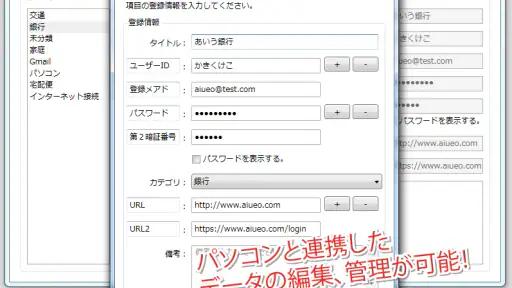
 分析: Mobexer
パスワードが増えるほど、「覚えられないから同じものを使う」という危険な妥協をしやすくなります。私が実際に試したSIS-パス管理は、スマートフォンの中でログイン情報を整理し、必要な場面で取り出すためのツールです。日本の開発者であるSISYOU.KUM Security JAPANが提供しており、ツール系アプリとして長く使われています。
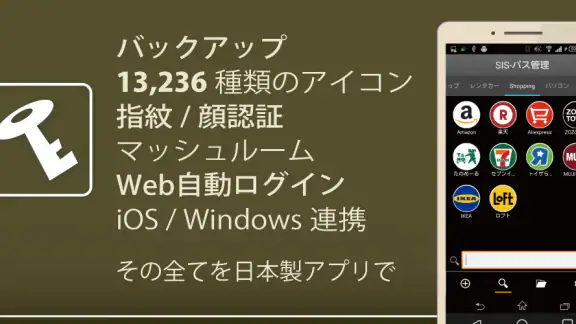
第一印象は、派手さよりも実用性を優先したパスワード管理アプリだということでした。AES256暗号化、生体認証、クラウドバックアップ、マッシュルーム対応が用意されているため、単にメモ帳へパスワードを書く代わりとしてではなく、入力から保存、呼び出しまでの流れをまとめて考えられます。無料で始められる点も、まず試したい人には大きな魅力です。
ログイン情報を登録してから使うまでの流れ
私は、登録した情報をあとで迷わず見つけられるよう、最初にサービス名と用途の付け方を決めておくのが役立つと思います。家族が同じ端末に触れる場合も、誰のアカウントなのか分かる名前にしておけば、誤って別のログイン情報を使うリスクを減らせます。次は、入力時にどんな手順で情報を呼び出すかを見ていきます。
最初に整理したい情報を決める
使い始める前に、私は登録する情報をいったん絞ることをおすすめします。いきなりすべてのアカウントを移すより、通販、メール、通信会社など、日常的に使うものから始めたほうが、アプリの操作と自分の管理方法を同時に整えやすいからです。
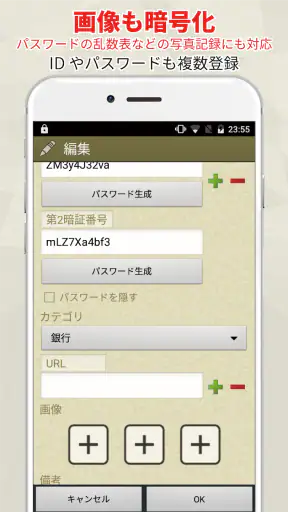
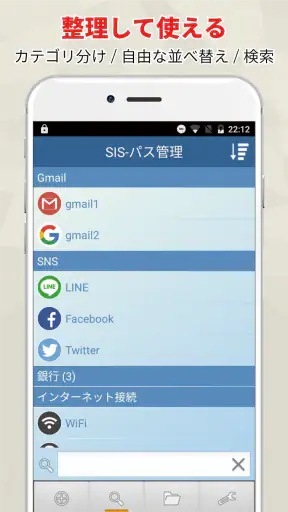
ここで大切なのは、パスワードだけを保存するのではなく、どのサービスのものか後から見て分かる形にすることです。似た名前のサービスを複数使っている場合、登録時にサービス名や用途を具体的にしておくと、ログイン画面で迷いにくくなります。アカウント名、ユーザー名、メモなどを一緒に管理したい人にも向いています。
反対に、紙のメモをそのまま置き換えたいだけで、登録項目を細かく整理するのが苦手な人には、最初の設定が少し面倒に感じられるかもしれません。私は、登録時の数分を後の探しやすさに投資するつもりで使うと、負担が減ると感じました。
暗号化と生体認証をどう使うか
このアプリの中心は、保存した情報をAES256で暗号化して扱うことです。もちろん、暗号化されているから何をしても安全という意味ではありません。端末のロックを解除したまま放置しないことや、誰でも推測できるマスターパスワードを避けることは、利用者側の責任です。
ニュースルームの最新情報






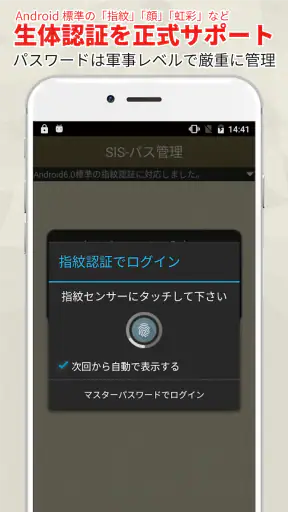
生体認証に対応しているため、毎回長いマスターパスワードを入力する手間を減らせます。私は、外出先で急にログインが必要になった場面では、この手軽さがかなり助かると感じました。一方で、指紋や顔認証を使えない状況では、元の認証方法に戻る必要があります。生体認証だけに頼らず、復帰時に入力する情報を安全な方法で管理しておくべきです。
安全性と入力の速さを両立させるには、認証を省略するのではなく、端末のロックとアプリの認証を分けて考えることが重要です。家族と端末を共有している場合や、他人が端末に触れる可能性がある場合は、特にこの点を意識したいところです。
普段のログインで情報を呼び出す
登録後の基本的な流れは、アプリを開いて目的の項目を探し、必要な情報を確認してログイン画面へ戻るというものです。アプリを切り替えながら入力する方法は、ブラウザやサービス側の自動入力に慣れている人には一手間に見えるでしょう。ただ、どの情報を使っているかを目で確認してから入力できるため、複数アカウントを使い分ける人には安心感があります。
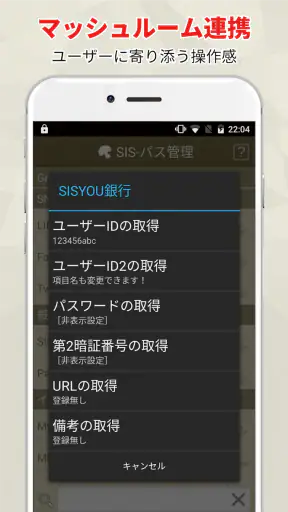
マッシュルーム対応は、このアプリを使ううえで見逃しにくい特徴です。対応する日本語入力環境から保存情報を呼び出せるため、コピーして別画面へ移る作業を減らせます。入力欄の種類や使っているキーボードによって操作感は変わりますが、対応環境では、パスワードを見ながら手入力するよりもミスを減らしやすい方法です。
ただし、すべてのアプリやウェブサイトで同じようにスムーズに動くとは限りません。入力欄が特殊だったり、サービス側が独自の認証画面を使っていたりすると、最終的にコピーと貼り付けが必要になることがあります。私は、重要なログインほど事前に一度試し、実際の端末とキーボードで呼び出せるか確認するのがよいと思います。
クラウドバックアップを使う前に考えること
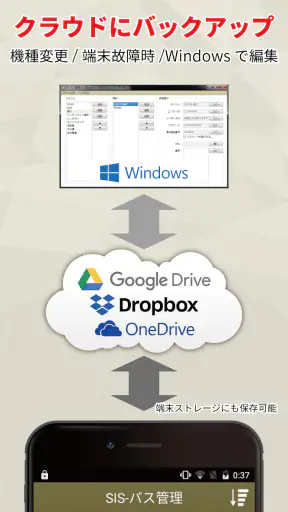
端末の故障や買い替えに備えたい人にとって、クラウドバックアップは大きな意味があります。スマートフォンだけに保存していると、端末を失ったときにログイン情報へアクセスできなくなる可能性があります。バックアップを利用すれば、端末変更時の移行を考えやすくなります。
一方で、バックアップは便利だから自動的に使えばよい、というものでもありません。パスワードをまとめて扱う機能だからこそ、どのアカウントでバックアップを管理するか、復元時に何が必要になるかを自分で把握しておく必要があります。私は、バックアップを設定した後に、復元を想定した手順を確認しておくことをおすすめします。
特に注意したいのは、バックアップを作っただけで安心し、復元に必要な認証情報を忘れてしまうケースです。メイン端末が使えない状況で困らないよう、緊急時に確認できる安全な方法を家族や信頼できる人と相談しておくと、実用面での不安を減らせます。
家族や別の端末へ引き継ぐ場面
パスワード管理では、本人が使う場面だけでなく、端末の買い替えや故障、家族のサポートも重要です。たとえば、外出先でスマートフォンが故障し、帰宅後に別の端末からメールへ入る必要がある状況を考えてみてください。クラウドバックアップを使っていれば移行の道筋を作れますが、認証や復元の手順を知らなければ、そこで流れが止まります。
私は、日常的に使う情報と、緊急時だけ必要な情報を分けて整理するのが有効だと思います。通販サイトのログイン情報と、通信会社やメールの復旧に関わる情報を同じ感覚で扱うのではなく、重要度を意識して登録名やメモを整えておく方法です。これはアプリの機能を増やす話ではなく、保存した情報を自分が運用しやすくする工夫です。
ただし、家族全員が同じ端末を使う家庭では、個人用のパスワード管理アプリとしての運用が合わないことがあります。共有アカウントを複数人で頻繁に扱うなら、専用の共有機能や管理単位が明確なサービスのほうが、権限を分けやすい場合があります。
数字から見える利用者の広がり
このアプリは無料で利用でき、ストア上では平均4.9という高い評価を得ています。評価数も約7.2Kあり、個人の端末で長く使うパスワード管理ツールとして、多くの利用者に選ばれていることが分かります。
リリースは2013年2月9日で、現在のバージョンは5.2.0です。インストール数は50万以上に達しています。長く提供されていることは安心材料ですが、古い端末環境から新しい端末へ移る人は、使っているOSや入力環境との相性を自分の端末で確認したほうがよいでしょう。
日常の具体的な使い方
私が想定する使いやすい場面は、スマートフォンで通販サイトを開き、以前登録した配送先とは別のアカウントでログインするケースです。まずアプリでサービス名を探し、生体認証で保護された情報を開き、ユーザー名を確認します。次にマッシュルーム対応の入力方法が使えるなら、入力画面から保存情報を呼び出します。
この流れの良さは、パスワードを記憶しなくても、どのアカウントを使うかを確認しながら進められることです。複数のメールアドレスを持っている人や、仕事用と個人用を分けている人ほど、記憶頼みの入力より安全に整理できます。ログインに失敗した場合も、登録情報の見間違いなのか、サービス側の問題なのかを切り分けやすくなります。
さらに、パスワードを変更した直後は、古い情報を残したままにしないことが重要です。私は変更後すぐにアプリ側の登録内容も更新し、メモ欄に古い情報を残さないようにします。履歴を残しておくと便利そうに見えても、使わない認証情報を増やすだけなら管理上のリスクになります。
通常のメモ帳やブラウザ保存との違い
メモ帳は入力が速く、自由に書ける反面、暗号化や認証を前提にした管理には向きません。ブラウザのパスワード保存は、同じブラウザ内でログインするだけなら便利ですが、アプリや別の端末をまたいで情報を扱いたい人には制限を感じることがあります。
SIS-パス管理は、その中間ではなく、保存情報を保護しながら必要な場所へ持っていくことを重視した選択肢です。AES256暗号化と生体認証を使いたい人には、単なるメモより明確な安心材料があります。マッシュルーム対応によって、ブラウザだけでなく日本語入力を介した呼び出しを試せる点も、一般的なブラウザ保存とは違う使い道です。
ただし、複数端末を常に行き来し、パスワードの自動入力をできるだけ無操作で済ませたい人なら、別のパスワードマネージャーのほうが快適な可能性があります。このアプリは、利用者が情報を確認し、必要な場所へ渡すという手順を大切にするタイプです。自動化の多さだけで選ぶ人には、少し手動に感じられるでしょう。
費用と年齢表示を確認して選ぶ
基本は無料ですが、アプリ内購入はアイテムごとに99円から1,000円まで設定されています。無料で始められる一方、追加機能を使う場合は、必要な内容と金額を購入前に確認したいところです。パスワード管理は長く使うものなので、最初だけ試して終わるのか、継続利用するのかで判断が変わります。
コンテンツの年齢区分は12歳以上です。家庭で子どもの端末に入れる場合は、年齢だけで判断せず、保存する情報の種類と端末の共有状況を一緒に考えるべきです。家族の重要なアカウントを一つの端末で管理するなら、誰が認証できるのかを先に決めておく必要があります。
私が感じた操作上の摩擦
最も大きな摩擦は、保存した情報を呼び出すまでに、利用環境によって手順が変わることです。マッシュルーム対応が使える入力画面では便利ですが、対応しない画面ではアプリへ移動し、コピーして戻る作業が発生します。ログインを急いでいると、この切り替えが面倒に感じられます。
また、パスワード管理アプリは、一度登録しただけで終わりではありません。サービス名の変更、メールアドレスの変更、パスワード更新などが起きるたびに、保存内容を整える必要があります。登録数が増えるほど、検索しやすい名前の付け方が効いてきます。私は、サービス名だけでなく用途を添えることで、候補を探す時間を短くできました。
クラウドバックアップも、設定して忘れる機能ではありません。端末を替える前に、バックアップの状態と復元に必要な情報を確認し、移行後に主要な項目を一つずつ開けるか試すべきです。ここを省くと、いざというときに「保存したはずなのに使えない」という最悪の手戻りが起こります。
向いている人と別の選択肢がよい人
このアプリが特に向いているのは、日本語環境でパスワードを整理したい人、端末内の情報を暗号化して守りたい人、生体認証で素早く開きたい人です。ブラウザだけでなく、さまざまな入力画面で保存情報を使いたい人にとって、マッシュルーム対応は具体的な利点になります。
一方、家族やチームで認証情報を細かく共有したい人、複数端末の自動同期や自動入力を最優先する人、パスワードの移行を極力手動で行いたくない人は、別の専用サービスを比較したほうがよいでしょう。高い評価や長い提供実績だけで決めるのではなく、自分が毎回どの画面でログインするかを基準に選ぶべきです。
私なら、個人用のAndroid端末で、重要なログイン情報を安全にまとめたい場合に候補へ入れます。特に、メモ帳から卒業したいけれど、大規模なサービスの複雑な共有機能までは必要ない人には、機能と手順のバランスが取りやすいと感じます。
使い始める前に決めておきたい運用ルール
最初に、登録名の付け方を統一してください。たとえばサービス名、用途、使用するメールアドレスの順に決めておくと、後から検索しやすくなります。次に、変更したパスワードはその場で更新し、古い情報を残さないことです。最後に、端末変更を想定してクラウドバックアップと復元の手順を確認します。
この三つを先に決めておくと、アプリを入れただけで管理が終わるという誤解を避けられます。パスワード管理は、保存場所を変える作業ではなく、ログイン情報を更新し続ける仕組みを作る作業です。SIS-パス管理は、その仕組みを個人で始めるための土台として使いやすいアプリです。
私の結論は、便利さだけでなく、自分で確認しながら安全に扱いたい人にはおすすめできる、というものです。AES256暗号化、生体認証、クラウドバックアップ、マッシュルーム対応が一つにまとまり、無料で試せるため、パスワードの使い回しを見直す入口になります。
ただし、入力の完全自動化や複数人での高度な共有を期待すると、手順の多さに不満が出る可能性があります。まずは日常的に使う少数のアカウントで登録から呼び出しまでを試し、端末やキーボードとの相性を確認するのが安全です。その流れが自分に合うなら、長く使える現実的なパスワード管理ツールになるでしょう。
日本製のツールを探していて、保護機能と手動確認のバランスを重視するなら、私はSIS-パス管理を友人にも候補としてすすめます。大切なのは、インストール後に放置せず、バックアップ、認証、情報更新までを一つの習慣として続けることです。
よくある質問
SIS-パス管理とは、どのようなアプリですか?
SIS-パス管理は、Webサイトやアプリ、サービスなどのログイン情報をまとめて保存・管理できるパスワードマネージャーです。複数のパスワードを個別に覚える負担を減らし、必要なときに登録情報を確認できます。パスワードの整理を一元化したい人に便利ですが、利用前に対応している端末や保存方式、バックアップ機能の有無を確認しておくと安心です。
SIS-パス管理に保存したデータは安全に保護されますか?
パスワード管理アプリでは、保存データの暗号化やアプリ起動時の認証方式が安全性を左右します。SIS-パス管理を利用する際は、マスターパスワード、端末の生体認証、画面ロックなどに対応しているかを確認してください。また、マスターパスワードを忘れると保存情報へアクセスできなくなる場合があります。重要な情報を登録する前に、プライバシーポリシーとデータ保護の説明を読むことをおすすめします。
SIS-パス管理は無料で使えますか?課金は必要ですか?
基本機能を無料で利用できるかどうか、また広告表示や追加機能に料金が発生するかは、配布ページやアプリ内の案内で確認する必要があります。パスワード管理アプリでは、バックアップ、複数端末での同期、広告非表示、高度なセキュリティ機能などが有料になることがあります。ダウンロード前に料金体系、サブスクリプションの有無、解約方法を確認しておくと、予期しない請求を避けられます。
機種変更やアプリ削除をしても、保存したパスワードを復元できますか?
機種変更や故障、誤ってアプリを削除した場合に備え、バックアップやエクスポート機能の有無を確認しておくことが重要です。SIS-パス管理のデータが端末内だけに保存される仕様の場合、バックアップを作成しないと情報を復元できない可能性があります。クラウド同期、ファイル出力、手動バックアップなどの対応状況を確認し、バックアップファイル自体も安全な場所で管理してください。
SIS-パス管理では、パスワードの自動入力や生成を利用できますか?
パスワード管理アプリを選ぶ際は、保存だけでなく、強力なパスワードの自動生成やログイン画面への自動入力に対応しているかも重要です。SIS-パス管理でこれらの機能を使える場合でも、端末の自動入力サービス設定やブラウザ、OSの仕様によって動作が異なることがあります。対応アプリやWebサイト、必要な権限を事前に確認すると、導入後の使い勝手を判断しやすくなります。
ダウンロード










