

シンプルホワイトボード
4.2アート&デザイン2026年10月17日に更新
スクリーンショット
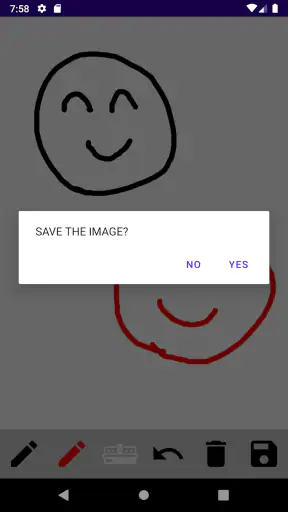
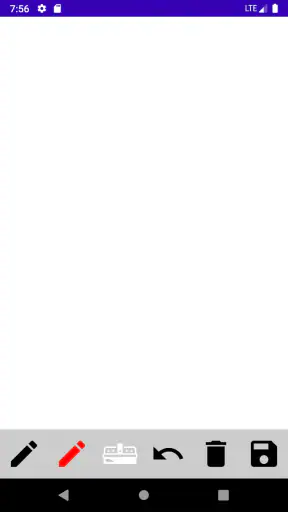
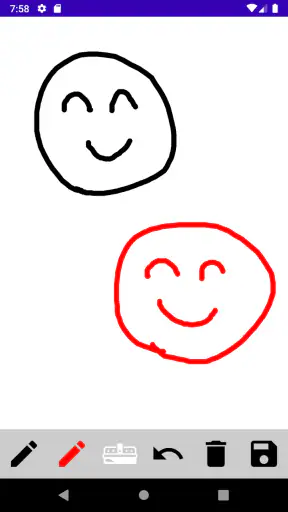
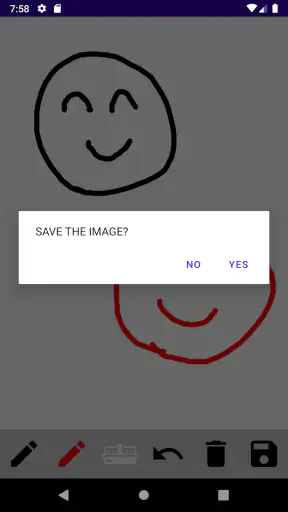
 分析: Mobexer
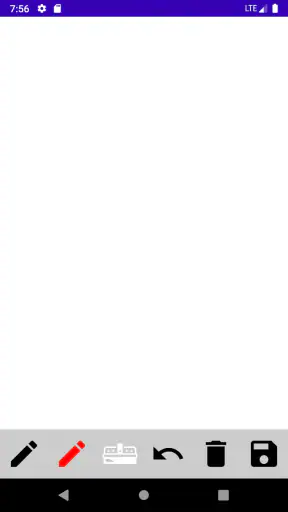
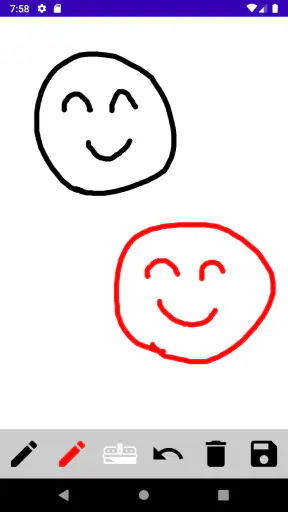
紙に書くほどではないけれど、スマートフォンの画面にすぐメモしたい。そんな場面で試しやすいのが、razumaの「シンプルホワイトボード」です。アート&デザイン分野の無料アプリで、名前どおり、手書きの線を画面に残すことに重点を置いています。私は、複雑な編集画面を開かず、思いついたことを短時間で描きたいときに向いているアプリだと感じました。
一方で、イラスト制作ソフトや高機能なノートアプリと同じ使い方を期待すると、物足りなさも出ます。ここでは、実際に使うときにつまずきやすいところ、最初に確認しておきたいこと、書いた内容を失わないための考え方、そして別のアプリを選んだほうがよい場面まで、日常の利用を想定して紹介します。
まず迷いやすいのは「何を保存するアプリか」という点
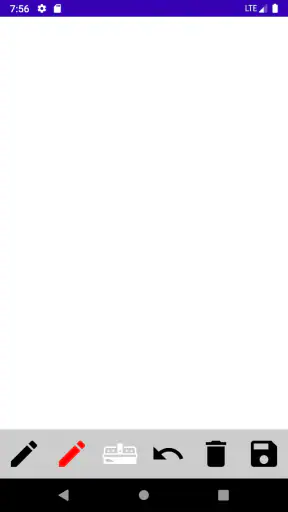
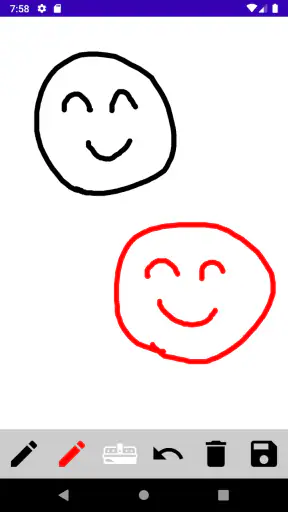
このアプリを開いて最初に感じるのは、道具が少なく、画面の目的がわかりやすいことです。メモや簡単な絵を手書きで置くための場所として考えると、操作を覚える負担はかなり小さく感じます。文章を整えたり、画像を加工したりするアプリではないので、起動後に多くの機能を探し回る必要がありません。
ただし、シンプルさは「何でも自動的に管理してくれる」という意味ではありません。私は使い始める前に、ここへ書く内容を一時的なメモにするのか、あとで見返す大切な記録にするのかを決めておくことを勧めます。買い物の順番、会話中の図、子どもの落書き、作業の下書きなどには気軽に使えますが、長期保存が必要な資料を任せるなら、別の保存手段も意識したほうが安心です。
たとえば、家具の配置を家族に説明したいとき、私は画面に部屋の四角形を描き、入口や窓の位置を線で足していく使い方が合うと思います。文章で説明するより早く、完成度を気にせず共有したい場面に便利です。逆に、あとから文字を検索したい議事録や、何度も修正する企画書には、キーボード入力に強いノートアプリのほうが効率的です。
ストア上では平均評価が4.1で、利用の広がりも10万回以上のインストールに達しています。無料で試せるため、手書きメモを普段使いできるか確かめる入口としては選びやすいでしょう。対象年齢は3歳以上なので、家族の端末で簡単な絵を描く用途にも取り入れやすい設計です。
起動後に書けないときの基本チェック
線を引こうとして反応しない場合、いきなりアプリの故障だと決めつけないほうがよいです。まず指先が画面に正しく触れているか、保護フィルムの端や汚れが入力を邪魔していないかを確認します。手袋をしている場合や、画面を軽くなぞっているだけの場合も、思ったように線が出ないことがあります。
ニュースルームの最新情報






次に、アプリをいったん閉じてから開き直します。直前に別のアプリをたくさん使っていた端末では、画面表示やタッチ反応が一時的に不安定になることがあります。私は、書き始める前に短い線を一本引いて反応を見る習慣をつけると、長いメモを書いたあとで入力できていなかったという失敗を減らせると思います。
端末側のタッチ操作そのものに問題がないかも大切です。ホーム画面や別の手書き入力欄で指を動かし、そこでも反応が途切れるなら、アプリ以外の原因を先に確認します。画面の一部だけ反応しないなら、端末の状態やアクセサリーが関係している可能性があります。アプリを何度も入れ直す前に、こうした切り分けをするほうが時間を使いません。
最初の一枚を作るときに確認したいこと
使い始めは、いきなり大事な内容を書くより、短い線と簡単な丸を描いて操作感を確認するのがおすすめです。指で描くのか、対応する入力機器を使うのかによって、線の細かさや手の置き方は変わります。スマートフォンでは指先が細いペンの代わりにならないため、細部を描き込むより、図形を大きく分けて配置するほうが見やすくなります。
私は、画面の端ぎりぎりには重要な文字を書かないようにしています。小さな画面では、持ち方を変えたときに手が線へ重なりやすく、あとから見返すと読みにくくなるためです。中央に要点を置き、周囲に補足を足すだけでも、買い物メモや簡単な説明図が整理されます。
また、縦向きで書き始めた内容を、途中で端末の向きを変えて続ける場合は注意が必要です。表示の変化によって、書きたい場所と指の位置がずれることがあります。私は一枚のメモを完成させるまでは向きを固定し、必要なら最初から描き直すほうが、線の配置を崩しにくいと感じました。
端末が古い場合は、OSの条件も確認しておきたいところです。このアプリの最低対応OSはAndroid 7.0です。対応範囲に入っていても、端末の空き容量やメモリの状態によって動作感は変わります。起動に時間がかかる、画面が止まるといったときは、不要なアプリを閉じてから再度試すだけで改善する場合があります。
日常の作業に組み込むときのコツ
このアプリを日々の作業に取り入れるなら、まず「何を考えるために描くのか」を一つ決めてから開くと、手書きの気軽さを生かしやすいです。私は、思考を広げる下書きと、あとで残す記録を分けるのが特に大切だと感じます。次は、短時間のメモをどう扱うと画面が見やすく保てるかを考えてみます。
短時間のメモは「完成させない」ほうが使いやすい
このアプリのよさは、きれいなノートを作ることより、頭の中にある形をすぐ外へ出せる点にあります。私は、電話で聞いた道順を矢印で描いたり、料理中に材料の順番を簡単な記号で残したりする用途なら、文字入力より速いと感じます。手書きの崩れた文字でも、自分だけが読むメモなら問題になりません。
ここで一つ実用的なのは、最初から情報を詰め込みすぎないことです。中央に目的を書き、周りに二つか三つの補足だけを置くと、あとから見返したときに要点が埋もれません。色や装飾を増やして見栄えを整えるより、線の位置と余白を意識したほうが、シンプルな画面の長所を生かせます。
たとえば、外出前に「駅」「店」「帰宅」と三つの場所を描き、矢印で順番を示すだけでも、文章の予定表とは違う見通しが得られます。子どもに宿題の手順を説明するときも、計算の流れや図形をその場で描いて見せられます。完成品を作るのではなく、会話を助ける一時的なホワイトボードとして使う発想が合っています。
書き直しが多い人は、用途を一段階小さくする
手書きアプリでは、線を消したい、位置を移動したい、細かく修正したいという要求がすぐ出てきます。そこで最初から完成度の高い絵を作ろうとすると、操作の少なさが不便に感じられます。私は、ラフな構成を作る場所として使い、仕上げが必要になった段階で専用の描画ソフトへ移す使い分けが現実的だと思います。
この切り替え方には、意外な利点があります。最初から高機能なアプリを開くと、ブラシやレイヤーなどの選択に時間を使いがちです。こちらで構図だけを素早く決めておけば、次のアプリでは制作そのものに集中できます。反対に、最終的な絵を一枚のアプリだけで完成させたい人には、機能不足が大きな負担になるでしょう。
文字についても同じです。手書きの味を残したい短い注釈には向きますが、長文や検索前提の記録には向きません。仕事の記録、学習ノート、後日キーワードで探したい情報は、テキスト入力に対応したアプリへ直接書いたほうが、あとで整理する手間が少なくなります。
書いた内容を失わないための現実的な使い方
手書きの画面に慣れてくると、思いついたことを次々に書きたくなります。そのときに重要なのは、メモの価値と保存の必要性を分けて考えることです。すぐ不要になる買い物の走り書きなら気軽に使えますが、住所、作業手順、授業の要点などを残すなら、別の場所へ書き写す流れを決めておくと安心です。
私は、一時的なメモを見返したあと、必要な部分だけをテキストノートへ移す方法がよいと思います。全部を保存しようとすると整理が面倒になりますが、重要な二行だけを残すなら続けやすいからです。絵や配置そのものが必要な場合は、端末の標準的な画面保存機能など、普段使っている方法で記録する意識を持つと、後から確認しやすくなります。
ここで注意したいのは、アプリを閉じる、端末を再起動する、別の内容を書き始めるといった操作の前に、必要なメモを確認することです。手書きアプリは紙のように自動で机の上へ残るわけではありません。保存したつもりで次の作業へ進むのではなく、重要な内容だけは早めに別の場所へ移すのが安全です。
アプリではなく端末や入力環境が原因のケース
線がカクつく、表示が遅れる、描画が途切れるという症状が出ても、原因が常にアプリにあるとは限りません。端末の発熱、バッテリー残量、バックグラウンドで動く処理、空き容量などが、手書きの快適さに影響することがあります。私は長時間使った直後に違和感が出たら、端末を少し休ませ、他のアプリを閉じてから再確認します。
画面保護ガラスやフィルムも見落としやすい要素です。端の部分だけ線が途切れるなら、画面全体ではなく接触の状態を疑ったほうがよいでしょう。指先が乾燥しているときや、画面に水分があるときも、入力の感覚は変わります。柔らかい布で画面を拭き、同じ場所で別のアプリも試すと判断しやすくなります。
動作が不安定なときは、まずアプリを終了して再起動し、それでも変わらなければ端末を再起動します。アプリの更新が表示されている場合は、内容を確認してから適用するのも一つの方法です。現在のバージョンは2.13で、公開日は2021年5月20日です。更新後に操作感が変わったと感じた場合は、端末の再起動と短い試し書きをしてから、本番のメモへ進むのが無難です。
それでも特定の場所だけ反応しないなら、別のアプリで同じ位置をなぞってみます。どちらでも反応しないなら端末側の確認が先です。こちらだけで問題が起きるなら、アプリの再起動や再インストールを検討しますが、必要なメモを別に残してから行うべきです。先に消してしまうと、原因確認よりデータ整理に時間を取られてしまいます。
ほかの選択肢と比べたときの立ち位置
一般的なノートアプリと比べると、このアプリは文章の整理や検索より、手書きの即時性に寄っています。キーボードで長く入力するならノートアプリ、複数ページを体系的に管理するなら文書作成ツール、作品として仕上げるなら描画ソフトのほうが適しています。
反対に、選択肢が多いアプリで毎回迷ってしまう人には、この簡潔さが強みになります。メモを分類することより、今すぐ線を引くことを優先したい人なら、機能の少なさが集中を助けます。私は、会議の冒頭で考えを図にする、子どもと一緒に絵を描く、買い物の順番を一時的に整理するといった場面で、専用の高機能アプリより気軽に使えると感じました。
ただし、共同編集、細かなブラシ設定、レイヤーを使った制作、文字認識、クラウドを前提にした管理を求める人には、最初から別のアプリを選ぶほうがよいでしょう。無料であることは試しやすさにつながりますが、機能が少ないことを我慢して使う理由にはなりません。自分の目的が「一瞬の手書き」なのか「あとで育てる資料」なのかを基準にすると、判断しやすくなります。
私が勧めたい人、見送ったほうがよい人
私は、手書きで考えを整理したい人、短いメモを素早く残したい人、子どもでも触りやすい画面を探している人には、このアプリを勧めます。無料なので、普段の生活で数回使い、指での書き心地や自分の保存方法に合うかを確認しやすいのもよいところです。特に、紙を持ち歩きたくないけれど、キーボード入力では考えが止まる人に向いています。
一方、メモを大量に蓄積して後から探したい人、書いたものを何度も編集したい人、作品の細部まで仕上げたい人には、物足りなさが先に出ます。仕事や学習で使う場合も、単独の記録場所にするより、発想用の下書きとして使うほうが失敗しにくいです。用途を限定すれば便利ですが、万能なノートとして使おうとすると、保存や修正の手間が気になります。
開発元はrazumaで、アート&デザインのアプリとして提供されています。私の結論は、「考えを手書きで外へ出す最初の一歩」として試す価値があるというものです。シンプルだからこそ、起動してすぐ描ける場面では強く、整理・編集・長期保存が必要な場面では専門アプリへ渡すのが賢い使い方です。
最後に、使い始めるときは短い線を試し、端末の向きを決め、重要な内容だけ別に残す。この三つを意識しておくと、ありがちな「書けない」「見失った」「あとで直せない」という不満を減らせます。気軽なホワイトボードを求めているなら、まず数分使って、自分のメモ習慣に自然に入るかを確かめてみてください。
よくある質問
シンプルホワイトボードはどのようなアプリですか?
シンプルホワイトボードは、スマートフォンやタブレットの画面を手軽な電子ホワイトボードとして使えるアプリです。指やタッチペンで自由に線や文字を書いたり、図形を描いたりできるため、メモ、授業、会議、アイデア整理など幅広い用途に利用できます。複雑な機能を省いたシンプルな設計で、初めて使う人でも画面を開いてすぐに操作できる点が魅力です。
シンプルホワイトボードでは何ができますか?
画面上に手書きで文字やイラストを書き込んだり、重要な部分を囲んだり、簡単な図や説明を作成したりできます。ちょっとした計算、買い物メモ、勉強中の整理、オンライン通話中の説明などにも便利です。一般的なノートアプリよりも広い画面で自由に書けるため、紙のホワイトボードに近い感覚で使いたい人に向いています。
保存や共有には対応していますか?
保存や共有の対応内容は、利用するバージョンや端末によって異なる場合があります。作成した内容を後から残したい場合は、アプリ内に保存機能や画像として書き出す機能があるかを事前に確認してください。保存に対応していない場合は、必要な内容をスクリーンショットで残す方法もあります。大切なメモや資料として使う場合は、ダウンロード前に仕様を確認しておくと安心です。
タッチペンがなくても使えますか?
はい、対応しているスマートフォンやタブレットであれば、基本的に指だけでも操作できます。指で大きく文字を書いたり、簡単な図を描いたりする用途なら十分に利用できます。ただし、細かい文字やイラストを正確に描きたい場合は、タッチペンを使ったほうが快適です。画面サイズが小さいスマートフォンでは書きにくく感じることもあるため、長時間の利用にはタブレットが適しています。
シンプルホワイトボードをダウンロードする前に注意することはありますか?
ダウンロード前には、対応OS、アプリの最新更新日、必要なストレージ容量、広告の有無、保存機能などを確認することをおすすめします。また、アプリによっては端末の画面サイズやOSのバージョンによって操作感が異なる場合があります。仕事や授業で重要な内容を扱う場合は、データの保存方法やプライバシーに関する説明も確認し、用途に合っているか判断してからインストールしてください。
ダウンロード










