

おえかき帳
3.8アート&デザイン2026年10月17日に更新

スクリーンショット

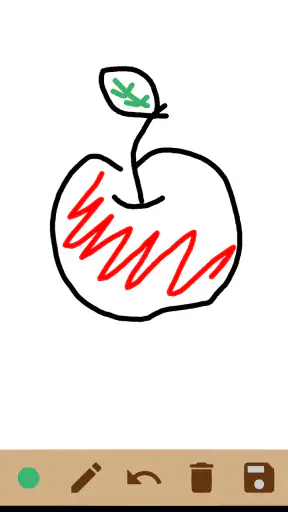
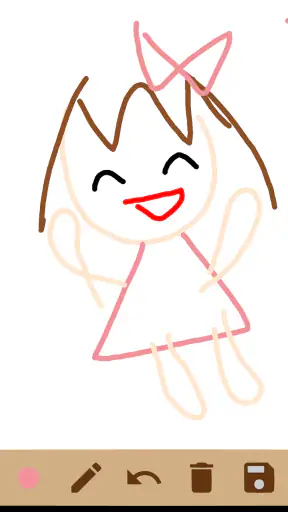
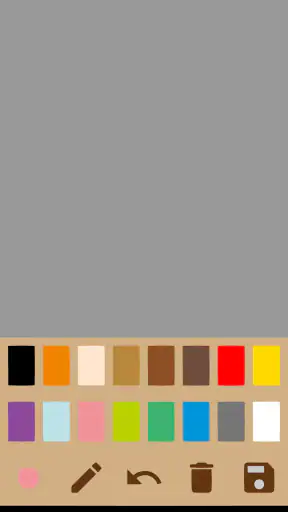
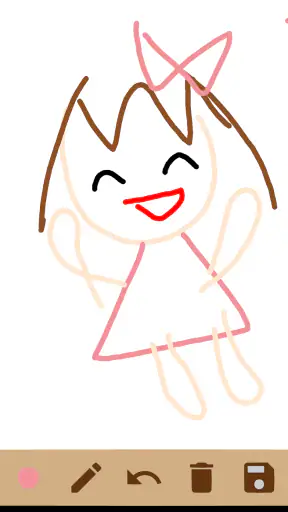
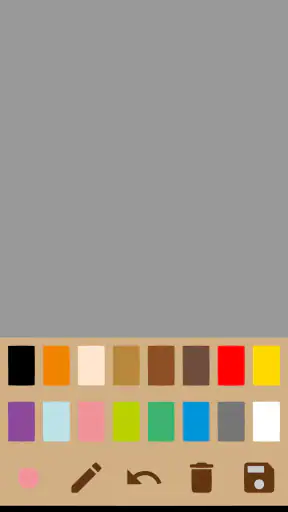
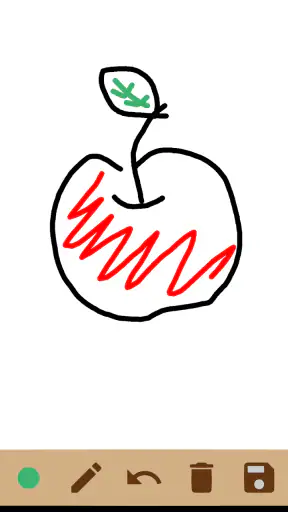
 分析: Mobexer
スマートフォンで思いついた線をすぐ残したいとき、機能が多すぎるアプリはかえって手が止まることがあります。私が試した「おえかき帳」は、そうした場面に向いた、かなり素朴な描画アプリです。手書きメモ、ちょっとした落書き、子どもとのお絵描きなどを、複雑な準備なしで始められます。
アート&デザイン分野の無料アプリで、開発元はrazumaです。ストアでは平均3.8の評価を得ており、利用者の規模も10万回以上のインストールに達しています。数字だけで完成度を決めるタイプではありませんが、長く使われているシンプル系アプリとして、試す価値はあると感じました。
まずは白い画面に線を引く、その分かりやすさ
起動して最初に感じるのは、目的が迷いにくいことです。紙のノートを開いてペンを持つ感覚に近く、思いついた図や文字をすぐ画面へ置けます。専門的な描画ソフトのように、作品の種類を選んだり、細かな制作環境を組み立てたりする必要がありません。
私はまず、買い物中に思い出した寸法のメモや、家具の配置を考えるための簡単な四角形を描く用途で使いました。文字入力より速く、頭の中の位置関係も残しやすいので、文章だけでは説明しづらい内容に向いています。誰かに見せる完成作品というより、考えを一時的に外へ出すための道具という印象です。
もちろん、紙とペンを持ち歩く習慣がある人なら、必ずしも必要ではありません。ただ、スマートフォンだけでメモを完結させたい人には便利です。端末を取り出して、その場で線と文字を混ぜられるため、会話中の説明や外出先での簡単な記録にも使えます。
日常で役立った具体的な使い方
実用的だったのは、家族に場所や順番を伝える場面です。たとえば収納棚のどこに物を置くかを、文章で「右から二番目」と書くより、簡単な棚の絵に丸を付けるほうが早いことがあります。おえかき帳なら、きれいな図面を作る前段階のラフをすぐ作れます。
子どもが描いた絵を一緒に楽しむ用途にも合います。年齢制限は3歳以上なので、親がそばで操作を見守りながら、色や線を試すお絵描き帳として使いやすい部類です。細かな編集機能を覚えさせるより、画面に触れて描く体験を優先したいときに向いています。
ニュースルームの最新情報






一方で、長い文章をたくさん残す手書きノートとして使う場合は、文字検索や整理を重視するメモアプリのほうが便利です。図形を正確に整えたい人、レイヤーを分けて作品を作りたい人、筆圧を細かく管理したい人にも、専門的なアプリのほうが適しています。
最初に確認したい操作と設定
シンプルなアプリほど、使い始めに自分の端末との相性を確かめておくと安心です。指で描くのか、スタイラスを使うのかで線の感覚は変わります。私は最初に短い線、文字、丸を描き、画面の大きさに対してどの程度の細かさで操作できるかを確認しました。
特におすすめなのは、いきなり大切なメモを作らず、試し描き用の画面で数種類の線を引くことです。線の太さや色を選べる場合でも、実際の見え方は端末の画面によって印象が変わります。小さな文字を頻繁に書く人は、読み返せるサイズを先に決めておくと、後から見たときの使いにくさを減らせます。
設定を確認するときは、画面の向きや表示の明るさも見ておきたいところです。机の上で使うのか、片手で立ったまま使うのかによって、描きやすい持ち方が変わります。これは派手な機能ではありませんが、短いメモを何度も作る人ほど、端末を置く位置と手の動きを固定したほうが快適です。
また、描き始める前に、保存したい内容か一時的な落書きかを決める習慣も大切です。簡単なアプリは操作が軽い反面、作品管理を本格的に行うアプリほど整理機能が充実しているとは限りません。残しておきたい図は、完成した時点で端末側の画像管理へ移す流れを作っておくと、後で探しやすくなります。
設定を使いこなすための小さな習慣
私が便利だと感じたのは、最初から完璧な絵を描こうとしないことです。まず薄い下書きのつもりで全体の位置を決め、必要な部分だけ線を重ねると、指で描く場合でも形が崩れにくくなります。消して描き直す回数を減らせるので、スマートフォンの狭い画面でも作業が落ち着きます。
文字を手書きする場合は、文章を一気に書かず、短いまとまりごとに配置するのがおすすめです。たとえば「買う物」「場所」「数量」のように、情報を小さなブロックへ分けます。後で見返すときに視線が迷いにくく、絵と文字が混ざったメモでも内容を拾いやすくなります。
色を使うなら、最初から何色も使うより、役割を決めると実用性が上がります。普段の線は一色、注意点だけ別の色、というようにルールを固定すれば、色選びで時間を使いません。これはデザイン作品を華やかにする方法ではなく、手書きメモを読みやすくするための使い方です。
速く描くパターンと、割り切るべき限界
速く描く場面では、構図を先に大きく置き、あとから短い文字や目印を足すと、限られた画面でも要点を残しやすくなります。私は、すぐ共有したい図と、あとで考え直すためのラフを分けて扱うのが実用的だと感じます。次は、手軽さを活かす一方で、どこから先は別の道具に任せるべきかを整理します。
短時間で形にするための流れ
おえかき帳を何度も使うなら、毎回同じ順番で操作すると手早くなります。私は、最初に画面の中央へ大まかな形を置き、次に周囲の補足を書き、最後に重要な部分だけ色や線で目立たせる流れにしています。この順番なら、細部に集中して全体が画面からはみ出す失敗を抑えられます。
会議や買い物の途中のように時間がないときは、絵を完成させるより記号を使うほうが効率的です。矢印、丸、短い言葉だけでも、後から見れば十分に意味が分かります。きれいなイラストを作るアプリとしてではなく、考えを素早く記録するキャンバスとして見ると、このアプリの良さがはっきりします。
子どもと使うときは、最初に描く範囲を決めておくと、画面いっぱいに線が広がっても扱いやすくなります。親が見本を描き、子どもが続きを描くという交代方式も簡単です。複数人で一枚を作る場合は、誰がどの部分を担当するかを決めるだけで、単なる落書きから遊びの形へ変えられます。
私は、アイデアを考えるときに三枚分のラフを短時間で作る使い方も合っていると感じました。一枚を丁寧に仕上げるより、構図を変えた案を複数残したほうが、後で比較しやすいからです。専門アプリのような整理機能に頼らず、案ごとに画面を分けるという単純な運用でも、発想を止めずに済みます。
専門的な描画アプリとの違い
本格的なイラストアプリと比べると、制作環境の深さでは明確に差があります。レイヤーを細かく管理したい人、ブラシの種類を使い分けたい人、選択範囲や変形を多用したい人は、最初から専用ソフトを選ぶべきです。おえかき帳は、複雑な作品制作の代わりになるものではありません。
手書きノートアプリとの比較では、文章の整理や検索を重視するなら別の選択肢が有利です。反対に、文字と図を同じ画面へ勢いよく置きたい場合は、ノートアプリの書式やページ構成が邪魔に感じることがあります。私は、情報を分類して保管する作業はノートアプリ、思考をそのまま描く作業はおえかき帳、と分けるのが現実的だと思います。
子ども向けのお絵描きアプリには、スタンプやアニメーション、ゲーム的な演出を備えたものもあります。それらと比べると、このアプリは刺激が少なく、描くこと自体に集中しやすい反面、遊びの展開をアプリ側が用意してくれるわけではありません。保護者が一緒にテーマを出せる家庭なら楽しめますが、ひとりで長時間遊べる仕掛けを求める場合は物足りないでしょう。
上級者が先に知っておきたい制約
経験のある人ほど、機能を探し続けるより、できることの範囲を早めに見極めたほうが快適です。私は、最初に短いメモ、簡単な図、色を使ったラフという三つの用途で試し、それ以上の制作を求めるなら別のアプリへ移す判断をします。この切り替え基準を決めておくと、シンプルさを欠点として感じにくくなります。
細密画を描く場合は、画面の広さと指先の精度がそのまま負担になります。拡大して細部を作り込む作業や、何度も部分修正する作業では、専用の描画アプリのほうが効率的です。おえかき帳で無理に完成度を上げようとすると、線を引く時間より操作の調整に時間を取られます。
保存や整理を重視する人も、運用を先に決めておくべきです。日付や用途を自分で分かる形にして、必要な絵だけ残すようにすると、落書きと重要なメモが混ざりにくくなります。私は、思いつきのラフをすべて永久保存するより、使い道が決まったものだけ画像として整理するほうが、後から見返しやすいと感じました。
対応環境については、最低でもAndroid七・ゼロ以降が必要です。現在のバージョンは二・一一で、古い端末を使っている人は、インストール前に自分の端末が条件を満たすか確認しておくと安心です。新しい高性能端末でなければ使えないタイプではありませんが、描きやすさは画面サイズやタッチ反応にも左右されます。
どんな人なら満足しやすいか
このアプリをすすめたいのは、手書きメモと簡単な絵を一つの画面で済ませたい人です。紙の代わりを探している人、子どもと気軽に描きたい人、アイデアのラフを素早く残したい人なら、無料で試せる点も含めて始めやすいでしょう。特に、機能一覧を読むより先に線を引きたい人との相性が良いです。
逆に、作品を販売できる品質まで仕上げたい人、複数のレイヤーを使って何度も修正したい人、クラウドで制作物を整理したい人には向きません。そうした目的なら、最初から高機能なペイントソフトや手書きノートサービスを選んだほうが、移行の手間を減らせます。
無料で使えることは大きな入口ですが、無料だから何でもできるという意味ではありません。私は、低コストで描画の習慣を始める道具として評価しています。毎日一枚のラフを描く、買い物の配置を図にする、子どもと交代で絵を足す、といった小さな使い方を決めると、単なる試しアプリで終わりにくくなります。
使い続けたうえでの判断
razumaの「おえかき帳」は、機能の多さで勝負するアプリではありません。私にとっての魅力は、考えを整理してから描くのではなく、整理前の状態をそのまま線にできることでした。短いメモやラフを残す目的なら、余計な選択肢が少ないことがむしろ助けになります。
評価は平均3.8で、誰にでも完璧なアプリというわけではありません。高機能な制作環境を期待すると、できることの少なさに戸惑う可能性があります。ただし、無料で始められ、対象年齢も幅広く、日常の小さな描画に絞るなら十分に役立ちます。
私なら、まず買い物メモや簡単な間取り、子どもとの共同お絵描きで数日使い、線の引きやすさと保存の流れを確認します。その範囲で不満がなければ、毎日のアイデア帳として定着させます。反対に、細部の編集や作品管理が必要になった時点で、専門アプリへ移るのが賢い選択です。
すぐ描けることを最優先する人には、試して損の少ない一冊です。本格的な制作道具ではなく、スマートフォンの中に置いておける気軽な紙として使うなら、このシンプルさがちょうど良いと私は感じました。
よくある質問
おえかき帳とはどのようなアプリですか?
おえかき帳は、スマートフォンやタブレットの画面をキャンバスにして、自由に絵を描いたり色を塗ったりできるお絵描きアプリです。ペンの太さや色を選びながら、子どもの落書きから簡単なイラスト制作まで楽しめます。紙やクレヨンを用意しなくてもすぐ始められるため、外出先での暇つぶしや親子の創作時間にも向いています。
おえかき帳は子どもでも安全に使えますか?
基本的には、複雑な操作を必要としないシンプルな設計で、子どもでも使いやすいアプリです。画面上で色やペンを選び、指やタッチペンで描くだけなので、文字が読めない年齢でも直感的に楽しめます。ただし、広告表示や端末の共有機能がある場合は、保護者が最初に設定や利用環境を確認しておくと安心です。
どのような描画機能を利用できますか?
おえかき帳では、複数の色を使った線描きや塗りつぶし、ペンの太さの変更、描いた内容の消去など、基本的なお絵描き機能を利用できます。アプリのバージョンによっては、背景の変更、スタンプ、全消去、元に戻す操作などが用意されていることもあります。本格的な画像編集より、気軽に描いて楽しむ用途に適した内容です。
描いた作品を保存したり共有したりできますか?
描いた作品を端末に保存できるかどうか、また画像として共有できるかどうかは、使用しているおえかき帳のバージョンや端末によって異なります。保存機能に対応していれば、完成した絵を後から見返したり、家族に送ったりできます。大切な作品を残したい場合は、アプリ内に保存ボタンや共有メニューがあるか、ダウンロード前に確認してください。
おえかき帳は無料でダウンロードできますか?課金は必要ですか?
おえかき帳は無料で入手できる場合がありますが、提供元や配信ストアによって料金体系が異なる可能性があります。無料版では広告が表示されたり、一部の色や機能が制限されたりすることもあります。追加機能の購入や広告削除の課金が用意されている場合もあるため、インストール前にストアの価格表示、アプリ内課金、広告に関する説明を確認することをおすすめします。
ダウンロード










