

マイクラ用3Dスキンデザイナー
4.6アート&デザイン2026年10月17日に更新
スクリーンショット
 分析: Mobexer
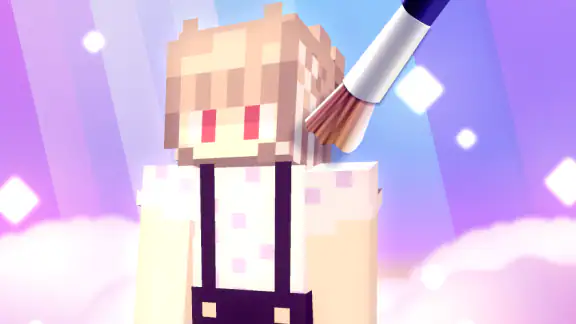
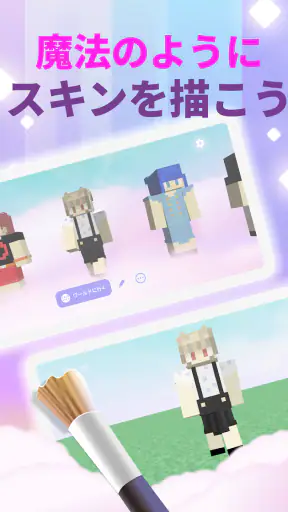
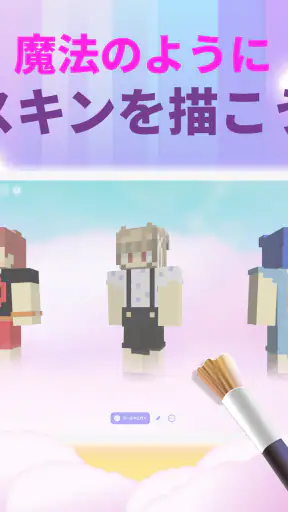
マイクラのスキンを作りたいと思ったとき、最初に迷うのは「2Dの編集画面に慣れるか、それとも立体のまま描けるか」だと思います。私はそこでマイクラ用3Dスキンデザイナーを試しました。名前どおり、Minecraft向けのスキンを3Dモデルとして見ながらデザインできるアート&デザイン系アプリです。平面の展開図を頭の中で組み立てるより、キャラクターを回して確認しながら色や模様を置きたい人に向いています。
無料で始められるので、まず操作感を確かめたい人にも手を出しやすい一方、細部を本格的に詰めたい人は、立体表示ならではの便利さと限界の両方を知っておいたほうがいいです。私はこのアプリを、完成品を一気に作る道具というより、アイデアを形にし、見た目を確認しながら調整するための3Dスキン制作の入口として評価しています。
選ぶ前に確認したい、3D編集との相性
このアプリを選ぶかどうかは、スキン作りで何を重視するかによって決まります。顔の正面だけを細かく描きたいのか、背中や側面まで含めた全体のまとまりを見たいのかで、使いやすさは大きく変わります。私は後者なら、2Dの編集画面よりも3D表示のほうが直感的だと感じました。
2Dタイプのスキンエディターは、各面を広く表示して一画ずつ編集しやすいのが強みです。ドット単位の修正や、左右の対応を意識した作業では、平面のほうが落ち着いて作れることもあります。ただ、頭の後ろや腕の側面を塗ったあと、全体でどう見えるかを確認するには、画面を切り替えたり、頭の中で立体に戻したりする手間が出ます。
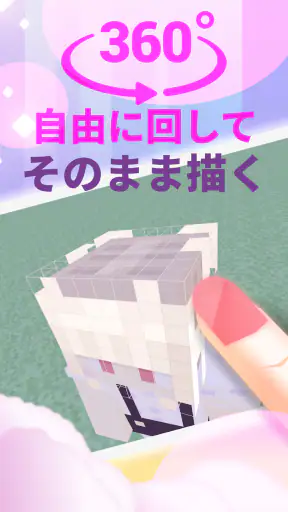
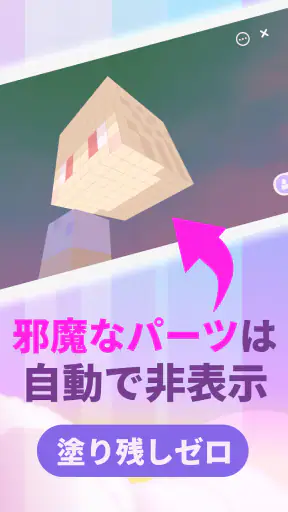
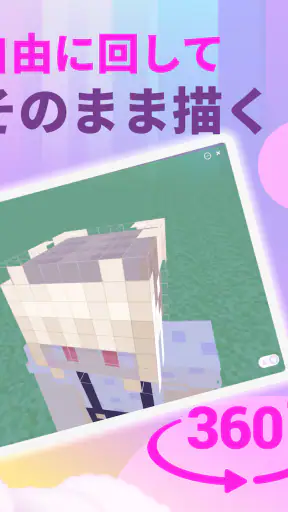
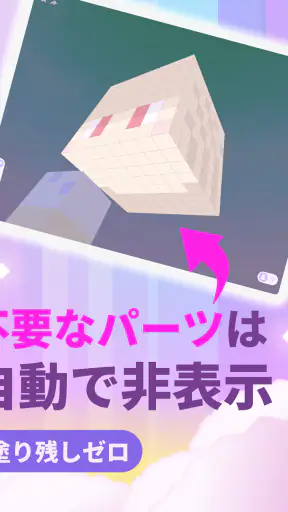
一方、このアプリは最初からキャラクターを立体として扱うため、色の組み合わせや服のシルエットをその場で確認しやすいです。たとえば、前から見ると自然な髪型でも、後ろに回すと色が途切れている、といった問題を早めに見つけられます。これは単なる見た目の違いではなく、作業の順番そのものを変える利点です。
ただし、立体表示が常に優れているわけではありません。細い線や小さな模様を正確に配置したい場合、モデルを回しながら狙った面を選ぶ操作が負担になることがあります。私は大きな配色や衣装の方向性を決める段階では快適でしたが、最後の微調整では拡大と視点変更を何度も行いました。
対象年齢は12歳以上で、子どもが使う場合は、単に「かわいいスキンを作れるアプリ」と考えるより、チャット機能を含むアプリとして扱うのが安全です。制作だけを目的にするなら、誰とどのようにやり取りするかを家庭で先に決めておくと、作品作りに集中しやすくなります。
ニュースルームの最新情報






最初の一作品は、服ではなく配色から始める
私が試してわかりやすかったのは、いきなり細かい顔や装飾を描かず、まず髪、肌、服、靴の色を大まかに決める進め方です。3Dで回転させながら見ると、正面だけで考えた配色が背面で重く見えたり、腕と胴体の色が混ざったりすることがあります。
最初に大きな色面を置いておけば、あとから細部を足すときに迷いにくくなります。特に暗い色を多用すると、立体の境目が見えにくくなるので、輪郭を確認したい段階では明るい仮色を使い、最後に本来の色へ置き換える方法が便利でした。これは説明文だけでは気づきにくい、3D編集ならではの実用的なコツです。
もう一つ意識したいのは、正面だけで完成判定をしないことです。私は一つの面を仕上げるたびに、左右、背面、上からの順で確認しました。こうすると、片側だけに置いた模様を意図したものなのか、単なる塗り忘れなのかを区別できます。立体モデルを回せる強みを、最後の確認だけでなく制作途中にも使うのがポイントです。
このアプリが特に強い場面
このアプリの一番の魅力は、スキンが「絵」ではなく「身につける立体デザイン」だと実感しやすいことです。平面で描いていると、パーツごとの完成度に意識が集中しがちですが、3Dで見ると全体の印象が先に入ってきます。かわいい方向に寄せたいのか、かっこよく見せたいのかを、作業の早い段階で判断できます。
たとえば、友だちと遊ぶ日に自分用のスキンを作るなら、服の色だけ先に決めて、髪や靴を合わせながら全身のバランスを見る使い方ができます。正面の顔を丁寧に描いたあとで、背中の色が合わないと気づいて最初からやり直すより、回転表示で途中確認を挟むほうが失敗を減らせます。
私は、既存のキャラクターをそのまま再現するより、自分のイメージを試す用途でこのアプリの良さを感じました。制服風、冒険者風、単色を基調にしたミニマルな服装など、方向性を何度か変えながら見比べる作業に向いています。画面上で立体の印象を確認できるため、完成前の「この組み合わせは本当に似合うか」という迷いを減らせます。
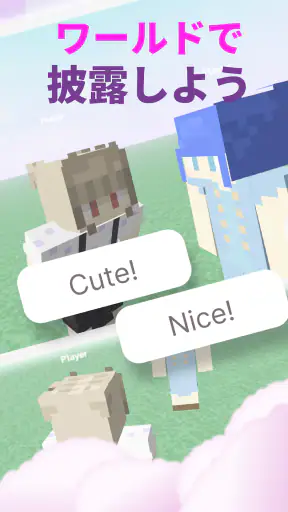
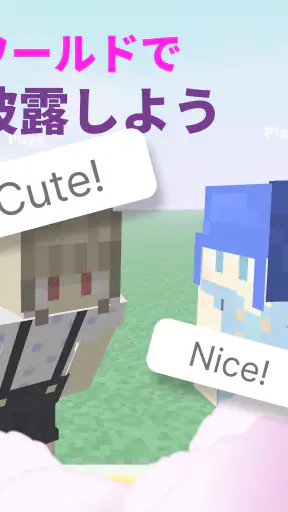
チャット機能がある点も、制作のきっかけとしては面白いところです。作ったものについて感想をやり取りしたい人なら、デザインだけで閉じず、共有を含めた楽しみ方ができます。ただし、私はチャットを作品制作の補助として捉えるのがよいと思います。知らない相手との交流を目的にする場合は、年齢に合った使い方や個人情報の扱いを意識したほうが安心です。
日常の使い方は「短時間で試して保存」が合う
このアプリは、まとまった時間を確保して一作品を完成させるより、通学や休憩の合間に少しずつ案を試す使い方と相性がよいです。たとえば、週末に友だちとMinecraftで遊ぶ予定があるなら、前日に三つの配色案を作り、3Dで回転させて一番まとまりのよいものを選ぶ、といった流れが現実的です。
私なら、最初の短い作業では色と大きな形、次の作業では顔や服の模様、最後に背面と側面の確認という順に分けます。細部から始めると、後で全体の配色を変えたくなったときに手戻りが大きくなるからです。立体で見えるからこそ、全体から細部へ進むほうが効率的でした。
また、友だちに見せる前提なら、正面のスクリーンショットだけで判断しないほうがいいです。正面で映えるデザインでも、背面が無地すぎると回転時に印象が弱くなります。逆に、全方向に模様を詰め込みすぎると、キャラクターの形が見えにくくなります。私は「見せたい特徴を一か所に絞り、他の面は補助にする」くらいが扱いやすいと感じました。
初心者に優しいが、精密作業では視点管理が必要
3Dで直感的に触れるため、2Dの展開図に苦手意識がある人でも、最初の一歩は踏み出しやすいです。頭、胴体、腕、脚を実際のキャラクターとして見られるので、「この面はどこにつながっているのか」を想像する負担が少なくなります。
反面、狙った面を正確に選びたいときは、視点を回す操作が増えます。片側の腕に線を入れたいのに胴体を触ってしまう、背中の模様を確認するために何度も回転する、といった小さな摩擦はありました。これは不具合というより、立体編集を選んだときのトレードオフです。
私の対処法は、細部を一度に完成させようとしないことです。まず大きめの目印を置き、モデルを回して位置を確認し、それから線や装飾を足します。最初から一画ずつ完璧に狙うより、視点のズレを前提に段階を分けたほうが、結果的に作業時間を抑えられました。
2Dエディターや別の作り方が合う人
このアプリが合わない可能性が高いのは、細かなドット絵を最優先する人です。顔の表情、文字、細い縁取りなどを一画単位で管理したいなら、平面を大きく表示できる2Dエディターのほうが落ち着いて作業できます。立体で全体を確認する強みより、正確なピクセル編集のほうが重要な人は、無理に乗り換えなくてもよいと思います。
また、Minecraft用ではないイラストや、自由な形の3Dモデルを作りたい人にも用途が違います。このアプリはスキン制作を中心に考える道具なので、一般的なデジタルペイントアプリのように、キャンバスへ自由に絵を描くものとして期待するとズレが出ます。目的が「キャラクターに着せるデザイン」なら合いますが、「一枚絵を描く」なら別ジャンルのアプリが適しています。
PCで長時間作業する人は、マウスや大きな画面を使える環境のほうが細部を詰めやすい場合もあります。スマートフォンやタブレットで思いついた案をすぐ形にしたい人には便利ですが、制作環境そのものを快適に整えたい人にとっては、画面サイズや入力方法が選択基準になります。
ただ、2Dと3Dを完全にどちらか一方へ決める必要はありません。私は、最初の配色と全身の確認をこのアプリで行い、必要なら別の編集方法で細部を整える考え方が現実的だと思います。特に、背面や側面の見落としを減らしたい人にとって、立体表示を確認用に使うだけでも価値があります。
乗り換えで失いやすいもの、得られるもの
2Dの方法から移る場合、最初に失うのは「面を一覧で見渡せる安心感」です。展開図では全パーツの位置関係を一度に把握できますが、3D表示では視点を動かしながら確認します。その代わり、完成したときの見え方を途中で判断しやすくなります。
逆に、3Dから2Dへ移る場合は、細部の配置を管理しやすくなる一方、立体感を頭の中で補う必要があります。私は、どちらが上というより、作業の目的で使い分けるのがよいと感じました。全体の印象を決める段階では3D、細い模様を整える段階では2Dという分担です。
この切り替えで注意したいのは、アプリを変えれば自動的に完成度が上がるわけではないことです。道具を替えると操作を覚え直す時間がかかります。まずは無料でこのアプリの立体操作を試し、自分が本当に困っているのが「立体を想像できないこと」なのか、「細部を正確に描けないこと」なのかを見極めるのがおすすめです。
有料要素については、基本的に無料で始められますが、アプリ内には一アイテムあたり400円の購入があります。私は、最初から追加要素を買うのではなく、無料で数回作品を作ってから判断するのがよいと思います。自分の制作スタイルに合うか分からない段階で費用をかけるより、まず立体操作、視点変更、チャット機能の使い心地を確かめたほうが納得できます。
対応環境と使い始めの現実的な判断
このアプリはAndroid向けで、Android 7.1以上に対応しています。比較的新しい端末だけを対象にしたアプリではないため、手元の端末で試しやすい範囲は広いです。ただし、対応していることと、画面上で快適に編集できることは別です。小さな画面では細部を確認しづらいので、端末のサイズやタッチ操作のしやすさも考えておきたいところです。
開発元はほその夫妻で、アート&デザインのカテゴリーに分類されています。公開日は2024年9月12日、現在のバージョンは2.17です。ストア上では五万回以上インストールされ、平均評価は4.6、評価件数は806件となっています。数字だけで操作性を決めつけるべきではありませんが、Minecraft用スキン制作を試したい人が見つけやすく、実際に使われているアプリだとは感じます。
年齢表示は12歳以上です。特に家族で使う場合、制作機能だけでなくチャット機能も含めて確認することをおすすめします。子どもが友だちと作品について話す用途なら便利ですが、交流機能を使わせるかどうかは、家庭のルールと本人の年齢に合わせて決めるべきです。
使い始めるときは、最初から人気のあるデザインを再現しようとしないほうが楽しめます。私は、好きな色を三つ程度に絞り、髪か服のどちらか一つだけに特徴を持たせるところから始めるのがよいと思います。立体で回したときに特徴が残るかを見れば、装飾を増やすべきか、減らすべきか判断しやすくなります。
こんな人には、かなり勧めやすい
私は、次のような人なら、このアプリを試す価値が高いと思います。
- 2Dの展開図を見ると、完成した姿を想像しにくい人
- Minecraft用に自分のキャラクターを作りたい人
- かわいい系とクール系の配色を試しながら決めたい人
- スマートフォンで短時間ずつデザインを進めたい人
- 作ったスキンについてチャットで交流したい人
反対に、精密なドット絵を最優先する人、自由なイラスト制作をしたい人、交流機能を必要としないうえに立体表示も好まない人は、別の選択肢のほうが早く目的に届く可能性があります。私はこのアプリを万人向けの万能ペイントツールとは見ていません。Minecraftのスキンを立体で考えたい人に、用途を絞って強く勧められる道具です。
友だちに勧めるなら、「Minecraftのスキンを自分で作りたいけれど、2Dの画面が難しいなら試してみて」と伝えます。無料で始められるので、まず一作品を作り、正面以外の見え方まで確認するところまで試すのがよいです。そこで視点変更が楽しいと感じるなら、長く使える可能性があります。
私自身の結論は、立体的な確認を重視する初心者や、スマートフォンで気軽にスキン案を作りたい人にはおすすめです。特に、服の配色や背面のまとまりを見ながら作れる点は、2Dだけで進めると見落としやすい部分を補ってくれます。
一方で、細かな模様を一画ずつ仕上げる作業では、2Dエディターに分があります。購入要素もあるため、最初は無料範囲で操作感を確認し、必要性を感じたときだけ追加するのが堅実です。「立体で考え、回して確認し、細部は焦らず整える」という使い方が、このアプリの良さを一番引き出します。
スキン制作を始める最初の道具として、または2D編集で行き詰まったときの別ルートとして、私はマイクラ用3Dスキンデザイナーを選択肢に入れてよいと思います。完成度を自動で上げてくれるアプリではありませんが、自分のデザインをキャラクターとして眺め、試し、直す楽しさはしっかり味わえます。
よくある質問
マイクラ用3Dスキンデザイナーとは、どのようなアプリですか?
マイクラ用3Dスキンデザイナーは、Minecraftで使用するキャラクタースキンをスマートフォン上で作成・編集できるデザインアプリです。顔や髪型、服、アクセサリー、色などを細かく調整し、立体的なプレビューで完成イメージを確認できます。既存スキンの編集に対応している場合もあり、オリジナルデザインを手軽に作りたい人に向いています。
Minecraft本体がなくても、このスキンデザイナーを利用できますか?
スキンの作成や編集だけであれば、Minecraft本体がインストールされていなくても利用できるケースがあります。ただし、完成したスキンを実際のゲーム内で使用するには、対応するMinecraftのエディションやアカウントが必要です。アプリからの直接インポート機能や保存形式は端末やバージョンによって異なるため、ダウンロード前に対応環境を確認してください。
作成したスキンをMinecraftに移す方法は簡単ですか?
一般的には、デザインしたスキンをPNG画像などで端末に保存し、Minecraft側のスキン変更画面から読み込む流れになります。アプリによっては共有メニューやゲームへの直接送信機能が用意されている場合もありますが、iOSとAndroidではファイル管理やインポート手順が異なることがあります。保存後の導入方法を事前に確認すると安心です。
無料で使えますか?課金や広告はありますか?
基本的なスキン作成機能を無料で利用できる一方、広告の削除、限定パーツ、高度な編集機能、テンプレートの追加などが有料になっている可能性があります。また、無料版では保存回数や利用できる素材に制限が設けられている場合もあります。インストール前にアプリ内課金の内容、料金、サブスクリプションの有無をストアページで確認することをおすすめします。
初心者でもオリジナルスキンを作成できますか?
初心者でも操作しやすいよう、パーツ選択、カラーパレット、テンプレート、3Dプレビューなどを備えていることが多く、絵を一から描くのが苦手な人でも始めやすいアプリです。一方で、細部を自由に編集する機能は慣れが必要な場合があります。最初はテンプレートをベースに色や衣装を変更し、保存とプレビューを繰り返す方法がおすすめです。
ダウンロード










