

遠隔サポート
4.1 ツール 2026年9月2日に更新

スクリーンショット
長所
- 専門スタッフが端末の操作を遠隔で案内してくれる
- 電話だけでは伝わりにくい操作も画面共有で確認できる
- スマートフォン初心者や高齢者にも使いやすい
- トラブル解決までの手順をその場で確認できる
- 自宅にいながらサポートを受けられ、移動の手間がない
短所
- 通信環境が不安定だと画面共有や通話が途切れやすい
- 遠隔操作中は個人情報や画面内容が相手に見える可能性がある
- 対応時間やサポート内容が契約プランに左右される
- 複雑な故障や端末の物理的な問題は解決できない
- 利用時に専用アプリのインストールや権限許可が必要になる
 分析者 Mobexer
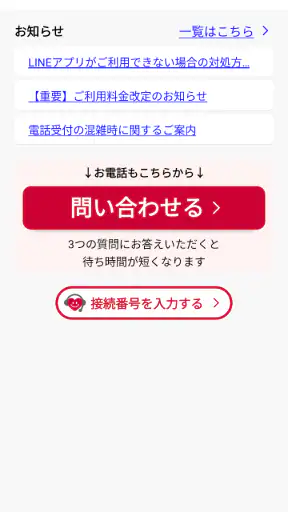
スマホの設定でつまずいたとき、検索結果を読みながら自分で直すより、詳しい人に画面を見てもらったほうが早いことがあります。遠隔サポートは、NTT DOCOMOの「あんしん遠隔サポート」を利用している人向けのツールアプリです。オペレーターがスマホの画面を遠隔で確認したり、必要に応じて操作を案内したりするための窓口として働きます。
私がこのアプリを評価したい理由は、単なる設定解説ではなく、「今、自分の端末で何が起きているか」を相談しやすい点です。スマホに慣れていない人、文字やアイコンを見分けるのに時間がかかる人、電話だけでは状況を説明しにくい人にとって、画面を共有して話せることは大きな助けになります。一方で、誰でも自由に使える一般的なリモート操作アプリではありません。まずサービスの利用者であることが前提なので、そこを理解して選ぶ必要があります。
画面の読みやすさと案内の受けやすさ
このアプリの役割は、ニュースを読む、写真を整理する、メモを書くといった日常機能を増やすことではありません。スマホの操作で困ったときに、サポート担当者へつなぐための道具です。そのため、アプリ単体の多機能さよりも、相談まで迷わず進めることが重要になります。
実際の利用では、最初から問題を正確な専門用語で説明できなくても大丈夫です。「通知が出なくなった」「画面の表示が変わった」「どこを押せばいいかわからない」といった曖昧な相談でも、画面を見てもらえるなら話を進めやすくなります。電話だけのサポートでは、利用者がボタンの位置を言葉で説明する必要がありますが、このアプリを介した案内なら、指示される場所と自分の画面を照らし合わせやすくなります。
読みやすさの面で特に便利なのは、視覚的な情報を言葉だけで置き換えなくてよいことです。設定画面の小さな歯車、似た名前のメニュー、画面の端にある戻る操作などは、慣れていない人ほど説明が難しい部分です。オペレーターが画面を確認できれば、利用者は「左上にある小さい印ですか」と何度も確認せずに済みます。説明する力より、困っている状態そのものを見せられることが強みです。
ただし、遠隔で案内してもらう場合でも、画面に表示される内容を確認する作業は残ります。文字が小さい、表示が多い、画面の切り替えが速いと感じる人は、急いで操作しなくて構いません。案内を一つずつ止めてもらい、自分が理解できたところで次へ進む使い方が現実的です。サポートは魔法の自動修理ではなく、利用者とオペレーターが同じ画面を見ながら進める仕組みだと考えると、期待とのずれが少なくなります。
アプリの基本情報を見ると、評価は平均で4.1、評価数は百件を少し超える規模です。数字だけで使いやすさを決めることはできませんが、少なくとも「困ったときの相談先」として一定の利用経験が積み重なっていることは読み取れます。私は、この種のアプリでは娯楽アプリのような評価数の多さより、必要な場面で落ち着いて使えるかを重視します。
操作に不安がある人に向く理由
スマホの操作が苦手な人にとって、手順書の最大の問題は、自分の画面と説明画像が完全には一致しないことです。機種や設定状態によって見える項目が違うと、「このボタンがない」と感じてしまいます。遠隔サポートでは、オペレーターが実際の画面を基準に話せるため、一般的な解説記事より個別対応に向いています。
家族が遠方に住んでいて、毎回電話で設定を説明している場合にも役立ちます。家族側が代わりに操作するのではなく、本人の端末を見ながら案内してもらえるので、本人が操作を覚える機会を残せます。何でも他人に任せるのではなく、必要な部分だけ支援を受ける形にしやすいのが良いところです。
一方、スマホの設定を自分で細かく調べるのが好きな人には、少し回り道に感じるかもしれません。検索や公式ヘルプで解決できる簡単な内容なら、相談を始めるより自分で変更したほうが早い場合もあります。このアプリの価値は、知識を増やすことより、個別の画面で迷ったときの負担を減らすことにあります。
身体的・感覚的な違いを考えた使い方
アクセシビリティについて考えるとき、画面を見やすくする機能があるかだけでなく、どの段階で誰の助けを借りられるかを見る必要があります。遠隔サポートは、端末の表示そのものを大きく変えるアプリではありません。しかし、視覚、聴覚、記憶、手の動かしやすさなどに不安がある人が、操作の途中で説明を受けられる点には意味があります。
たとえば、画面上の項目を見つけるのに時間がかかる人なら、オペレーターに位置を言い換えてもらえます。「上から何番目」ではなく、「今表示されている一覧の中で、電話のマークが付いた項目です」のように、本人が理解しやすい表現へ変えてもらうことが大切です。利用者からも、文字の大きさや見え方に困っていることを最初に伝えると、案内の速度を合わせてもらいやすくなります。
手の動かしにくさがある場合は、細かいボタンを何度も押す手順が負担になります。遠隔で画面を確認してもらえば、不要な操作を省ける可能性があります。ただし、すべての操作をオペレーターに任せられるとは限りません。本人の確認や同意が必要な場面も考えられるため、片手で操作している、タップがずれる、長押しが難しいといった事情は、相談の冒頭で具体的に伝えるのがおすすめです。
聴覚に不安がある人は、音声中心の案内だけでは使いにくさが残ります。そこで、画面を見ながら進められる形式がどの程度助けになるかは、相談方法や端末の状態によって変わります。私は、音声で聞き取れなかったときに、画面上で確認できるようにゆっくり説明してもらう使い方を想定します。聞こえにくさを隠して無理に進めるより、「聞き取れないので、画面を指す形で案内してほしい」と伝えるほうが安全です。
記憶に不安がある人にも、遠隔サポートは相性があります。複数の設定を一度に覚える必要があると混乱しやすいので、一つの目的に絞って相談するのがコツです。「今日は通知だけ」「今回は写真の共有だけ」と決めておけば、案内が長くなりすぎません。相談が終わったあとに、変更した場所を自分の言葉で確認しておくと、次回の不安も減らせます。
この使い方で注意したいのは、画面を見てもらえることと、端末を完全に自由に操作してもらえることは別だという点です。個人情報が表示される画面では、利用者が見せたくないものを閉じたり、相談内容に関係ないアプリを開かないようにしたりする配慮が必要です。私は、銀行、メッセージ、写真などの画面を開いたまま相談を始めず、まずホーム画面に戻してから必要な操作だけを進めるようにします。
日常の具体的な場面で役立つ流れ
たとえば、家族から届いたメッセージの通知が急に表示されなくなったとします。本人は「メッセージが届かない」と思っていても、実際には通知音だけが消えている、ロック画面に表示されない、特定の相手だけ通知されないなど、原因はいくつも考えられます。電話で説明する場合は、この違いを本人が切り分けなければなりません。
遠隔サポートを使うなら、まず困っている現象をそのまま伝え、通知設定を開くところから案内してもらいます。画面を確認してもらいながら、音量、通知表示、アプリごとの設定などを順番に見ていけば、関係のない項目を触るリスクを抑えられます。ここでの実用的なコツは、最初から「通知を直してください」とだけ言わず、「音は鳴らないが、アプリを開くと新着はある」のように現象を分けて話すことです。
もう一つの例は、機種変更後に以前と同じ操作ができなくなったケースです。新しい画面に慣れない人は、一般的な解説を読んでも自分の端末と一致しないことがあります。遠隔で現在の画面を見てもらえば、どこが変わったのかを本人の端末に合わせて説明できます。これは、家族が別の機種を使っている場合にも、電話で同じ画面を再現しようとする負担を減らします。
外出先や家族の支援で変わる使いやすさ
このアプリは、落ち着いて相談できる場所で使うほど力を発揮します。自宅なら、充電器を用意し、端末を両手で持てる場所に置き、聞きたいことを紙に書いてから始められます。手が疲れやすい人は、端末を持ち続けなくて済む置き方を考えておくと、案内中の負担が減ります。
反対に、駅や店内のような騒がしい場所では、音声による案内を聞き取りにくくなります。移動中に急いで使うより、通信状態と周囲の音が安定した場所へ移動してから相談するほうが安心です。画面を見せながら操作する性質上、公共の場では周囲から見られたくない情報が表示されないよう注意してください。
家族がそばにいる場合は、本人の代わりにすべて説明するのではなく、本人が困っている点を先に話せるようにするとよいです。家族は機種名や症状を補足し、本人は画面を操作する役割にすると、サポートの内容が本人に合いやすくなります。本人が操作できない場面でも、何を変更するのかを家族とオペレーターの間で確認してから進めることが重要です。
利用条件も忘れてはいけません。このアプリは「あんしん遠隔サポート」を利用しているお客様向けです。無料で入手できるアプリですが、アプリの価格が無料であることと、関連するサポートサービスを誰でも利用できることは同じではありません。ダウンロード前に、自分が対象のサービスを使っているかを確認するのが最初の一歩です。
対応環境としては、Android八以上が必要です。古い端末を使っている人は、インストールできるかだけでなく、端末自体が安定して動くかも考えたほうがよいでしょう。画面共有や案内の途中で端末が重くなると、操作に不安がある人ほど焦りやすくなります。相談前に不要なアプリを閉じ、バッテリーを確保しておくと、余計な中断を避けやすくなります。
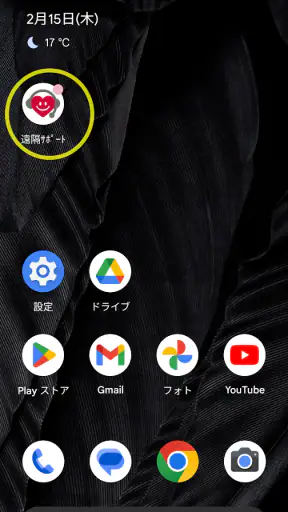
現在のバージョンは2.0.0.709.gp(Build 709)で、リリース日は2024年3月25日です。私は、サポート用アプリを使うときほど、相談直前に更新を急ぐのではなく、余裕があるときにアプリが起動するか確認しておくことを勧めます。困っている最中に更新や再起動が重なると、どこで問題が起きたのか分かりにくくなるからです。
通常の代替手段と比べたときの弱点
スマホの問題を解決する方法には、検索、メーカーのヘルプ、家族への電話、店頭相談などがあります。検索は自分のペースで読めて、営業時間を気にしなくてよいのが利点です。操作に慣れている人なら、検索結果から必要な手順だけを選び、短時間で解決できます。
ただ、検索は画面の状態を自動で理解してくれません。検索語が曖昧だと関係のない情報が多く出ますし、記事の画面と自分の端末が違えば、途中で迷います。遠隔サポートはこの弱点を補い、個別の画面に合わせて案内してもらえる点が優れています。特に、問題の名前が分からない人には、検索より向いています。
家族への電話は気軽ですが、家族が同じ機種を使っていない場合、説明が食い違いやすくなります。家族が詳しくても、本人の画面を直接確認できないため、「そのボタンが見つからない」というやり取りが続くことがあります。遠隔サポートなら、家族に頼る回数を減らし、専門の案内を受けやすくなります。
店頭相談は対面で安心感がありますが、移動が必要です。外出が難しい人、体調や天候に左右されやすい人には、端末を手元に置いたまま相談できる方法のほうが現実的です。逆に、端末の破損、充電端子、SIMカード、物理ボタンなど、画面操作だけでは判断できない問題なら、店頭や修理窓口のほうが適しています。
また、一般的な遠隔操作アプリと同じ感覚で考えるのも禁物です。遠隔サポートは、友人の端末を自由に管理したり、複数の端末を常時監視したりするための道具ではありません。目的は、あんしん遠隔サポートの案内を受けることです。仕事用の遠隔管理、家族の端末を継続的に見守る用途、端末間でファイルを送る用途を探している人には、別の種類のアプリが適しています。
残る負担と、使う前に準備したいこと
このアプリの最大の制約は、サポートサービスの利用者向けであることです。そこを知らずにインストールすると、「入れたのに相談できない」と感じる可能性があります。アプリだけでスマホの困りごとを自動診断するものではないため、利用対象と目的を先に合わせておく必要があります。
次に、遠隔で画面を見てもらうことへの心理的な抵抗があります。スマホには連絡先、写真、通知、アカウント情報などが集まっています。相談に必要な画面だけを開き、関係のない通知を閉じる、個人的な会話画面から離れる、といった準備をしておくと安心です。画面を共有する前に「どの部分が見えるのか」「今から何を操作するのか」を確認する習慣も大切です。
操作の主導権について不安がある人は、最初に「自分でタップしたい」「操作の前に説明してほしい」と伝えてください。反対に、手の震えや視力の問題で操作が難しい場合は、どの程度なら任せられるかを相談しましょう。支援を受けることは、すべてを無条件に任せることではありません。本人が納得できる範囲を決めて使うのが、このアプリを安心して活用する方法です。
相談の効率を上げるため、次のようなメモを用意しておくと役に立ちます。
- いつから困っているか
- 何をすると問題が起きるか
- 音、表示、タップのどこに困っているか
- 直前に変更した設定があるか
- 最終的にどう使えるようになりたいか
このメモは、専門用語を使うためのものではありません。症状を順番に伝えるための補助です。特に「何ができないか」だけでなく、「何はできているか」も書くと、原因を絞りやすくなります。通知が届かない例なら、アプリを開けば新着が見えるのか、特定の相手だけなのかで案内が変わります。
アプリの対象年齢は三歳以上で、無料で利用できます。とはいえ、幼い子どもが単独で使うためのアプリという意味ではありません。遠隔で画面を確認する場面では、保護者や支援者がそばにいて、何を見せるかを判断できる状態が望ましいです。年齢表示だけで利用場面を決めず、端末を使う本人の理解度と支援体制を優先してください。
誰にとって価値が高いか
私が特に勧めたいのは、スマホの問題を言葉で説明するのが難しい人です。設定名を覚えていなくても、画面を見せながら「ここで止まります」と伝えられるからです。視力や手の動かしやすさに個人差がある人、家族に毎回頼るのが負担になっている人、遠方に住む家族を支援したい人にも、使い道があります。
反対に、端末の故障を直したい人、対象サービスを利用していない人、仕事用の遠隔管理機能を探している人には向きません。高度な設定を自分で管理したい人にとっても、相談を介するより公式の設定画面やヘルプを使うほうが早いでしょう。誰にでも必要なアプリではなく、困ったときに人の案内を受けたい人のための専用ツールです。
インストール数は十万を超えており、NTT DOCOMOが開発しています。私はこの背景から、一般的な便利ツールとしてではなく、通信サービスの利用中に生じる操作の不安を補うものとして見るのが自然だと感じます。アプリの存在だけでスマホが簡単になるのではなく、サポートと端末をつなぐことで価値が生まれます。
よくある質問
遠隔サポートとは、どのようなアプリですか?
遠隔サポートは、サポート担当者がユーザーのスマートフォンやタブレットの画面を確認しながら、操作方法や設定について案内できるアプリです。電話だけでは説明しにくい内容も、画面共有やリモート操作を使って解決しやすくなります。ただし、利用できる機能は契約している通信会社やサポート窓口、端末の機種によって異なる場合があります。
遠隔サポートを利用する前に準備しておくことはありますか?
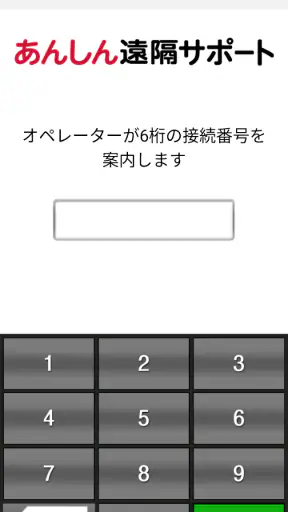
利用前には、安定したWi-Fiまたはモバイル通信に接続し、端末のバッテリーを十分に充電しておくことをおすすめします。また、サポート窓口から案内された接続コードや受付番号が必要になる場合があります。アプリを起動しただけでサポートが始まるわけではなく、担当者の指示に従って権限の許可やセッション開始の操作を行う必要があります。
遠隔操作によって個人情報やスマートフォンの内容を見られる心配はありませんか?
遠隔サポートでは、画面共有や端末の状態確認のために一定の権限を求められることがあります。そのため、信頼できる公式サポート窓口から案内された場合のみ利用し、知らない相手から送られた接続コードは入力しないでください。サポート中は画面に表示される内容を確認し、決済情報やパスワードなどの重要情報は自分で入力するなど、慎重に利用することが大切です。
すべてのAndroid端末やiPhoneで利用できますか?
対応状況は、端末のメーカー、OSのバージョン、通信会社、サポートサービスの契約内容によって変わります。Androidでは機種によって画面共有や遠隔操作の対応範囲が異なり、iPhoneではセキュリティ上の制限から、画面共有を中心とした案内になることがあります。ダウンロード前に、アプリストアの対応OSや公式サポートページで利用条件を確認してください。
遠隔サポートは無料で利用できますか?
アプリ自体は無料でダウンロードできる場合でも、実際のサポート利用には通信会社やサービス提供元の契約、オプション加入、相談内容に応じた料金が必要になることがあります。また、モバイル通信を使用するとデータ通信量を消費する可能性もあります。料金や利用時間、対応窓口の受付時間はサービスごとに異なるため、接続を開始する前に確認しておくと安心です。











