OBDマルチメーター ☆ 愛車のメーターを追加できます!
2.3自動車2026年10月17日に更新
スクリーンショット
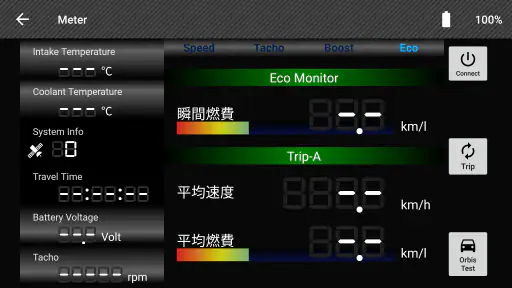
 分析: Mobexer
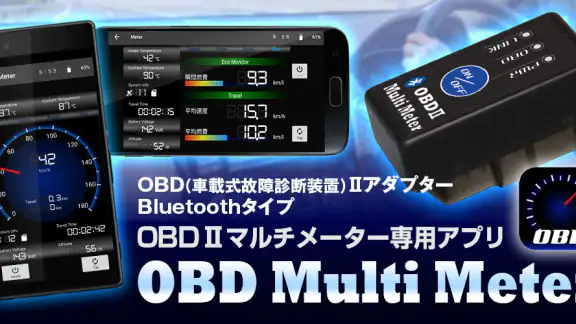
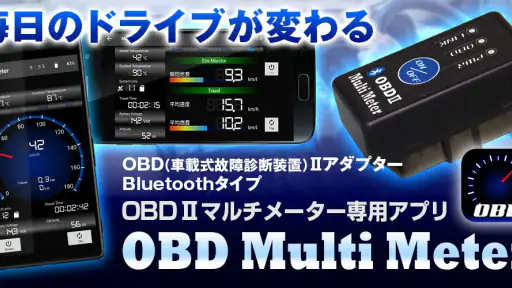
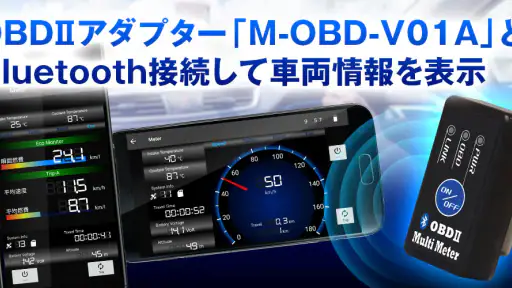
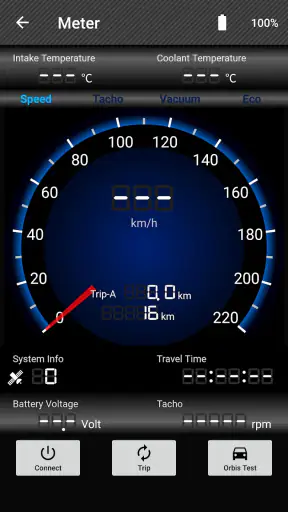
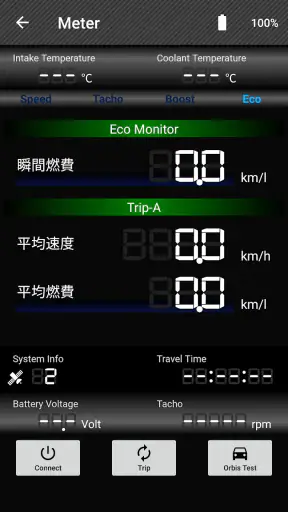
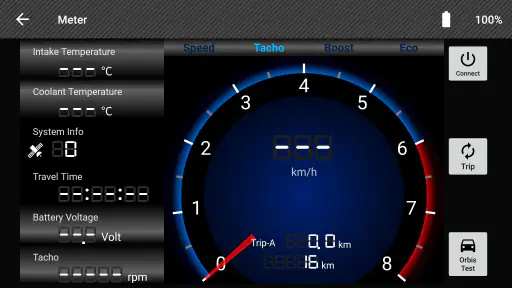
車のダッシュボードに表示される情報をもう少し細かく見たいと思い、私は「OBDマルチメーター ☆ 愛車のメーターを追加できます!」を試しました。これは自動車向けのアプリで、車両診断コネクターに接続したOBD2機器から、速度や燃費などの情報をスマートフォンに表示するタイプです。普段は見えにくい車両データを、走行中に確認しやすい形へ持っていくための道具だと考えると分かりやすいです。
開発元はMaxwinで、無料で使い始められます。対象年齢は3歳以上、対応するAndroidの最低条件は7.0です。自動車用品としては比較的シンプルな立ち位置ですが、実際の使い勝手はアプリ単体では決まりません。OBD2アダプター、車側のコネクター位置、スマートフォンの置き場所、そして表示を確認する場面まで含めて、ひとつの流れとして考える必要があります。
車に接続してから表示を確認するまで
この節では、OBD2機器を車両診断コネクターにつないだあと、車とスマートフォンの状態を順番に確かめる流れを扱います。私は最初から走行中の利用を目指すより、停車したまま表示が始まるところまで確認しておくのが安心だと考えます。画面が出たら、次にどの情報をどう活用するかを考えていきます。
最初に確認したいのはアプリより車側の条件
このアプリを使おうと思ったとき、最初にスマートフォンへ入れるのは自然ですが、私は先に車のOBD2コネクターを確認することをおすすめします。アプリは車両診断コネクターから情報を受け取るため、対応するOBD2機器がなければ表示まで進めません。車種によってコネクターの位置や見つけやすさが違うので、運転席の足元周辺などを落ち着いて探すことになります。
ここで大切なのは、アプリを入れただけで車両データが表示されるわけではないという点です。アプリは表示側、OBD2機器は車とスマートフォンをつなぐ受け渡し役です。この役割を分けて考えると、接続できないときに原因を切り分けやすくなります。アプリの問題なのか、機器の電源なのか、通信の相性なのかを順番に確認できるからです。
私はこの種の製品を試すとき、いきなり走り出さず、まず停車した状態で準備します。エンジンをかける前にスマートフォンの充電状態、OBD2機器の取り付け、スマートフォンを置く場所を決めておくと、走行中に画面を探す必要がありません。特にスマートフォンを手で持って確認する使い方は危険なので、視線移動が少なく、運転操作を邪魔しない位置に固定することが前提です。
入力から画面表示までの流れ
準備ができたら、OBD2機器を車両診断コネクターへ差し込み、アプリを起動して接続を進めます。ここでのポイントは、アプリ側だけを何度も操作するのではなく、車側の状態も同時に見ることです。機器がしっかり差し込まれているか、車両側から電源が供給されているか、スマートフォンが機器を認識できる状態かを一つずつ確認します。
ニュースルームの最新情報






接続が成立すると、車両から届いたデータをアプリ上で確認できるようになります。速度や燃費のような項目を、純正メーターとは別の画面で見られるのがこのアプリの中心的な価値です。純正メーターを置き換えるというより、運転中に確認したい情報を追加表示する補助画面として使うほうが、役割を理解しやすいでしょう。
表示が始まったあとも、私はすぐに数値を信じ込まず、純正メーターと大まかに見比べます。OBD2から届く情報は車両側のデータをもとにしているため、表示の意味を理解せずに細かな差だけを問題にすると混乱しやすいからです。燃費についても、道路の傾斜、渋滞、加速の仕方、エアコン使用などで変化します。短時間の数字だけで運転方法を決めるより、同じ道や同じ条件で比較するほうが役立ちます。
日常の使い方は「走る前」と「走った後」で分ける
実用面で便利なのは、出発前に画面を整え、走行中は必要なときだけ短く確認し、到着後に結果を振り返る流れです。出発前に接続を済ませておけば、走行中にスマートフォンを触る場面を減らせます。表示を見る目的も、常に監視することではなく、普段の走り方で燃費がどう変わるかを確認する程度に絞ると、アプリを安全に使いやすくなります。
例えば、買い物へ行く短い移動で急加速を控えた日と、時間に追われてアクセルを強く踏んだ日を比べる使い方があります。片道だけの数値を評価するのではなく、似た距離や交通状況で何度か確認すると、数字が運転の振り返りに変わります。私はこのような使い方なら、単なる追加メーターではなく、運転の癖を見直すきっかけになると感じました。
スマートフォンへ渡るまでにある手間
このアプリの流れには、車からOBD2機器、そこからスマートフォン、そして画面を見る人という複数の受け渡しがあります。どこか一つでも準備が合っていないと、アプリを開いても期待した表示になりません。ここが、スマートフォンだけで完結する燃費記録アプリとの大きな違いです。
通常の燃費記録アプリは、給油量や走行距離を自分で入力して、あとから平均を見返す使い方が中心です。手入力なので始めるまでのハードルは低い一方、走行中の情報をリアルタイムに見る用途には向きません。このアプリは逆に、OBD2機器の準備が必要ですが、車両から届く情報をその場で確認したい人に向いています。
純正メーターとの比較では、追加画面を用意できることが利点です。車種によっては、運転中に確認したい情報が小さかったり、別の項目を表示していると見にくかったりします。スマートフォンを補助表示として使えるなら、必要な情報を視界に入りやすい場所へまとめられます。ただし、純正メーターは車に合わせて設計されているため、安全性や見やすさを優先するなら、純正表示を基本にするべきです。
実際に助かる場面と、向いている人
このアプリが特に合うのは、自分の車の状態を数字で確認しながら運転したい人です。燃費を少しでも改善したい人、長距離移動の前後で走り方を振り返りたい人、車の追加メーターに興味がある人なら、OBD2接続の手順も楽しみの一部になるでしょう。車いじりが好きで、機器を取り付けて表示を調整する作業に抵抗がない人ほど、導入の手間を受け入れやすいと思います。
反対に、車へ機器を差し込むこと自体に不安がある人や、接続設定をできるだけ避けたい人には、純正メーターや手入力式の記録アプリのほうが合います。アプリを無料で入れられても、OBD2機器の用意や設置は別の作業です。無料という言葉だけで、すぐに追加メーターが完成すると考えると、最初に戸惑う可能性があります。
また、運転中に細かな数値を追い続けたい人にも注意が必要です。表示できることと、安全に確認できることは別です。数値の変化を気にしすぎると前方確認がおろそかになります。私は、走行中は大きな変化だけを短く確認し、詳しい比較は停車後に行う使い方が現実的だと考えています。
表示を役立つ記録に変えるコツ
単に画面を表示するだけで終わらせないためには、比較条件をそろえるのがコツです。たとえば同じ通勤経路で、出発時刻が近い日を選び、急な加速や長いアイドリングの有無をメモしておきます。表示された燃費を一回の結果として断定せず、運転操作と一緒に見返すと、数字の理由を考えられます。
もう一つの実用的な方法は、接続できないときの確認順を決めておくことです。私は、まずOBD2機器の差し込み、次に車両の電源状態、その後にスマートフォン側の通信状態、最後にアプリの再起動という順番で見ます。順番を固定すると、同じ操作を何度も繰り返す無駄を減らせます。機器を抜き差しするときは、車を安全に停車させてから行うことも忘れないようにしたいところです。
表示が自分の期待と違う場合は、すぐに故障と判断しないほうがよいです。車両側が出している情報の種類、OBD2機器との相性、接続状態など、アプリ以外の要因も関係します。特に中古のアダプターや説明が少ない機器を使う場合は、接続できることと、すべての情報を同じように扱えることを分けて考える必要があります。
バージョンと評価から見える立ち位置
現在のバージョンは1.5.6.0で、リリース日は2020年10月24日です。長く使われてきたタイプのアプリとして見ることもできますが、車載機器との組み合わせでは、スマートフォンのOSや通信方式、OBD2機器の仕様との相性が重要になります。インストール前に、自分が使う機器と端末の組み合わせで問題が起きないかを慎重に確認したいところです。
利用規模は一万回を超えるインストールがあり、自動車カテゴリの中で一定の利用者に届いています。一方、平均評価は2.3で、評価数は三十件台です。私はこの数字を、万人向けの完成されたメーターというより、環境が合えば役立つ一方で、接続や表示に不満を感じる人もいるアプリとして受け止めます。評価だけで決める必要はありませんが、導入前に手間を想定しておく材料にはなります。
アプリ内購入は一アイテムあたり五百五十円です。無料で試し始められる点は魅力ですが、追加費用が発生する可能性を含めて、必要な機能だけを選ぶ姿勢が大切です。購入を急ぐより、まず自分の車とOBD2機器で基本表示が安定するかを確認し、継続して使う価値を感じてから判断するほうが納得しやすいでしょう。
接続が途切れたときに見るべきポイント
実際の利用で一番ストレスになりやすいのは、車に機器を差したのに表示が進まない、または途中で情報が更新されない場面です。このときは、アプリを何度もタップするより、車両側と機器側の順に確認します。コネクターが浅く差さっていないか、車両の電源が入っているか、スマートフォンが別の接続先を優先していないかを見ます。
それでも改善しない場合は、いったん安全な場所で接続をやり直します。走行中に機器を触ったり、スマートフォンの設定を変更したりするのは避けるべきです。接続が安定しない環境では、このアプリを常時表示のメーターとして頼るより、停車中の確認や短いテスト走行に用途を限定したほうが安心です。
ここは、純正メーターや専門の車載モニターに対する弱点です。純正装備は車両との組み合わせが前提なので、電源や表示の一体感があります。専用機器も取り付けの手間はありますが、画面や設置方法が車載用途に寄せられています。このアプリはスマートフォンを活用できる反面、スマートフォンの固定、充電、通信、画面の明るさまで自分で管理しなければなりません。
私が感じた結論
「OBDマルチメーター ☆ 愛車のメーターを追加できます!」は、車両診断コネクターから届く情報をスマートフォンで見たい人に向けた、目的のはっきりした自動車アプリです。速度や燃費を追加表示できるため、運転の振り返りや車の状態への関心を深める入口になります。特に、OBD2機器を使う準備を面倒ではなく楽しめる人には、試す価値があります。
ただし、評価が高いことだけを期待して導入するアプリではありません。車、OBD2機器、スマートフォンの三者をつなぐ必要があり、接続の相性や設置場所が使い勝手を左右します。無料で始められるものの、追加購入や機器の準備まで含めると、完全に負担なしとはいえません。私は、まず停車中に接続と表示を確認し、純正メーターを補助する用途から始めることをおすすめします。
毎日の運転で細かなデータを安全に見返したい人なら、走行条件をそろえて記録することで、このアプリの価値を引き出せます。一方、設定なしで確実に情報を確認したい人、車載画面の一体感を重視する人、接続トラブルを避けたい人には、純正表示や専用モニターのほうが適しています。自分の車に追加メーターを持ち込みたいのか、それとも手軽な記録だけが欲しいのかを決めてから選ぶと、導入後のギャップを抑えられるでしょう。
よくある質問
OBDマルチメーター ☆ 愛車のメーターを追加できます!とは、どのようなアプリですか?
OBDマルチメーター ☆ 愛車のメーターを追加できます!は、車両のOBD-IIポートから取得した情報をスマートフォンに表示できるアプリです。車速、エンジン回転数、水温、吸気温、電圧、燃費など、対応する車両とアダプターによってさまざまなデータを確認できます。追加メーターのように画面をカスタマイズできる点が特徴です。
このアプリを使うために、別途OBD-IIアダプターは必要ですか?
はい、通常は別途OBD-IIアダプターが必要です。アプリだけをインストールしても、車両の情報を直接読み取ることはできません。一般的にはBluetoothやWi-Fiで接続する対応アダプターを車のOBD-II端子に接続して使用します。購入前に、利用するスマートフォンのOS、通信方式、車種との互換性を必ず確認してください。
すべての車種で同じデータを表示できますか?
すべての車種で同じ情報を表示できるとは限りません。読み取れる項目は、車両の年式、メーカー、ECUの仕様、対応しているOBD-II規格によって異なります。基本的な回転数や車速などは表示できても、燃費や水温、故障コードなど一部の項目が利用できない場合があります。アプリの対応状況だけでなく、車両側の仕様も確認しましょう。
運転中に使用しても安全ですか?
表示内容を確認するためにスマートフォンを注視すると、重大な事故につながるおそれがあります。走行中の操作や細かな設定変更は避け、スマートフォンは専用ホルダーなどで安全な位置に固定してください。設定や接続確認は停車中に行い、運転中は必要な情報だけを短時間で確認するようにしましょう。安全運転を最優先にしてください。
アプリで表示される数値は、車両の純正メーターと同じくらい正確ですか?
表示される数値は、車両のECUやOBD-IIアダプターから取得したデータをもとにしているため、純正メーターと完全に一致するとは限りません。更新間隔、通信状態、車両側の補正、アプリの計算方法によって差が生じることがあります。整備や故障診断ではアプリの表示だけを判断材料にせず、警告灯や専門業者による点検も併用してください。
ダウンロード