

複数画像壁紙 - 写真のライブ壁紙
3.5カスタマイズ2026年10月17日に更新
スクリーンショット
 分析: Mobexer
スマートフォンの壁紙を気分や場面に合わせて変えたい人にとって、「複数画像壁紙 - 写真のライブ壁紙」はかなり実用的な選択肢です。私は、単に一枚の写真を設定する壁紙アプリではなく、ホーム画面ごとに写真を切り替えたり、複数の画像を順番に表示したりできる点に魅力を感じました。毎日同じ壁紙を見るのに飽きた人や、家族、ペット、旅行の写真を一つの画面にまとめて楽しみたい人に向いています。
このアプリはカスタマイズ分野の無料アプリで、開発者はkamesanです。Androidでは6.0以上に対応し、現在のバージョンは5.14。対象年齢は3歳以上なので、年齢面では幅広い人が使いやすい設計です。アプリ名どおり、中心になるのは複数の写真をライブ壁紙として扱う機能ですが、実際の使い勝手を考えると、写真の選び方やホーム画面との組み合わせで満足度が大きく変わります。
見やすさと操作の流れを実際に考える
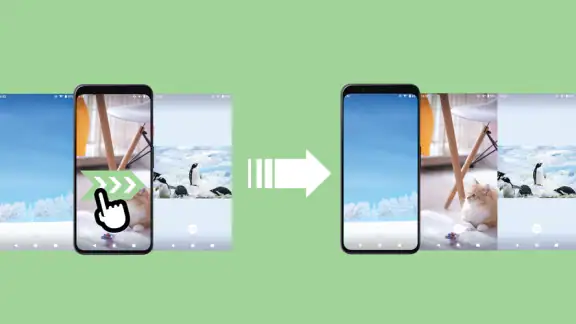
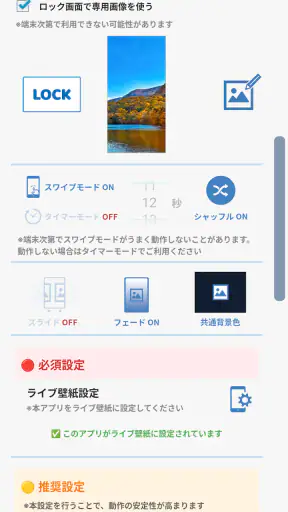
最初に感じたのは、壁紙を頻繁に変えたい人向けの考え方がはっきりしていることです。通常の壁紙設定では、写真を一枚選んで終わりになりがちです。一方でこのアプリは、複数の写真を候補としてまとめ、ホーム画面ごとの切り替えやシャッフル、自動変更を使い分けます。設定の目的が明確なので、写真を一枚ずつ手動で交換するよりも、継続して使う場合の負担を減らせます。
ただし、壁紙アプリに慣れていない人は、最初に「どの写真がどの画面で表示されるのか」を整理しておくと安心です。ロック画面、ホーム画面、アイコンの配置など、端末側の壁紙設定と関係する部分があるため、アプリだけで画面全体の見た目が完成するとは限りません。私は、まず少ない枚数で試し、表示のされ方を確認してから写真を増やす使い方をすすめます。
最初はお気に入りを数枚だけ登録して、切り替えの動きを確認するのが、見やすさを保つコツです。写真を大量に入れると楽しさは増しますが、似た構図の画像が続いたり、明るい写真と暗い写真の差が大きくなったりします。ホーム画面のアイコンや文字が読みづらくなることもあるので、写真の美しさだけでなく、画面上の情報が見えるかを基準に選ぶと使いやすくなります。
文字やアイコンを隠さない写真選び
壁紙の見やすさは、画像の解像感だけでは決まりません。人物の顔や細い建物の輪郭を中央に置いた写真は印象的でも、アイコンや時計と重なって見えにくくなる場合があります。私は、上部や中央に余白がある写真を混ぜると、ホーム画面の文字が読みやすくなると感じました。風景写真なら空や壁のような単純な部分があるもの、ペット写真なら被写体を少し端に寄せたものが扱いやすいです。
視力に不安がある人や、画面を短時間しか見られない場面では、細部の多い写真よりも色の差がはっきりした画像を選ぶ方が実用的です。壁紙自体に文字を拡大する機能を期待するアプリではないため、読みやすさは利用者が画像とアイコンの組み合わせで調整することになります。端末の文字サイズや表示倍率を大きくしている場合は、写真の主要部分が隠れないかも確認したいところです。
ニュースルームの最新情報






ホーム画面ごとの役割を決めると迷いにくい
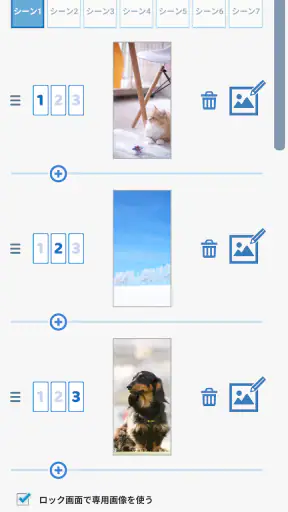
このアプリの面白さは、ホーム画面ごとに雰囲気を変えられる点です。私は、仕事や学習に使う画面には情報量の少ない写真、個人用の画面には家族や旅行の写真を合わせる方法が合っていると思います。画面を移動するたびに違う画像が出るため、単なるランダム表示よりも、自分の使い方に沿った整理ができます。
たとえば、最初のホーム画面には明るく無地に近い写真、次の画面には趣味の写真、最後の画面には季節の写真を割り当てます。こうすると、アプリを開かなくても、今いるホーム画面の役割を視覚的に判断できます。写真を分類するだけでなく、画面の用途を思い出す目印として使えるのが、通常の一枚壁紙にはない利点です。
一方、視覚的な変化が苦手な人には、シャッフルや自動切り替えが落ち着かないこともあります。毎回同じ画像を見たい場合や、画面の状態を一定に保ちたい場合は、切り替えを控えめに設定する方が合います。便利な機能を全部有効にするのではなく、固定表示、画面ごとの切り替え、自動変更のどれが自分に合うかを一つずつ試すのがよいでしょう。
見え方、操作のしやすさ、使う場面ごとの相性
この節では、写真が切り替わる楽しさと、ホーム画面の情報を読み取るしやすさを両立する考え方を見ていきます。私は、壁紙の見栄えだけでなく、移動中や作業中にアイコンをすぐ見つけられるかも大切だと感じます。場面に合わせて画像の雰囲気をそろえると、変化を楽しみながら画面の落ち着きも保ちやすくなります。
視覚的な負担を減らすための工夫
ライブ壁紙は、静止画を一枚設定するよりも画面に変化を作れます。その変化が楽しい人もいれば、通知やアプリのアイコンに集中したい人には余計な刺激になる場合もあります。私は、頻繁にスマートフォンを確認する人ほど、写真の切り替え間隔や画像の雰囲気を慎重に選ぶべきだと思います。明るさが極端に違う写真を混ぜると、画面を開くたびに印象が変わり、目が疲れやすく感じることがあります。
目に負担を感じやすい人には、暗すぎる写真と白く飛んだ写真を同じグループに入れない方法が役立ちます。落ち着いた色調の写真だけでまとめる、またはホーム画面ごとに明るさの傾向をそろえると、画面の印象が安定します。これはアプリの特別な補助機能ではなく、写真の組み合わせで実現する調整です。
色の違いを見分けにくい人も、色だけに頼らず、構図や明るさの違いを使って写真を分類すると管理しやすくなります。たとえば、仕事用は余白の多い風景、趣味用は人物中心、家族用は屋内写真というように、形や配置で区別します。壁紙を装飾としてだけでなく、画面を見分ける手がかりとして使えるのは、工夫次第で役立つ部分です。
細かなタップが苦手な人が気をつけたい点
写真を選ぶ、表示方法を決める、壁紙として適用するという流れでは、端末上でいくつかの確認操作が必要になります。指先の動きに不安がある人は、最初から多くの画像を登録するより、操作に慣れることを優先した方が安心です。画像を整理する作業は、写真が増えるほど選択ミスが起きやすくなるため、使う目的ごとにアルバムやフォルダーを先に整えておくと負担を抑えられます。
長い説明を読みながら複雑な設定を続けるタイプのアプリではないので、基本的な目的は理解しやすい方です。ただ、端末によって壁紙を適用する確認画面の見え方が変わることがあります。タップの反応が分かりにくいと感じた場合は、写真を一枚だけ使って適用まで進め、成功した後に構成を広げるのが安全です。
片手操作が多い人や、端末を持ったまま設定したい人にとっては、写真の整理を先に済ませておくことが重要です。外出中にその場で大量の写真を選ぶより、自宅など落ち着いた場所で設定を終えておけば、日常では自動切り替えを楽しむだけで済みます。アプリの価値は、毎回細かく操作することよりも、一度自分に合う状態を作ってから手間を減らすところにあります。
家族で使う場合と共有端末での注意
対象年齢が3歳以上のアプリなので、子どもが使う端末の見た目を楽しくしたい場合にも候補になります。家族の写真や動物の写真を登録すれば、ホーム画面を開くたびに違う画像を見せられます。ただし、子どもが端末を操作する場合は、壁紙の変更だけでなく、端末側の設定画面へ進まないように使い方を決めておく必要があります。これは年齢表示が低いことと、端末全体を安全に使えることが同じ意味ではないためです。
高齢の家族が使う端末では、写真を楽しむ目的と、文字やアイコンを見つけやすくする目的を分けて考えるとよいでしょう。思い出の写真を使う場合でも、背景が複雑すぎるとアプリの場所が分かりにくくなることがあります。大切な連絡先やよく使うアプリが並ぶ画面には、落ち着いた写真を選び、装飾性を重視する画面だけに華やかな画像を使う方法が現実的です。
外出先、仕事中、夜間での使い分け
日中の屋外では、暗い写真が画面の内容を見えにくくすることがあります。反対に、夜間は白く明るい写真がまぶしく感じられることがあります。私は、時間帯に合わせた自動変更を期待するより、明るさの近い写真を一つのグループにまとめる方が扱いやすいと考えます。写真の切り替えが自動で行われても、画像の明るさがそろっていれば、環境が変わったときの違和感を減らせます。
仕事や学習で集中したいときは、写真を頻繁に変える設定より、変化を少なくした構成が適しています。ホーム画面ごとに画像を変える機能は便利ですが、画面を移動するたびに視線を引かれることもあります。通知を確認するだけの端末なら問題になりにくい一方、長時間読む作業をする端末では、文字の背後が単純な写真になるように選ぶ方が快適です。
旅行中には、訪れた場所の写真をまとめておき、帰宅後にシャッフルで振り返る使い方ができます。撮影した写真をそのまま全部入れるのではなく、似た写真を減らし、縦向きと横向きのバランスを確認しておくと、表示の切り替えが自然になります。これは単なる壁紙変更ではなく、写真を見返す小さなアルバムとして使う方法です。
通常の壁紙設定や他のカスタマイズとの違い
端末に標準で備わっている壁紙設定は、一枚の画像をすばやく設定したいときに向いています。特別な整理をせず、今撮った写真をすぐ壁紙にしたい人なら、標準機能の方が迷いません。ライブ壁紙の動きや複数画像が不要なら、このアプリを追加する理由は小さくなります。
一方、写真を定期的に入れ替えたい人にとっては、標準機能で何度も手動変更するより、このアプリの方が目的に合います。写真のコレクションを作り、ホーム画面ごとにテーマを分け、シャッフルや自動切り替えを使えるからです。高機能なホームアプリと比べると、画面全体のアイコン配置やジェスチャーまで大きく変えるものではありませんが、壁紙だけを整理したい人には機能が絞られていることが利点になります。
反対に、ウィジェット、アイコン、文字の色、ランチャーの動作まで一括でデザインしたい人には、専用のホームカスタマイズアプリの方が向いています。このアプリは壁紙写真の扱いに重点があるため、端末の外観を全面的に作り替えたい人が選ぶと、物足りなく感じる可能性があります。
残る不便さと、導入前に考えたいこと
写真を複数扱えることは強みですが、登録する画像が増えるほど、管理の手間も増えます。似た写真を整理しないまま使うと、見たい画像がなかなか表示されなかったり、同じような場面が続いたりします。私は、定期的に写真を入れ替えるより、季節や用途ごとに小さなセットを作る方が、このアプリの良さを引き出せると思います。
また、壁紙が変わること自体を好まない人には、機能が多いほど便利とは限りません。お気に入りの一枚を固定して使いたい場合は、通常の壁紙設定で十分です。画面の変化に敏感な人、仕事用端末の表示を常に一定にしたい人、設定をできるだけ少なくしたい人は、無理に自動切り替えを使わない方がよいでしょう。
評価は平均3.5で、評価数はおよそ2.2Kあります。利用者が多いアプリではありますが、誰にとっても同じように使いやすいとは限りません。写真の整理方法、端末の画面サイズ、ホーム画面の数、文字の見え方によって印象が変わるタイプなので、人気だけで判断せず、自分の使い方に合うかを考えるのが大切です。
インストール数は50万以上に達しており、無料で試せることも導入のしやすさにつながっています。料金を気にせず、まず少数の写真で試してから継続利用を決められるのは大きな利点です。写真の切り替えが端末の使い方に合わなければ、標準の壁紙に戻す判断もしやすいでしょう。
私がすすめる設定の始め方
最初の設定では、写真を用途別に分けることをすすめます。たとえば、落ち着いて見られる風景、家族やペット、趣味や旅行というように、画面を開いたときの気分で分類します。そのうえで、アイコンや文字が重なる位置に重要な被写体が来ない写真を優先します。見た目の好みだけでなく、実際にアプリを探せるか、時計を読めるかを確認することが重要です。
次に、ホーム画面ごとの写真を少ない枚数で試します。画面を左右に移動したとき、画像の変化が楽しいのか、それとも情報を探しにくいのかを確認します。問題がなければシャッフルを加え、さらに自動切り替えを試します。この順番なら、どの設定が自分に合わなかったのかを判断しやすく、最初から複雑な状態になりません。
家族の写真を使う場合は、個人情報が表示された画面を撮影した画像や、他人に見られたくない写真を混ぜない方が安心です。ホーム画面は人前で表示されることがあるため、ロック画面や通知と同じように、見られる可能性を考えて写真を選びます。壁紙として楽しい画像と、外出先でも表示して問題ない画像を分けるだけで、使う場面が広がります。
端末を買い替えた後や画面の比率が変わった場合は、以前きれいに見えた写真でも被写体の位置が合わなくなることがあります。そのときは、写真を再登録する前にホーム画面で表示を確認し、必要なら余白のある画像に入れ替えます。すべての写真を同じ見え方にしようとするより、画面ごとに相性のよい画像を選ぶ方が自然です。
どんな人に合い、どんな人には向かないか
このアプリは、スマートフォンに保存した写真を壁紙として活用したい人に合います。特に、ホーム画面を用途別に使い分けている人、季節ごとに写真を変えたい人、ペットや家族の画像をランダムに楽しみたい人には、標準の一枚壁紙より便利です。無料なので、写真の見え方や自動変更の感覚を実際に試してから決められる点も好印象です。
視覚的な変化を楽しみたい人だけでなく、画面ごとに意味を持たせたい人にも向いています。仕事用と個人用を写真の雰囲気で分ければ、今どの画面にいるかを把握する補助になります。文字やアイコンを見やすくするには写真選びが必要ですが、そこを自分で調整できる人なら、見た目と実用性を両立しやすいでしょう。
逆に、一枚の壁紙を固定して使いたい人、ホーム画面の変化が気になる人、写真の整理に時間をかけたくない人には、標準機能の方が快適です。アイコンやウィジェットまで統一したい人も、より総合的なカスタマイズアプリを検討した方が満足しやすいです。壁紙だけを柔軟に変えたいのか、端末全体を作り替えたいのかで選択が分かれます。
「複数画像壁紙 - 写真のライブ壁紙」は、派手な装飾を追加するアプリというより、手元の写真を日常の画面に組み込むための道具です。私は、少ない画像から始め、ホーム画面の役割と見やすさを確認しながら使うなら、長く付き合いやすいと感じました。写真を選ぶ手間は残りますが、その手間をかけた分だけ、自分の端末に合った表示を作れます。
開発者kamesanによるこのアプリは、Android 6.0以上の端末で使える無料のカスタマイズアプリです。50万以上のインストール実績があり、写真を複数の壁紙として楽しみたい人にとって試しやすい存在です。私の結論は、壁紙を「一枚の背景」ではなく、用途や思い出を切り替える画面として使いたい人にはおすすめというものです。ただし、読みやすさや落ち着きを優先するなら、画像を厳選して固定表示に近い使い方を選ぶのがよいでしょう。
よくある質問
「複数画像壁紙 - 写真のライブ壁紙」はどのようなアプリですか?
「複数画像壁紙 - 写真のライブ壁紙」は、端末内に保存されている複数の写真を選び、スマートフォンの壁紙として表示できるアプリです。お気に入りの思い出や家族、ペット、風景などを組み合わせて、一定間隔で切り替わる壁紙を作成できます。単一画像だけでは物足りない人や、ホーム画面を定期的に変化させたい人に向いています。
複数の写真を使った壁紙はどのように設定できますか?
基本的にはアプリを起動し、端末の写真や画像から表示したいものを複数選択して、切り替え間隔や表示方法を調整した後、壁紙として適用します。端末やOSのバージョンによっては、ホーム画面とロック画面を個別に設定する必要があります。初回利用時は写真へのアクセス許可が求められるため、内容を確認してから許可してください。
ライブ壁紙にするとバッテリー消費や動作速度に影響しますか?
写真を自動的に切り替えるライブ壁紙は、静止画の壁紙よりもわずかにバッテリーやメモリを使用する可能性があります。特に切り替え間隔が短い場合、アニメーション効果を有効にしている場合、古い端末を使用している場合は影響を感じることがあります。電池持ちを優先するなら、切り替え間隔を長めに設定し、不要なエフェクトをオフにするのがおすすめです。
自分の写真を使うために、どのような権限が必要ですか?
写真を壁紙に設定するには、通常、端末内の画像やメディアへアクセスする権限が必要です。最近のAndroidやiOSでは、すべての写真ではなく、選択した画像だけを許可できる場合もあります。プライベートな写真を扱うアプリなので、インストール前後にストアの説明やプライバシーに関する情報を確認し、必要以上の権限を求められた場合は慎重に判断してください。
無料で利用できますか?広告や追加料金はありますか?
利用できる機能や料金体系は、配信されているバージョン、端末のOS、地域によって異なる場合があります。無料で基本機能を試せる一方、広告の表示、追加の壁紙効果、より細かなカスタマイズ機能などが有料になっている可能性もあります。ダウンロード前に公式ストアの価格表示、アプリ内課金の有無、定期購入の条件を確認しておくと安心です。
ダウンロード










