

30秒ドローイング - SPEEDRAW
3.6アート&デザイン2026年10月17日に更新
スクリーンショット
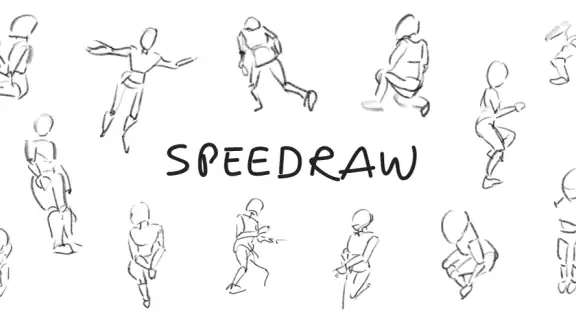
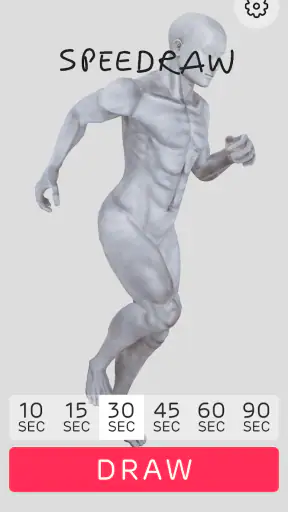
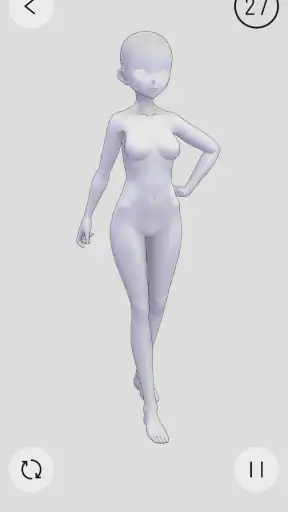
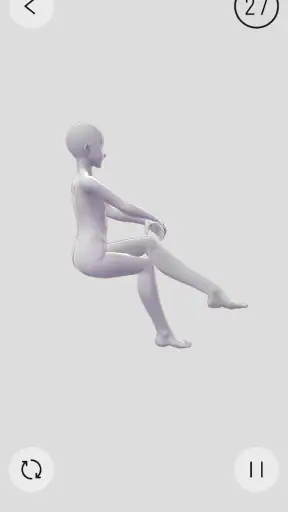
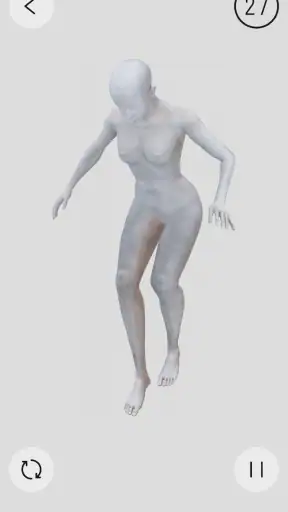
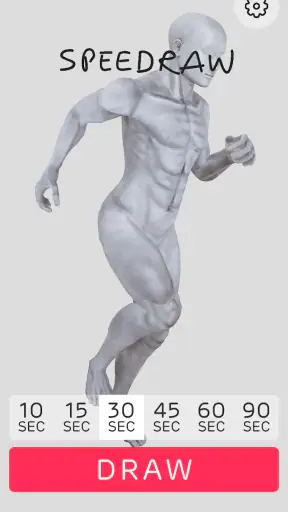
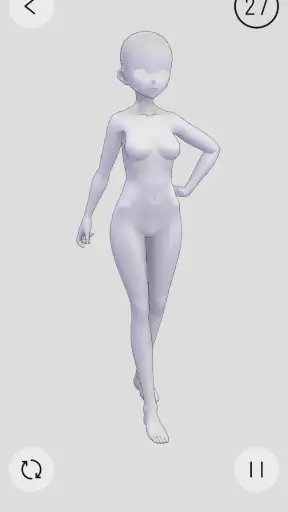
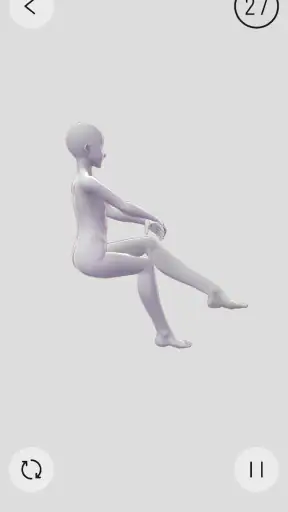
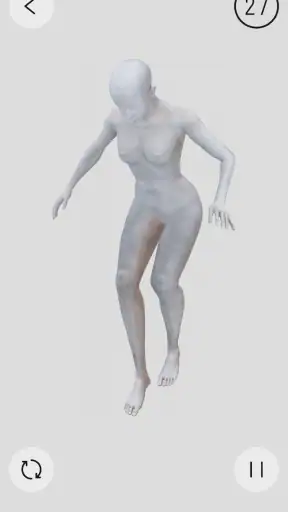
 分析: Mobexer
短時間で人物を描く練習を続けたい人にとって、30秒という制限はかなり魅力的です。私が30秒ドローイング - SPEEDRAWを使って感じたのは、完成度の高い絵を作るためのアプリというより、手を止めずに形を見る習慣を作るための、アート&デザイン系の練習アプリだということでした。紙と鉛筆を用意して長く構えるのではなく、少し空いた時間に起動し、短い制限の中で描く。その割り切りが、このアプリの一番分かりやすい個性です。
無料で始められるので、まず触って自分に合うか確かめやすいところも良い点です。一方で、描いた作品を美しく仕上げたい人や、細かなブラシ設定、レイヤー編集、完成作品の管理まで一つのアプリで済ませたい人には、目的が少し違います。この記事では、実際の使い心地を中心に、どんな練習に向くのか、短時間ドローイングをどう日常に組み込むと効果を感じやすいのか、そして利用前に確認しておきたい選択肢や注意点をまとめます。
短い制限時間が描き方をどう変えるか
通常のイラストアプリでは、線を引いたあとに何度も修正し、色や質感を整えながら完成へ進みます。それに対してこのアプリでは、最初から細部に入り込む余裕がありません。私は最初、輪郭をきれいに取ろうとして時間を使いすぎ、人物全体のバランスを見失いがちでした。そこで、頭の位置、背骨の流れ、肩や腰の傾きだけを先に置くようにすると、限られた時間でもポーズらしさを残しやすくなりました。
この感覚は、単なる速描きとは少し違います。速く描くこと自体が目的になると、雑な線を増やすだけになりがちです。しかし時間が区切られていることで、何を残し、何を捨てるかを毎回判断させられます。人物の向きや重心を先に見る癖がつくので、あとで通常のキャンバスに戻ったときも、いきなり目や服のしわから描き始めにくくなりました。
向いているのは、人物のポーズに苦手意識がある人、描き始めるまでに時間がかかる人、毎日少しずつ練習したい人です。反対に、ロゴ、風景、食べ物、細密画のように、対象の種類や制作工程が人物の短時間練習と大きく異なる場合は、専用の作画アプリのほうが満足しやすいでしょう。これは万能なドローイング環境ではなく、短い時間で観察と線の判断を鍛えるための道具です。
最初の数回で分かった操作上の考え方
この手のアプリで大事なのは、一本一本の線を完璧に引くことではありません。私は最初の練習で、描き直しに気持ちを持っていかれると、制限時間の意味が薄れると感じました。最初の線を下書きとして扱い、多少ずれても次の線で全体を補正するほうが、人物の流れを追いやすくなります。
おすすめは、最初の数秒を頭部と胸郭の位置決めに使い、その後に骨盤、手足、最後に大きな輪郭を足す順番です。これはアプリ内の特別な機能を前提にした手順ではなく、短い時間を無駄にしないための私なりの使い方です。顔のパーツを先に描くと、そこだけ細かくなり、全身の比率が崩れやすいからです。
ニュースルームの最新情報






もう一つ意外に役立ったのは、毎回の絵を「作品」として評価しないことでした。良い絵を残そうとすると、線を慎重にしすぎます。代わりに、今日は肩の傾きだけを見る、次は脚の長さだけを見るというように、練習の焦点を一つに絞ると、短時間でも得るものがはっきりします。完成品を作るより、観察の優先順位を身につけるアプリと考えると、使い方が安定します。
日常の中で続けやすい具体的な使い方
私なら、まとまった制作時間の代わりに使うのではなく、制作前の準備運動として取り入れます。たとえば通勤前や休憩中に数回だけ人物を描き、その後に本命のイラストへ移る方法です。最初から完成作品を作るつもりで構えるより、手と目を慣らしてからキャンバスを開くほうが、ポーズを考える負担が軽くなります。
学校や仕事の合間に使う場合は、毎回長く続けようとしないほうが良いと思います。短時間の練習は、疲れている日に無理をすると集中が切れ、ただ急いで線を置く作業になってしまいます。私は、描いたあとに「重心がどこにあるか」「胴体の向きが分かるか」の二点だけ確認する方法が合っていました。反省を増やしすぎないことで、次の日にも再開しやすくなります。
紙のスケッチブックと併用するのも効果的です。アプリでは時間制限を利用して判断の速さを鍛え、紙では描いた線を見返して、体の比率や苦手な方向を確認する。デジタルだけで完結させようとせず、役割を分けると、このアプリの弱点である細かな整理や長期的な比較を補えます。
使う前に見ておきたい利用環境と選択の余地
開発元はCreemo Inc.で、アプリの分類はアート&デザインです。対象年齢は3歳以上と案内されていますが、実際の価値は年齢よりも、短い時間で人物を描く目的があるかどうかで決まります。子どもが自由に絵を描くお絵描き帳として使うより、ポーズ練習や線の反応を試す道具として大人や学生が使うほうが、設計意図に近い印象です。
利用開始のハードルは低く、価格は無料です。ただし、アプリ内には一項目あたり五百四十円の購入要素があります。無料で試せる範囲から始め、追加の内容が自分の練習方法に本当に必要かを確認してから判断するのが安全です。短時間練習の基本部分だけを求めるなら、最初から購入を前提にする必要はありません。
私は、課金の判断では「描く回数を増やせるか」より、「自分の弱点を具体的に練習できるか」を基準にするのが良いと思います。追加要素があっても、毎回同じように全身の輪郭だけを描いているなら、使い方を変えない限り効果は大きく変わりません。逆に、練習対象の幅を広げたい人なら、無料部分を数日使ってから購入を考える意味があります。
端末側では、対応する最低OSが10です。古い端末を使っている場合は、インストール前に自分の環境を確認しておきたいところです。対応環境を満たしていても、描画のしやすさは画面サイズや入力方法に左右されます。指で描くのか、スタイラスを使うのかで線の感覚は変わるため、細い線を正確に引けるかより、全体の流れを見られるかを優先したほうが、このアプリには合います。
信頼性を考えるときの確認ポイント
アプリを入れるとき、私は便利さだけでなく、自分で確認できる選択肢を重視します。このアプリについては、ストア上で表示される開発元、年齢区分、料金、アプリ内購入の案内をまず確認してから使い始めるのが現実的です。端末が表示する権限や、初回起動時に出る確認画面があれば、内容を読んで必要なものだけ許可する。これは特定の機能を想像して判断するのではなく、実際に画面に出た選択肢を自分で確認するための手順です。
データの扱いについて気になる人は、ストアのプライバシー関連表示と、端末のアプリ権限画面を別々に見ることをおすすめします。両者は役割が違うため、一方だけで安心しきらないほうがよいでしょう。アカウント作成や外部サービスとの連携を求められた場合も、練習だけが目的なら、必要性を考えてから進めます。見える確認画面を飛ばさず、自分で許可を選ぶことが、短時間練習アプリを気持ちよく使うための基本です。
とくに、描いた画像を保存したり共有したりする場面では、送信先や公開範囲を確認する習慣が大切です。人物練習の画像には、個人情報が写り込むこともあります。自分の顔写真や部屋の写真を参考にしている場合は、共有前に背景や名前が含まれていないかを見直します。アプリの機能を過度に疑うというより、画像を扱うサービス全般で必要な、利用者側の確認です。
評価と利用者の規模から見える立ち位置
ストアでの平均評価は三点六で、評価数は三百件を少し超える規模です。利用者は十万以上に達しています。私はこの数字を、誰にでも高く評価される完成度のアプリというより、目的が合う人には役立つ一方、一般的なペイントアプリを期待した人とは評価が分かれやすいタイプだと受け取りました。
短いドローイング練習を探している人なら、評価の数字だけで判断する必要はありません。逆に、ブラシの種類、レイヤー、色調整、作品の整理機能を重視するなら、平均評価よりも自分の必要な機能との一致を優先すべきです。ストアに寄せられたレビューは十八件ありますが、少数の感想だけで自分の使用感を決めず、無料で触れる範囲を試してから判断するのが無難です。
リリースは二千二十年十月二十三日で、現在のバージョンは一・三・五です。更新番号だけで使い勝手を判断することはできませんが、インストール後に自分の端末で動作や表示を確認するのは大切です。描画アプリは、画面の反応、線の遅れ、保存方法など、実際に触らないと分からない部分が多いからです。
他の選択肢と比べたときの向き不向き
一般的なペイントアプリは、自由なキャンバスで時間をかけて作品を仕上げるのが得意です。資料を横に置き、下書きから清書、着色まで進めたいなら、そうしたアプリのほうが適しています。一方、このアプリの良さは、制作の自由度をあえて狭め、短時間で描く行動に集中しやすい点です。自由度の高いアプリでは、ブラシ選びやキャンバス設定に逃げてしまうことがありますが、ここではその寄り道を減らせます。
動画講座やポーズ資料サイトと比べると、受け身で見るだけで終わりにくいのも利点です。資料を眺めて「分かったつもり」になる代わりに、すぐ線へ変換する必要があります。ただし、講師による解説や、なぜその形になるのかという理論を学ぶ用途には向きません。観察と反応の練習はこのアプリ、構造理解や添削は書籍や講座、と役割を分けるのが現実的です。
紙のクロッキー帳と比べると、準備の手軽さではアプリが勝ります。外出先で紙や鉛筆を出しにくいときでも、端末だけで練習を始められます。ただ、紙の摩擦や大きな腕の動きも含めて練習したい人には、紙のほうが自然です。私は、移動中や休憩中はアプリ、自宅で姿勢や腕全体の動きを確認するときは紙、という使い分けが一番しっくりきました。
向いていない人が知っておくべきこと
このアプリを使えば、短期間で人物画が急に上達する、と考えるのはおすすめしません。時間制限は判断を促しますが、体の構造、遠近法、手足の描き方を自動で教えてくれるわけではありません。自分の絵を見返し、どこが崩れたかを別の資料で補う工程が必要です。練習の入口としては便利でも、学習全体を置き換えるものではありません。
また、きれいな線画を完成させたい日に使うと、制限時間がストレスになることがあります。仕事で使うイラストを丁寧に仕上げたい人、色や質感を調整したい人、作品をポートフォリオとして管理したい人は、制作向けのアプリを選んだほうが時間を有効に使えます。勢いよく描くことが目的ではない日には、無理にこのアプリを開かなくてもよいでしょう。
小さな画面で指描きをする場合も、細部の確認には限界があります。ここでの練習では、目や指先の形を正確に作るより、全身の比率や動きを大づかみに捉えるほうが成果につながります。細部を拡大して直し続ける使い方をしたいなら、最初から大きなキャンバスと編集機能を備えたアプリのほうが快適です。
私ならこう使い始める
最初の日は、上手な絵を描こうとせず、数回分の線の傾向を見ることから始めます。描き終わったら、頭が大きい、胴体が短い、脚の方向がそろう、といった自分の癖を一つだけメモします。次に使うときは、その癖を直すことだけを目標にします。毎回すべてを改善しようとすると、短時間練習の軽さが失われるからです。
二週目以降は、同じポーズを別の方法で捉える意識を持つと、単調になりにくいです。最初は外形だけ、次は中心線、次は体重のかかる脚というように、見る対象を変えます。これは、ただ回数をこなすよりも、なぜ線を置くのかを考えやすくする方法です。描いたものを保存できる環境なら、日付や練習テーマを自分で残しておくと、後から変化を確認しやすくなります。
利用を続けるか迷ったら、無料で触れる範囲で数日間、同じ時間帯に使ってみるのが良いと思います。朝は線が硬い、夜は観察が雑になるなど、自分の状態も見えてきます。追加購入は、その結果を見てからで十分です。アカウントや権限に関する画面が表示された場合は、内容を読み、不要な連携を急いで承認しない。こうした小さな確認を挟むことで、練習そのものに集中しやすくなります。
慎重に選びたい人への結論
30秒ドローイング - SPEEDRAWは、無料で始められる短時間の人物ドローイング練習アプリとして、役割がはっきりしています。私は、描き始めるまでの腰の重さを減らし、細部よりもポーズ全体を見るきっかけを作る点を評価しています。毎日少しずつ手を動かしたい人や、人物の重心と流れを意識したい人には、試す価値があります。
ただし、完成作品を作るための総合ペイント環境ではありません。評価は三点六で、利用者も十万以上いる一方、万人向けの作画アプリとして考えると期待外れになり得ます。追加購入を検討する場合も、練習上の具体的な目的があるかを先に考えたいところです。ストア表示や端末の確認画面を自分で読み、必要な許可や連携だけを選ぶ姿勢も忘れないでください。
私の結論は、短く描く習慣を作りたいなら試し、じっくり仕上げたいなら別の道具を選ぶというものです。アプリを開く目的を「上手な絵を保存する」から「限られた時間で何を見るかを決める」へ切り替えられる人ほど、この小さな練習環境を活かせます。逆に、細かな編集、豊富な制作機能、完成度の管理を求める人には、通常のペイントアプリや紙のクロッキー帳を組み合わせるほうが満足しやすいでしょう。
よくある質問
30秒ドローイング - SPEEDRAWとは、どのようなアプリですか?
30秒ドローイング - SPEEDRAWは、表示された人物やポーズなどを短時間で描く練習に取り組めるデッサン向けアプリです。制限時間を意識しながら形や動きの要点をつかむ練習ができるため、初心者の基礎トレーニングから、日常的にクロッキーを続けたい人まで幅広く利用できます。
絵を描く初心者でも30秒ドローイング - SPEEDRAWを使えますか?
はい、初心者でも使いやすい内容です。最初から細部まで正確に描く必要はなく、人物全体のバランス、重心、ポーズの流れを短時間で観察することが主な目的です。30秒という時間設定に慣れない場合は、完成度を気にしすぎず、毎日数回ずつ繰り返して観察力と手を動かす感覚を身につけるとよいでしょう。
30秒ドローイング - SPEEDRAWでは、どのような練習ができますか?
短時間で対象を観察し、輪郭やポーズの印象を素早く紙や画面上にまとめる練習ができます。細かな陰影や仕上げよりも、全体のシルエット、体の向き、動き、パーツ同士の位置関係を把握することに重点を置くタイプです。キャラクターイラストや漫画、デジタル作画の下準備にも役立つでしょう。
スマートフォンやタブレットだけで十分に練習できますか?
基本的にはスマートフォンやタブレットで手軽に練習できます。ただし、画面に直接描くのか、表示されたお手本を見ながら紙に描くのかによって使い勝手は変わります。大きな画面のタブレットならポーズを確認しやすく、紙と鉛筆を組み合わせれば実際のクロッキーに近い感覚で取り組めます。
30秒ドローイング - SPEEDRAWを使う前に確認しておくことはありますか?
短時間で描く練習は、完成作品を作るための機能とは目的が異なります。美しいイラストをすぐに仕上げたい人より、観察力や描画スピードを少しずつ高めたい人に向いています。また、利用できるポーズや画像、広告表示、対応端末、課金要素などはバージョンによって変更される可能性があるため、ダウンロード前にストアの最新情報とアプリ内の案内を確認することをおすすめします。
ダウンロード










