Pocket Curator
3.3教育2026年10月17日に更新

スクリーンショット

 分析: Mobexer
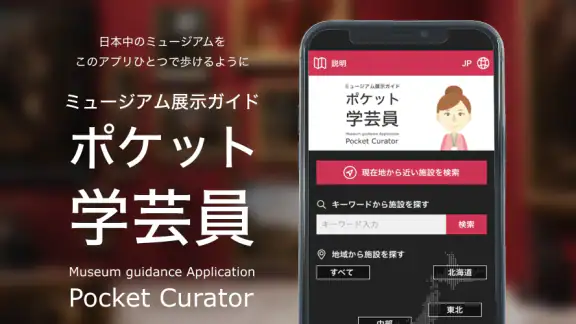
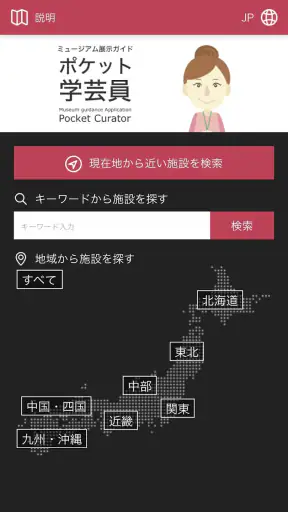
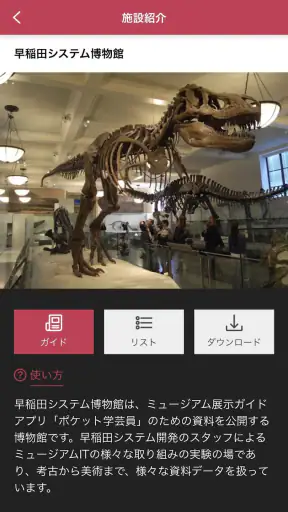
博物館を歩いていると、展示そのものは興味深いのに、説明を読み切れなかったり、あとで作品名を思い出せなかったりすることがあります。そんな場面で試したいのが、展示やミュージアムに関する情報をスマートフォンで確認できる教育アプリ、Pocket Curatorです。私は実際に使うなら、これを「どこでも使える百科事典」というより、対応している施設で見学を補助するための案内役として考えます。
無料で利用でき、対象年齢は3歳以上です。教育分野のアプリとして、子どもと一緒に展示を見る家庭、学校の校外学習、ひとりで静かに館内を巡りたい人に向いています。一方で、アプリを入れれば全国の博物館情報が自動的に揃うタイプだと思っていると、期待との違いを感じるかもしれません。使い勝手の評価では、平均は3.3で、評価数はおよそ70件、レビュー数は30件弱です。数字だけで判断するより、実際の利用目的に合うかを見極めたいアプリです。
展示を見る前に知っておきたい信頼感
このアプリを検討するとき、最初に意識したいのは、一般的なニュースアプリや検索アプリとは役割が違うことです。主役はアプリ内の情報ではなく、目の前にある展示です。アプリはその展示を理解するための入口として使うものなので、対応施設でどんな案内が表示されるかが満足度を大きく左右します。
開発元はWaseda System Development Co.Ltd.です。2016年4月10日に公開され、現在のバージョンは2.6.0、Androidでは5.0以上が必要です。長く提供されてきた教育系アプリという点は安心材料になり得ますが、古い端末で使う場合は、インストール前にOSの条件を確認しておくのが現実的です。
私は、博物館向けのアプリでは「何ができるか」だけでなく、「いつ、どこで、何のために情報を開くのか」が明確であることを重視します。館内で展示を見ながら使うなら、検索を延々と続けるより、施設の案内に沿って必要な情報へ進める方が自然です。逆に、訪問先を決めるために全国の施設を比較したい人には、通常の検索サービスや各館の公式サイトの方が探しやすい場合があります。
無料だからこそ、使う場面を先に決める
料金がかからないため、次の博物館訪問に備えて試しに入れておくという使い方はしやすいです。ただ、無料アプリを入れた瞬間に、すべての展示情報がいつでも読めると考えるのはおすすめしません。出発前に訪問する施設で利用できるかを確認し、館内ではスマートフォンを見続けるのではなく、展示と説明を交互に見るのがよいでしょう。
特に子どもと一緒に使うなら、最初から長時間の操作をさせない方がうまくいきます。保護者が必要な案内を開き、子どもには展示を見つけてもらう。次に「どこが気になった?」と会話をする。この順番にすると、アプリが展示を見る代わりになるのを防げます。教育アプリとしての価値は、情報量を増やすことより、実物への関心を深めるところにあります。
ニュースルームの最新情報






操作するときに確認したい選択肢とコントロール
利用前に確認しておきたいのは、アプリが求める権限や、端末上で表示される選択肢です。私は新しいアプリを使うとき、インストール後に設定画面と端末のアプリ権限を一度見ます。位置情報、通知、写真、カメラなど、展示案内に関係しそうな項目が表示された場合は、なぜ必要なのかを自分で納得してから許可するようにしています。
ここで大切なのは、許可を求められたら反射的にすべて承認する必要はないということです。使わない機能があるなら、まず拒否して、実際に困ったときだけ再検討する方法があります。Androidの設定から権限を見直せる場合もあるため、最初の選択を固定的なものと考えなくてよい点は覚えておきたいところです。
ただし、アプリの案内を成立させるために、端末の機能が必要になる場面も考えられます。たとえば館内で特定の展示情報へ進む操作があるなら、画面に表示される説明を読み、必要な許可だけを選ぶのが安全です。許可の内容が理解できないまま先へ進むのではなく、いったん戻って端末側の設定を確認する。このひと手間が、データに敏感な人には役立ちます。
アカウントについても、登録を求められる画面が出た場合は、登録が必須なのか、登録なしで案内を見られるのかを確認したいです。メールアドレスや名前を入力するなら、入力する情報が本当に見学に必要かを考えます。私は、単に展示を見るだけなら、個人情報を増やさずに使える選択肢を優先します。
館内での操作は「見る・戻る」を中心にする
展示室では、複雑な操作よりも、情報を開いて戻るという単純な流れが向いています。私は見学前にスマートフォンの明るさを調整し、音が出ない状態にしておきます。通知が頻繁に表示されると、展示への集中が切れますし、周囲の来館者にも迷惑になりやすいからです。
もう一つの実用的な工夫は、説明を全部読もうとしないことです。最初に作品名や展示の要点だけを確認し、気になったものだけ詳しく読む。これなら、子どもが退屈しにくく、同行者のペースも乱しません。アプリを使う時間を短く区切ることで、スマートフォンが見学の主役になるのを避けられます。
展示室によっては、端末の操作自体を控えるよう案内されることもあります。その場合は施設のルールを優先してください。アプリが便利でも、写真撮影や画面の閲覧が許可されているとは限りません。私は入館時の注意書きを先に読み、スタッフから指示があればアプリの利用方法を変えるようにします。
データを気にする人が感じやすい場面
博物館案内アプリは、利用場所や展示に関係する情報を扱う可能性があるため、データの扱いを気にする人もいるでしょう。ここで重要なのは、アプリが何を表示するかだけでなく、端末上でどんな許可や確認画面が出るかを自分で見ることです。私は、初回起動時の説明を急いで閉じず、必要ならスクリーンショットではなく、表示内容をその場で読みます。
たとえば、外出先でモバイル通信を使う場合は、展示情報の閲覧が通信量に影響する可能性を意識します。通信量を抑えたい人は、施設に入る前にWi-Fi環境でアプリを開き、案内がどのように表示されるかを確認しておくと安心です。館内で電波が弱いときに初めて準備を始めるより、事前に一度触れておく方がトラブルを減らせます。
また、共有端末や家族のスマートフォンで使う場合は、見学後に通知や履歴が残っていないかを確認する習慣が役立ちます。端末を他人に渡すことがある人は、アプリだけでなく、ブラウザや通知画面も含めて個人情報が見えない状態にしておくとよいでしょう。これは特別な機能を期待する話ではなく、日常的な端末管理としてできる対策です。
私は、データに関する説明が表示されたときは、許可する、拒否する、後で設定するという選択肢を一つずつ確認します。選択肢が少ない場合でも、端末の設定から見直せるかを確認します。アプリを便利に使うことと、不要な情報共有を避けることは両立できますが、そのためには利用者が画面を流し読みしないことが大切です。
子どもと使うときの現実的な線引き
対象年齢は3歳以上なので、幼い子どもと一緒に使う場面は想定しやすいです。ただし、年齢表示だけで子どもに自由操作を任せるのではなく、保護者が端末の管理者になる方が安全です。入力画面や外部への移動が表示されたら、大人が内容を確認してから進めます。
私は、子どもには端末を渡しっぱなしにせず、展示を見た後に短時間だけ画面を見せる使い方を勧めます。「赤い色はどこにある?」「一番大きく見えるものは?」のように、実物を観察する質問を先に出すと、アプリの説明が答え合わせになります。これは、単なる情報収集ではなく、見学を会話に変える使い方です。
反対に、子どもが文字を読む練習や動画教材を中心に求めているなら、幼児向け学習アプリの方が目的に合います。このアプリは博物館や展示との接点を作るもので、読み書きや計算を段階的に教える教材とは役割が異なります。教育カテゴリーにあるからといって、家庭学習アプリの代わりになるわけではありません。
通常の検索や公式アプリと比べた使い分け
展示について調べる方法は、検索エンジン、博物館の公式サイト、紙の音声ガイド、館内スタッフへの質問などいくつもあります。その中でPocket Curatorの良さは、一般検索のように情報が広がりすぎず、見学中の対象に意識を戻しやすい点にあります。検索結果を何ページも見比べる必要がある場面では、専用の案内アプリの方が集中しやすいでしょう。
一方、公式アプリと比べると、施設独自の最新情報やチケット、開館状況などをまとめて確認したい人は、各館の公式サービスを優先した方がよい場合があります。訪問計画を立てることが目的なら、交通案内や予約情報まで確認できる公式サイトの方が効率的です。このアプリは、予定を決める道具というより、展示を見るときの補助として考えると位置づけが分かりやすくなります。
紙の解説と比べた場合は、スマートフォンで情報を呼び出せる手軽さが魅力です。ただ、画面を見ながら歩くと周囲への注意が散り、紙よりも視線が下がりやすいという弱点があります。私は、展示室の中央で立ち止まって読むのではなく、壁際や休憩できる場所で確認するようにします。見学の流れを邪魔しない使い方ができる人ほど、このアプリの利点を感じやすいでしょう。
実際の一日の中で役立つ使い方
たとえば休日に子どもと博物館へ行くなら、出発前にアプリを起動して、訪問先に関係する案内があるかを確認します。入館後は、最初の展示で使い方を試し、子どもが興味を示したものだけ詳しく調べます。昼食前に気になった展示を一つだけ振り返り、帰宅後に名前を思い出せるか家族で話す。この流れなら、アプリを見学前、館内、帰宅後の三つの場面で無理なく活用できます。
校外学習では、先生や引率者が全員に同じ操作をさせるより、班ごとに一つのテーマを決めて使う方が現実的です。全員が画面を見始めると、展示を見る時間が減ってしまいます。代表者が案内を確認し、他の生徒が実物を観察して発表する形にすると、アプリを調査の補助にできます。通信や端末の差があるため、紙のメモを併用する準備もしておくと安心です。
ひとりで訪れる場合は、気になった展示を深掘りするために使えます。とはいえ、すべての情報を保存して後で整理するアプリとして期待するより、その場で理解を一段深める道具として使う方が向いています。私は、気になった展示の名前だけをメモし、帰宅後に必要なものだけ別途調べる方法を選びます。アプリ内で完結させようとしないことが、かえって使いやすさにつながります。
向いている人と、別の選択肢がよい人
このアプリを試す価値が高いのは、対応するミュージアムへ行く予定があり、展示をただ見るだけでなく背景も知りたい人です。子どもに実物を見せながら簡単な説明を加えたい保護者、校外学習の補助を探している教育関係者、音声ガイドを借りるほどではないけれど案内が欲しい来館者にも合います。
反対に、博物館へ行く予定がなく、毎日の学習教材を探している人にはおすすめしません。問題演習、語学、資格対策、読書習慣を作りたい場合は、それぞれに特化したアプリの方が成果につながりやすいです。また、展示情報を幅広く比較したい人、開館時間や予約を最優先する人、オフラインで確実に使いたい人は、訪問先の公式案内や紙の資料を組み合わせる方が堅実です。
評価が3.3にとどまっていることも、判断材料の一つです。これは直ちに使いにくいという意味ではありませんが、利用する施設や目的によって体験が変わりやすいアプリだと私は考えます。インストール数は10万以上あり、一定の利用者に届いていますが、人気の大きさだけで自分に合うとは決めません。訪問予定の施設で役立つか、端末条件を満たすか、必要な権限に納得できるかを順番に確認します。
現行版は2.6.0です。更新後に画面や動作が変わる可能性を考え、初めて使う日は入館直前ではなく、少し余裕のある時間に起動しておくと安心です。端末の空き容量、通信状態、バッテリーも確認しておけば、館内でスマートフォンに振り回されにくくなります。
見学の主役を奪わないなら試す価値がある
私の結論は、Pocket Curatorは「博物館へ行く予定がある人が、展示との距離を少し縮めるために試す無料アプリ」です。情報を探す入口としては便利ですが、すべての施設や学習目的を一つでカバーする万能ツールではありません。対応状況、端末の条件、表示される権限を自分で確認し、必要な範囲だけ使うのがよいでしょう。
信頼して使えるかどうかは、アプリ名や評価だけで決めるものではありません。初回画面で何を求められるか、アカウント登録や端末権限を自分で選べるか、見学後に設定を戻せるかを確認する。そのうえで、子どもや同行者と画面を共有し、展示について話す。利用者が選択権を手放さず、実物を見る時間を守ることが、このアプリを気持ちよく使う一番のコツです。
開発元のWaseda System Development Co.Ltd.が提供する教育分野のアプリとして、展示案内という目的ははっきりしています。無料で始められるため、次の来館前に試して、必要な情報へ無理なくたどり着けるかを確かめるのがよいと思います。画面を閉じたあとに展示の印象が残るなら、あなたにとってこのアプリは十分に役立っています。逆に、操作や権限確認が見学の負担になるなら、公式サイトや紙の案内へ戻る判断も正解です。
よくある質問
Pocket Curatorとはどのようなアプリですか?
Pocket Curatorは、ユーザーが興味のある情報やコンテンツを整理し、必要なときに見返しやすくするためのキュレーション系アプリです。気になった記事、画像、メモなどをまとめて管理したい人に向いています。実際に使ってみると、情報を保存するだけでなく、自分なりに分類して後から探せる点が便利です。利用前に、対応しているコンテンツの種類や保存方法を確認しておくと安心です。
Pocket Curatorは無料で利用できますか?
基本機能を無料で試せる場合がありますが、利用できる機能や保存容量、広告表示の有無は、アプリのバージョンや提供地域によって異なる可能性があります。プレミアム機能が用意されている場合は、登録前に料金、請求周期、無料トライアル終了後の自動更新条件を確認してください。特に長期間使う予定なら、無料版で十分か、有料プランが必要かを実際の用途と照らし合わせて判断することをおすすめします。
Pocket Curatorではどのような情報を保存・整理できますか?
保存できる内容は、アプリ内で作成したメモやリンク、画像などが中心になると考えられますが、対応形式や外部サービスとの連携範囲は端末やアプリの仕様によって異なります。利用前に、ブラウザから共有できるか、タグやフォルダーで分類できるか、検索機能が十分かを確認しましょう。大量の情報を扱う人は、並べ替え、重複整理、バックアップの有無も重要なチェックポイントです。
Pocket Curatorを使う際、個人情報やデータの安全性は大丈夫ですか?
保存する情報の中に個人的なメモ、仕事に関する資料、非公開リンクなどが含まれる場合は、プライバシーとセキュリティーを事前に確認する必要があります。アプリのプライバシーポリシーで、収集されるデータ、第三者への共有、クラウド保存の仕組み、アカウント削除方法を確認してください。重要な情報を保存する場合は、パスワード保護や端末のロックを有効にし、機密情報を無条件に登録しないことが大切です。
Pocket CuratorはAndroidとiPhoneの両方で使えますか?
Pocket Curatorの対応状況は、Android版とiOS版で機能や画面構成が異なる場合があります。ダウンロード前に、使用している端末のOSバージョンが対応条件を満たしているか、必要なストレージ容量があるかを確認しましょう。また、複数端末で同じデータを使いたい人は、アカウントによる同期に対応しているかも重要です。アプリストアの最新情報や更新履歴を確認してからインストールするのがおすすめです。
ダウンロード