Google Classroom
3.1教育更新日:2026年11月18日

スクリーンショット
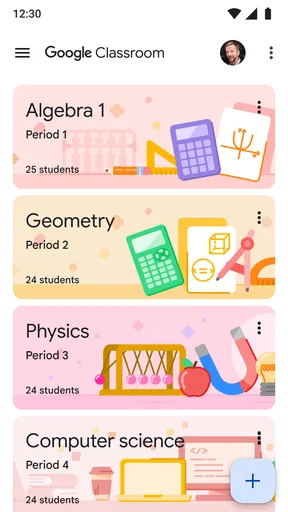
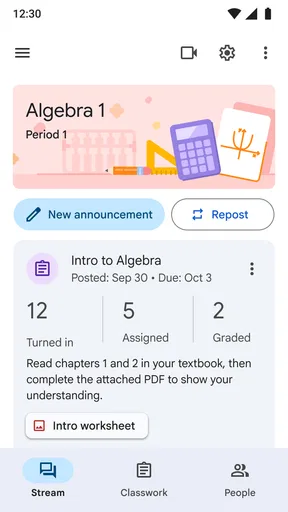
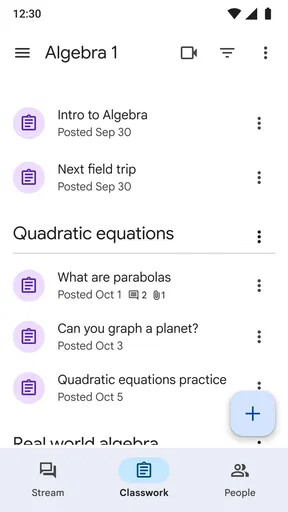
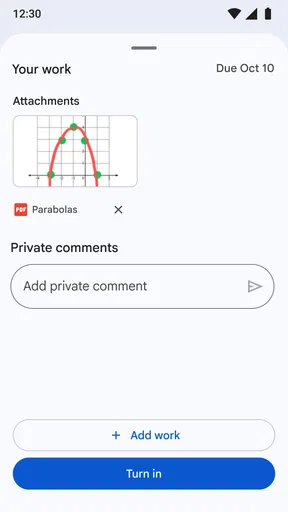
 分析: Mobexer
みなさん、こんにちは!今日は、Google Classroomについてお話ししたいと思います。このアプリは教育の現場で革命を起こしていて、教師や学生にとって本当に便利なツールです。それでは、早速その魅力を見ていきましょう!
学校の連絡と個人情報を扱う場面
教室への参加や課題の確認をスマートフォンで行える一方、学校の連絡や提出物をまとめて扱うアプリでもあります。私は、便利さだけでなく、どのアカウントで使うのか、誰と共有するのかを意識して使いたいと感じます。Google LLCが提供する教育アプリで、無料で利用できますが、学校や教師の運用とアカウントの管理が使い心地を左右します。
たとえば、放課後に課題の指示を見直し、ドライブ上のファイルを添えて提出する使い方なら、紙のプリントを探す手間を減らせます。提出前に、選んだファイルが課題に合っているか、個人情報を含む内容を誤って共有していないかを確認するのがおすすめです。共有先や提出内容を自分でも見直す習慣は、特に複数のクラスに参加している人に役立ちます。
使う人と、少し慎重に選びたい人
教師から課題や連絡を受け取り、提出物をオンラインでやり取りする学生には向いています。クラスごとに情報を整理したい教師にも便利です。一方、学校が別の仕組みを指定している場合や、授業の情報を一つのアプリに集約したくない人には、無理に乗り換える必要はありません。一般的なメールやメッセージアプリと比べると、授業単位で課題を扱えるのが強みですが、自由な雑談や複雑な共同作業には、用途に合った別のツールのほうが扱いやすいこともあります。
教育カテゴリのアプリとして、2015年から提供されており、対象年齢は3歳以上です。平均評価は5点満点中2.5で、評価件数は約210万件、インストール数は1億回を超えています。広く使われていることと、自分の学校で必要な機能や運用が整っていることは別の話なので、まずクラスの案内に沿って使い方を確かめるのが現実的です。
Google Classroomの使い方
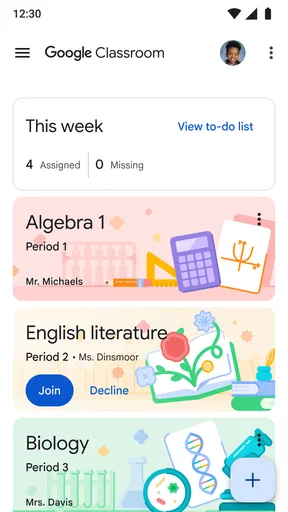
まずは、Google Classroomの使い方をざっくりと説明しますね。アプリを開くと、教室を作成するか、既存の教室に参加する選択肢があります。教師は簡単にクラスを作成し、学生にコードを渡すだけで、すぐにクラス全員を招待できます。このシステムはとても直感的で、誰でもすぐに使いこなせると思います。
直感的なインターフェース
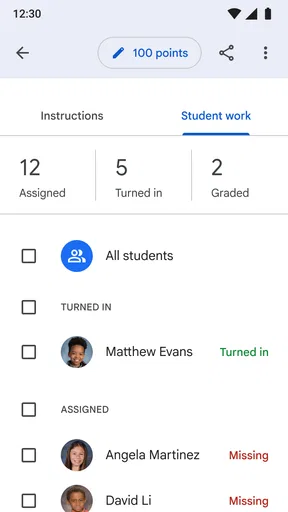
インターフェースはすっきりしていて、非常に使いやすいんです。メイン画面では課題、クラスのメンバー、ストリーム(クラスのフィード)などに簡単にアクセスできます。通知機能も充実していて、課題の締め切りを見逃すこともありません。
ニュース速報

 Google Meet
は会議を始めやすくした、それでも参加者への不安は消えない
予定表のリンクから数秒で会話へ。Google Meetはビデオ通話を日常に溶かした一方、参加の気軽さと、誰が入ってくるのかという不安を同時に抱えている。実用性と弱点を率直に見る。

 8 Ball Pool
はなぜ続くのか 短い勝負を支える緊張と、定着への課題
数分で決着する手軽さだけでは、世界中の対戦相手と何度も撞き続ける理由にならない。勝負の緊張、報酬、見せ場から、流行の強さと弱点を読み解く。短い一戦の先にある定着力を探る。

 foodpanda: food & groceries
foodpandaは誰に向く?地域差と料金から考える使いどころ
初回の注文から日常使い、家族との共有まで。foodpandaが頼れる場面と、配達条件や費用で別の選択肢を考えたい場面を、使う人の事情ごとに整理します。日本での利用可否や地域差も含めて確認したい一冊です。

 Alibaba.com - B2B マーケットプレイス
Alibaba.comで初めて仕入れるなら、検索より先に見積もりを頼もう
商品を眺めるだけでは、このアプリの価値は半分も見えてこない。条件の絞り込みから見積もり依頼、相手の確認まで、初回の仕入れを迷わず進める使い方を解説します。まずは一件、小さな問い合わせから始めましょう。

 Amazon Alexa
Alexaを育てる家族の習慣、共有の便利さと安全の境界
Alexaの価値は音声操作だけでは決まらない。家族の定型アクション、スキルの制作者、共有される使い方がつくる小さな共同体を、参加のしやすさと安全面の限界から読み解く。

 マイ・トーキング・アンジェラ
またアンジェラに会いたくなる理由 着せ替えと世話が生む小さな習慣
食事や身支度を手伝い、衣装を選び、短い遊びに寄り道する。アンジェラとの暮らしは、勝敗よりも「また会いに来る」気持ちを育てるカジュアルゲームだ。気軽さの魅力と、単調さに変わる境目まで率直に紹介する。
次に読む
写真を撮るより、探す時間が長い。Galleryが映すスマホの暮らし
写真の保管庫に見えて、実は日々の記憶を並べ替える場所。Galleryの使い勝手と、そこに表れる便利さへの期待や小さな違和感を読み解きます。ტags_PLACEHOLDER
Apple Musicはなぜ毎日開きたくなるのか 習慣を生む強さと残る不満
膨大な曲数だけでは、毎日の定番になれない。Apple Musicが発見、再生、再訪の流れをどう作り、どんな不便を利用者に受け入れさせているのかを読み解く。『ミュージック』アプリの強さと限界を、使う場面から検証する。
削る手応えは心地よい。Woodturningの操作設計と惜しい案内
木材を回し、形を整え、色を重ねる。指先の手応えが心地よい一方、失敗から戻る手段や操作の案内には惜しさも残る。遊びの流れをデザインから読み解く。 подальше
走行の達人が問う、レースゲームに「運転する手応え」はあるか
派手な演出や速度だけでは、もうレースゲームは満足させられない。走行の達人の実直な運転感覚を手がかりに、定番の強みと古びつつある作法を読み解く。
課題の管理が簡単
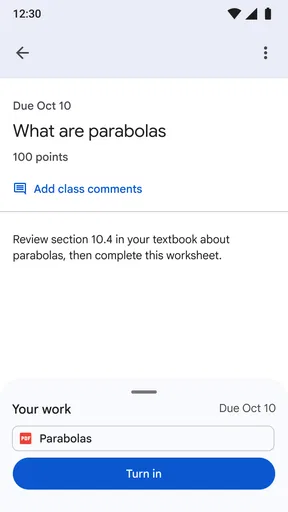
課題を出すのも、提出するのもとっても簡単です。教師は期限や詳細を設定でき、学生はGoogleドライブと連携して課題をアップロードすることができます。この連携機能、地味に便利なんですよね。教師は学生の提出物をオンラインで確認し、その場でフィードバックを提供することができます。
教育の新しい形
Google Classroomは、教育の新しい形を提案しています。特にリモート学習が増えている今、どこからでも授業にアクセスできるのは大きな強みです。また、紙のプリントを使わないので、環境にも優しいんですよ。
コラボレーションを促進
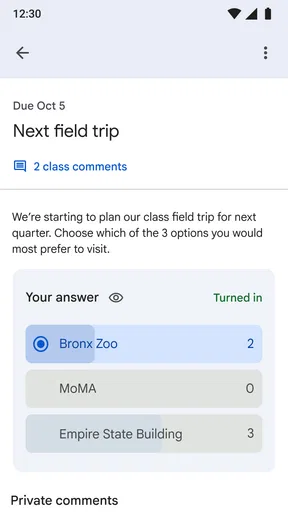
このアプリでは、クラスメイト同士でのディスカッションや共同作業も簡単にできます。ストリームを使って質問や意見を交わしたり、共同でプロジェクトを進めることも可能です。リアルタイムでのコミュニケーションが可能なので、まるで教室にいるかのような感覚になります。
Googleのエコシステムとの統合
Google Classroomは、Googleの他のツールとシームレスに統合されています。Googleドキュメント、スプレッドシート、スライドなどが直接アプリ内で使えるのは本当に便利です。学習の効率がぐんと上がること間違いなしです。
使い続ける前に確認したいこと
実際には、通知を受け取るだけで課題管理が完結するわけではありません。締め切りが近い課題は、クラス内の課題一覧を開いて内容と提出状況を確かめると安心です。複数の授業がある日は、クラス名を確認してからファイルを添付すると、提出先の取り違えを防ぎやすくなります。教師側も、課題の説明に提出形式や共有範囲を明記すると、学生との行き違いを減らせます。
アプリの現在のバージョンは3.58.916096563で、対応OSの下限は8.1です。評価は低めなので、操作感がすべての人に合うとは限りません。学校で使う必要がある場合は、まず実際のクラスに参加して、通知や課題提出の流れが自分に合うか試すのがよいでしょう。授業外の学習計画や個人のメモまで管理したい人は、専用のノートアプリなどと使い分けるほうがすっきりします。
以上が、私が感じたGoogle Classroomの魅力です。教育の現場でさらに活用されていくことは間違いありません。興味がある方は、ぜひダウンロードしてみてくださいね!
メリット・デメリット
メリット
- 使いやすいインターフェースを持つ。
- さまざまなデバイスで利用可能。
- リアルタイムでのフィードバックが可能。
- 資料や課題の共有が簡単。
- 無料で利用できる。
デメリット
- インターネット接続が必須。
- 通知が多く、時に煩わしい。
- カスタマイズ性が低い。
- 一部の機能が直感的でない。
- プライバシー設定が限られている。
よくある質問
Google Classroomは無料ですか?
はい、Google Classroomは基本的に無料で利用できます。ただし、追加の機能やサポートが必要な場合は、Google Workspace for Educationの有料プランを検討することができます。これにより、より豊富な教育ツールやサポートが提供されます。
Google Classroomを使うために必要なものは?
Google Classroomを利用するには、Googleアカウントが必要です。また、インターネット接続があるデバイス(パソコン、タブレット、スマートフォンなど)が求められます。アプリはiOSおよびAndroidで利用可能で、ウェブブラウザからもアクセスできます。
Google Classroomは他の学習管理システムとどう違いますか?
Google ClassroomはGoogleの他のサービスとシームレスに連携できる点が特徴です。Googleドライブ、Docs、スプレッドシートなどと統合されているため、オンラインでの課題提出やフィードバックが容易です。ユーザーフレンドリーなインターフェースも魅力です。
教師がGoogle Classroomでできることは何ですか?
教師はGoogle Classroomを使って、課題の配布、提出された課題の確認、フィードバックの提供、成績の管理を行うことができます。また、クラス全体に連絡を送ったり、個別にコメントを残すことも可能です。効率的な学習管理が期待できます。
Google Classroomはプライバシーとデータ保護をどのように扱っていますか?
Google Classroomは学生のプライバシーを重視しています。データは暗号化され、教育機関のプライバシーポリシーに従って取り扱われます。Googleは学生のデータを広告目的で使用しませんので、安心して利用できます。