

TAスクエアD
3.7カスタマイズ2026年10月17日に更新
スクリーンショット
 分析: Mobexer
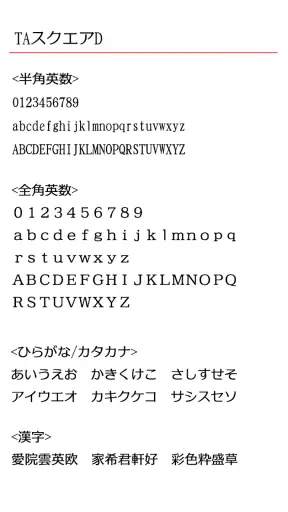
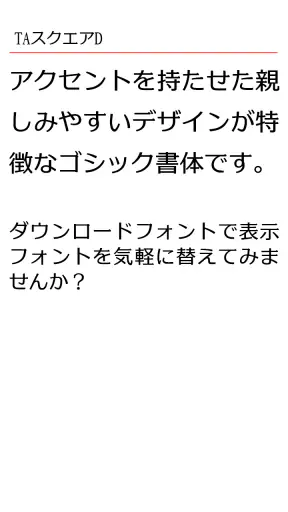
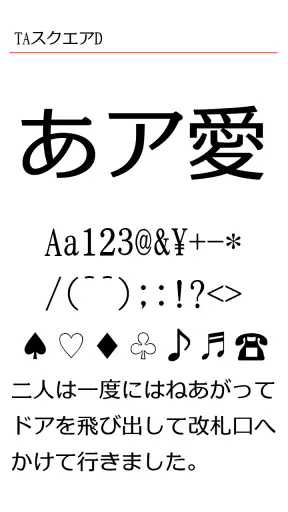
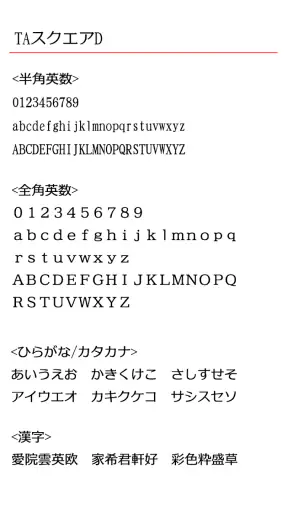
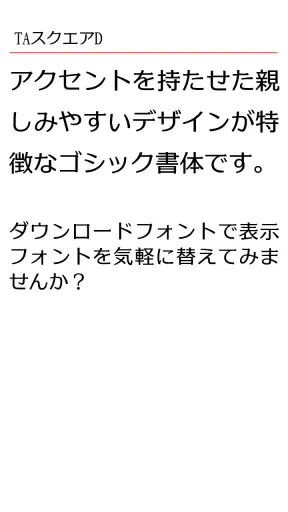
スマートフォンで文章を読む時間が長い人にとって、文字の形は思っている以上に大切です。内容が同じでも、書体が変わるだけで画面の印象や読みやすさはかなり変わります。私が試したTAスクエアDは、端末の表示に使う文字を着せ替えるためのカスタマイズアプリで、ゴシック体をベースにしながら明朝体らしい要素を加えたデザインが特徴です。
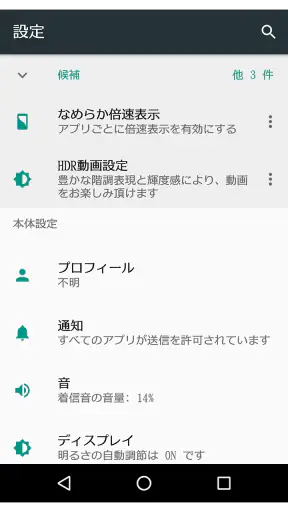
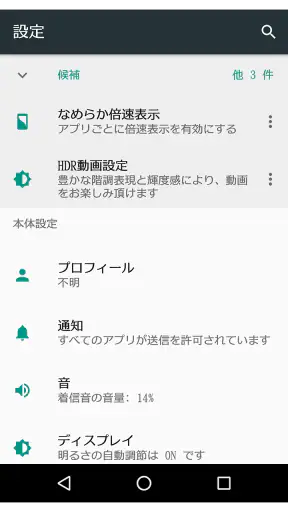
派手な壁紙やアイコンのように一目で変化が分かるタイプではありません。設定後に現れるのは、メニュー、通知、設定画面などの文字の雰囲気です。そのため、見た目を大きく変えたい人より、毎日目にする細部を落ち着いて整えたい人に向いています。SHARP CORPORATIONが提供する無料のカスタマイズアプリとして、対応端末では試しやすい一方、使い方には端末側の条件が関わります。
文字を変えたいと思ったところから始まる実際の流れ
文字を変える設定は、インストール直後の印象だけで決めず、普段よく見る画面で確かめるところまでがひと続きだと私は考えています。まず端末側でフォントを選べるかを見て、適用後は通知や設定など違う種類の文字を読み比べると、好みと実用性を切り分けやすくなります。ここからは、特に確認しておきたい使い続けたときの読みやすさを見ていきます。
最初に確認したいのは、アプリより端末側の対応状況
私なら、まず「この書体を使える端末か」を確認してからインストールします。TAスクエアDは、画像編集アプリの中で文字を選ぶものではなく、端末のフォントとして扱うタイプです。つまり、インストールしただけで写真や文書の文字が全部変わるわけではありません。対応するシステムのフォント選択画面まで進めて、そこで適用する必要があります。
動作条件としてAndroid 7.0以上が案内されているので、古い端末を使っている場合は、OSの世代を先に見ておくと無駄がありません。ただし、OSが条件を満たしていても、メーカー独自の文字設定や端末のシリーズによって表示方法が異なることがあります。ここはアプリの画面だけを見て判断せず、端末の設定内にフォント関連の項目があるかを確認するのが現実的です。
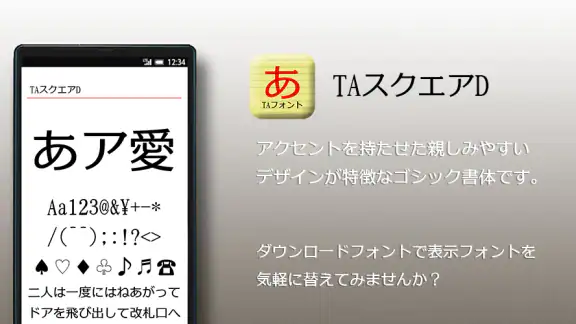
アプリのストア画面では、短い説明として「TAスクエアD」と表示され、内容は明朝体の要素を取り入れたゴシック書体として紹介されています。この説明から想像できる通り、完全に細い明朝体へ切り替えるというより、ゴシック体の見やすさを残しながら、線の表情に少し変化を加える方向です。標準フォントとの差を期待しすぎず、落ち着いた個性を求めると印象が合いやすいと思います。
インストール後は、端末の設定へ手渡す感覚で進める
インストールは無料なので、気軽に試せるのは良いところです。アプリを開いた後に長く操作するというより、フォントを端末へ追加し、端末の設定で選択するという流れを想定した方が分かりやすいです。ここで大事なのは、アプリ内に文字を入力して仕上がりを見るタイプではないことです。普段使う画面で確認するため、設定後にホーム画面や設定画面を実際に見て判断します。
ニュースルームの最新情報






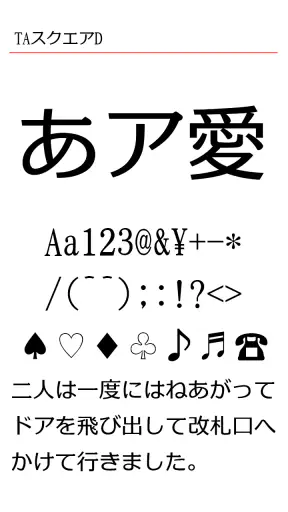
私がこの種のフォントを試すときは、短い文字だけで決めません。日本語の漢字、ひらがな、数字、英字が混ざる場所を順番に見ます。たとえば設定画面の項目名、通知の時刻、連絡先の名前、ブラウザーの見出しなどです。TAスクエアDのように複数の書体要素を持つフォントは、漢字だけでは印象が分かりにくく、ひらがなや数字との組み合わせで好みが分かれます。
適用後に変化が見えない場合は、すぐに失敗と決めつけない方がよいです。端末によってフォントが反映される範囲が違うため、まず設定画面を閉じて開き直し、別の標準アプリでも文字を確認します。それでも変わらなければ、フォントの選択が完了しているか、端末が外部フォントを表示対象として扱っているかを見直します。こうした確認が必要な点は、壁紙変更より少し手間です。
実際の見え方を判断するためのチェックポイント
私が特に見るのは、長文を読んだときの疲れ方です。短いメニューでは、どんな書体でも「雰囲気が変わった」と感じやすいものです。しかし、ニュース、メール、設定項目の一覧のように文字が連続すると、線の太さや字面のまとまりがはっきり出ます。TAスクエアDは、標準の無機質なゴシック体に少し柔らかさを足したい人なら、違和感を抑えて使いやすい候補だと感じました。
一方で、文字を極端に細くしたい人や、手書き風の個性を求める人には方向性が違います。明朝体の雰囲気を含むとはいえ、読みやすさを保ったゴシック系の書体なので、装飾フォントのような強い演出はありません。ここを理解しておくと、「思ったより普通だった」という失望を避けられます。
もう一つの見方は、背景との組み合わせです。文字の形だけでなく、端末の表示サイズや画面の明るさによって印象は変わります。同じフォントでも、文字サイズを大きくすると線の特徴が見えやすくなり、小さくすると全体がすっきり見えます。私は最初から細かく評価せず、普段の文字サイズで数時間使ってから判断することを勧めます。
日常の具体例:家族からの連絡を確認する場面
例えば、外出前に家族から届いたメッセージを確認し、設定画面で通知の表示を見直し、連絡先から名前を探すという流れを考えてみます。アプリを使う場面はこの中に直接ありませんが、フォントを適用した後は、こうした日常の画面すべてが確認の対象になります。文字が少し柔らかく見えることで、標準表示の硬い印象が気になっていた人には、画面全体が自分向けに整ったように感じられます。
ここでのポイントは、フォントの変更を一つの画面だけで評価しないことです。通知では小さな文字、連絡先では漢字の密度、設定では長い項目名を見ることになります。TAスクエアDが自分に合うかは、この三つを通して読みにくさが出ないかで判断するのが実用的です。見た目が好みでも、毎日使う画面で目が疲れるなら、標準フォントへ戻した方がよいでしょう。
別の人や別の端末へ渡すときに起きること
フォントのカスタマイズは、端末を使う本人には便利でも、別の端末へそのまま引き継ぐものではありません。機種変更をした場合、同じアプリを入れ直して設定をやり直す可能性があります。家族の端末にも同じ表示を求める場合は、それぞれの端末で対応状況を確認する必要があります。
また、アプリを入れた人と端末を管理する人が別の場合、設定を変更する段階で手間が生まれます。たとえば家族がアプリを選び、別の人が端末設定を操作するなら、どこまで反映されたかを一緒に確認した方が安全です。フォントは画面全体の印象に関わるので、本人が意図しない変更になっていないかを見ることも大切です。
この「アプリから端末設定へ渡す」構造は、一般的な壁紙アプリとの大きな違いです。壁紙ならアプリ内のプレビューと実際のホーム画面が近いですが、フォントは端末メーカーの仕組みを経由します。そのため、同じアプリでも端末によって操作の順番や反映範囲が変わりやすく、レビューの印象だけでなく自分の端末環境を基準に考える必要があります。
使い続けたときに見えてくる良さ
このアプリの良さは、設定直後の驚きより、毎日少しずつ感じる落ち着きにあります。画面を開くたびに大きなデザイン変更を見せるのではなく、標準フォントの雰囲気を変えながら操作の邪魔をしにくいのが持ち味です。仕事用の端末でも使いやすい控えめさがあり、派手なカスタマイズを避けたい人には選びやすいと思います。
特に、日本語の表示を中心に端末を使う人には試す価値があります。英字だけを見て選ぶフォントではなく、漢字とひらがなのまとまりを含めて判断できるからです。文章を読む時間が長い人は、アイコンの変更よりもフォントの方が日常的な満足感につながる場合があります。私は、見た目を変えたいけれど端末全体を大きく飾りたくない人に、この控えめな方向性を勧めます。
評価や利用規模から見た立ち位置
ストア上では平均3.7の評価で、評価数はおよそ400件です。利用規模は10万回以上のインストールに達しており、完全に珍しい実験用アプリというより、対応端末でフォントを変えたい人が見つけやすい存在です。ただし、フォントアプリは端末との相性で満足度が変わりやすいため、評価の数字だけで自分の使い心地を決めるのは避けたいところです。
年齢区分は3歳以上で、価格は無料です。フォントを一つ試すための金銭的な負担がない点は、標準表示に不満がある人にとって大きな利点です。現在のバージョンは5,0,2として案内されています。インストール後に表示や設定がうまくいかないときは、アプリだけでなく端末のOSやメーカー独自機能も合わせて確認するのが現実的です。
通常の代替手段と比べたときの違い
文字の見た目を変える方法としては、端末に最初から入っているフォント設定を使う方法、ランチャーやテーマで画面全体を変える方法、アプリごとの表示設定を使う方法があります。TAスクエアDは、その中でも端末の標準表示に近い範囲で書体を変えたい人向けです。壁紙やテーマのように周辺要素まで一度に変えないので、落ち着いた変更を求める人には扱いやすいです。
反対に、アプリごとに文字サイズや書体を細かく決めたい人には、専用の読書アプリや文書アプリの方が合う場合があります。そちらなら本文の行間や背景色まで調整できることがありますが、端末全体のメニューには反映されません。TAスクエアDは、個別アプリの読書環境を作る道具ではなく、端末全体の文字の印象を整える道具として考えると位置づけが明確です。
流れが止まりやすい場所と、戻す判断
最も起こりやすい摩擦は、インストールしたのにフォント選択画面で見つからない、または一部の画面にしか反映されないことです。これは、アプリの説明だけでは解決しにくい端末側の問題になりがちです。まず端末を再起動するより、フォント設定の場所をもう一度探し、選択状態を確認する方が順序としては自然です。
次に、文字が想像より強く見えたり、逆に差が小さく感じられたりすることがあります。その場合は、表示サイズを一時的に変えて比較すると、書体そのものの印象を判断しやすくなります。サイズを変えた結果、他の画面が使いにくくなるなら、無理に合わせる必要はありません。見た目の好みより、毎日読めることを優先するのがフォント選びの基本です。
標準フォントへ戻したいときは、端末のフォント設定から元の書体を選び直します。変更後に違和感が出た場合も、アプリを削除する前に設定を戻せるか確認する方が安全です。フォントを頻繁に入れ替えるより、TAスクエアDと標準フォントを数時間ずつ使い、長文の読みやすさとメニューの見やすさで決める方が失敗しにくいです。
どんな人なら満足しやすいか
このアプリを特に勧めたいのは、端末の文字を少しだけ個性的にしたい人です。ゴシック体の分かりやすさを残しつつ、明朝体の要素を含む書体を試したい人なら、標準フォントとの差を楽しめるでしょう。無料なので、対応端末を持っているなら、実際の通知や設定画面で確かめてから判断できます。
逆に、手書き風、極細、強い装飾、ゲームのような派手さを求める人には向きません。また、端末の文字設定を触ること自体が面倒な人や、アプリごとに違う文字環境を作りたい人も、別の方法を選んだ方が快適です。フォント変更の効果は静かなので、設定作業に対して大きな変化を期待する人ほど物足りなさを感じる可能性があります。
私の結論:控えめな変更を丁寧に楽しむフォント
TAスクエアDは、端末を大きく飾るアプリではありません。インストールして終わりではなく、端末の設定へ進み、複数の画面で文字を読み、必要なら標準フォントへ戻すという手順を踏んで初めて良さが分かります。その分、対応状況を確認する手間や、機種によって反映の仕方が違う可能性はあります。
それでも、毎日見る日本語の文字を自然に整えたい人には、試す価値があります。SHARP CORPORATIONらしい端末向けのカスタマイズとして、主張しすぎない書体を探しているなら候補に入れてよいでしょう。私なら、まず無料で導入し、通知、設定、連絡先、長い文章の順に確認します。そこで読みやすさが保たれ、標準フォントより落ち着いて見えるなら、そのまま使い続けます。派手さではなく、毎日の画面を少し心地よくするための選択として、TAスクエアDは堅実な一本です。
よくある質問
TAスクエアDとは、どのようなアプリですか?
TAスクエアDは、DENSO TEN株式会社が提供する、対応カーナビゲーションと連携して利用するドライブサポート系アプリです。スマートフォン単体で完結するサービスではなく、対応機器との接続によって、目的地設定や情報確認などをより便利に行える点が特徴です。ダウンロード前に、お使いのカーナビが対応モデルか公式情報で確認してください。
TAスクエアDは無料で利用できますか?
アプリ自体は無料で入手できる場合がありますが、利用できる機能や通信環境によって条件が異なる可能性があります。スマートフォンのモバイル通信料、地図・ナビゲーション関連サービスの契約、対応カーナビ側の機能などが別途関係することもあります。インストール前に、ストアの料金表示と公式サポートの利用条件を確認することをおすすめします。
対応しているスマートフォンやカーナビを確認する方法はありますか?
TAスクエアDは、すべてのAndroid端末、iPhone、カーナビで動作するとは限りません。OSのバージョン、Bluetoothや位置情報などの権限、通信環境、そしてカーナビ本体の対応状況が重要です。特に中古車や古いナビを利用している場合は、型番を控えたうえで、公式サイトやアプリストアの対応機種一覧を事前に確認してください。
アプリの利用にはどのような権限や接続設定が必要ですか?
利用時には、カーナビとのBluetooth接続やスマートフォンの位置情報、通知、通信などの権限を求められることがあります。権限を拒否すると、一部の連携機能や情報表示が正常に動作しない場合があります。初回設定では、スマートフォンとカーナビを安全に停車した状態で接続し、画面の案内に従って登録を進めるとスムーズです。
TAスクエアDを使う際に注意すべき点はありますか?
運転中にスマートフォンを操作することは危険であり、道路交通法に抵触する可能性もあるため、目的地の設定や各種変更は必ず停車中に行ってください。また、通信状況や端末の省電力設定によっては、情報の取得や連携が遅れることがあります。アプリを便利な補助ツールとして使い、実際の運転では道路標識や交通状況を優先してください。
ダウンロード










