

鍵付きアルバムで写真保存&動画ダウンロード:SRC
4.6 ツール 2026年9月2日に更新

スクリーンショット
長所
- 写真や動画をパスコードで保護でき、端末の標準アルバムと分けて管理できる
- 動画保存とプライベート写真管理を一つのアプリでまとめて行える
- シンプルな操作で、機械操作が苦手な人でも使いやすい
- 大切なメディアを人に見られたくないときの保管先として便利
- お気に入りのコンテンツを整理しながら素早く確認できる
短所
- パスコードを忘れると、保存したデータへアクセスできない可能性がある
- 端末の故障や削除に備えたバックアップ確認が必要
- 無料版では広告や機能制限が気になる場合がある
- 動画の保存元によっては利用規約や著作権に注意が必要
- 大量の動画を保存すると、端末のストレージを圧迫しやすい
 分析者 Mobexer
人に見られたくない写真や動画を、スマートフォンの通常ギャラリーから分けておきたい。そんな目的で試したのが、Permission Incの「鍵付きアルバムで写真保存&動画ダウンロード:SRC」です。私は、単に画像を隠すだけのアプリというより、普段の写真整理に「開く手順を一つ増やす」ことで、見せ間違いを減らす道具として使うと分かりやすいと感じました。
このアプリはツールカテゴリーの無料アプリで、対象年齢は3歳以上です。Androidでは8.0以降に対応し、公開日は2020年12月28日、現在のバージョンは2.8.9です。アプリ内購入はアイテムごとに100円から880円まであります。基本的な入口は無料なので、まず自分の使い方に合うかを確認しやすいタイプです。
まずは保存から再生までの流れを整える
通常のギャラリーと役割を分ける
最初に意識したいのは、すべての写真を移すのではなく、扱いを分けることです。旅行中の写真を一時的にまとめたい、仕事用の画像を私物の写真から切り離したい、家族にスマートフォンを渡すときに個人的な画像を表示したくない、といった場面では、鍵付きの保管場所が役立ちます。
私なら、撮影直後の画像を何でも隠すのではなく、残したいものだけを選んで移します。通常のギャラリーは撮影や共有の入口、SRCは人に見られたくないものを落ち着いて管理する場所、と決める方法です。こうすると、後から探すときに「どこへ保存したか」が曖昧になりにくくなります。
写真を保存した後は、通常のギャラリー側に同じ画像が残っていないかを確認する習慣も大切です。鍵付きアルバムへ入れただけで、元のコピーまで自動的に扱いが変わるとは限りません。保存後にギャラリーを一度見直し、必要なら不要な重複を整理する。この一手間が、隠したつもりの画像を残してしまう失敗を防ぎます。
動画ダウンロードは「見る場所」を固定すると便利
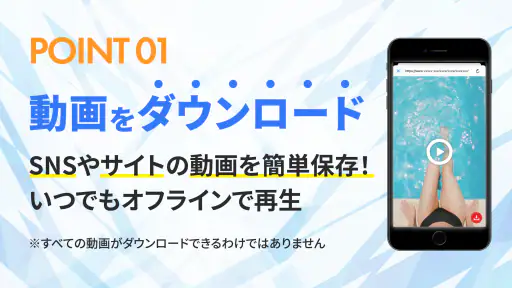
動画をダウンロードしてオフライン再生できる点は、写真保管とは少し違う便利さがあります。通信環境が不安定な移動中や、外出先で再生したい動画をあらかじめ準備しておく使い方です。私は、保存する動画をその場で増やし続けるより、「後で見るもの」と「保管しておきたいもの」を分ける方が扱いやすいと思います。
ダウンロードした動画は、保存した日時や用途を自分なりに決めておくと探しやすくなります。たとえば、旅行前に必要な動画だけをまとめ、帰宅後に不要なものを削除する流れです。オフライン再生は便利ですが、端末の保存容量を使うため、長い動画を無制限に残す運用には向きません。
動画を保存する前には、通信量と空き容量を確認するのがおすすめです。特にモバイル通信中に大きな動画を扱うと、意図せず通信を消費する可能性があります。自宅のWi-Fiなど、落ち着いて保存できる環境で必要なものだけを取得する方が、日常的には安心です。
鍵を開ける場面を想定しておく
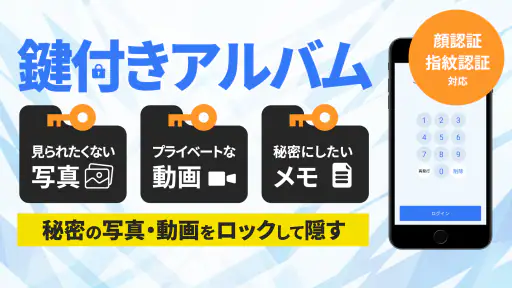
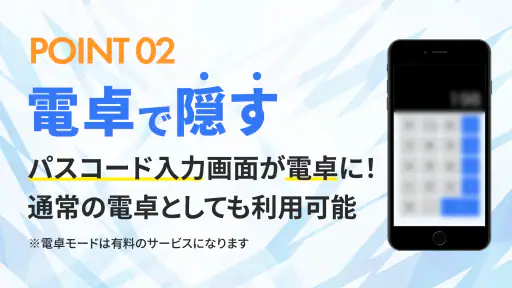
ロック画面が電卓にもなる仕組みは、このアプリらしい特徴です。見た目に電卓を使っているように見せられるため、アプリを開く場面で周囲の視線が気になる人には相性があります。ただし、これは保管データそのものを万能に守る機能ではありません。スマートフォン本体を他人に長時間操作される状況まで想定するなら、端末側の画面ロックも併用するべきです。
私が実際に重視したいのは、鍵を忘れないことと、他人に推測されにくい運用を両立することです。複雑すぎて自分が開けられなくなる設定は避け、普段から使う端末のロック方法と混同しないようにします。鍵付きアプリは、設定した本人が手順を把握していて初めて役立つ道具です。
設定画面で先に確認したい項目
使い始めたら、まずロックの動作と保存後の扱いを確認します。アプリを閉じた後に再び鍵が必要になるタイミング、写真や動画を保存した後に元データをどうするか、自動削除を使うかどうかは、最初に自分の方針を決めておきたい部分です。
自動削除は、通常の場所に残った画像を減らす目的では便利ですが、設定を急いで有効にするのはおすすめしません。大切な写真で試す前に、不要なテスト画像で動作を確認します。削除後に必要になっても戻せない可能性があるため、バックアップを別に持ちたい写真には慎重な運用が必要です。
また、保存場所を整理するための名称や順番を自分で決めておくと、後からの検索負担が減ります。アプリ内でどのように表示されるかを確認しながら、日付、用途、人物など、自分が思い出しやすい基準を使います。分類を細かくしすぎると、保存時の操作が面倒になり、結局通常のギャラリーへ戻ってしまうので、最初は少ない単位で十分です。
端末を替える前に考えておくこと
鍵付きの保管場所を使うときに見落としやすいのが、端末変更や故障への備えです。私は、長期保存したい写真をこのアプリだけに置き続ける運用は避けます。必要なデータは別の安全な場所にも残し、SRCは「すぐ見せたくないものを端末内で分ける場所」として使う方が現実的です。
機種変更の前には、保存した写真や動画をどう移すかを確認しておきます。通常のギャラリーにないデータは、移行作業で見落としやすいからです。新しい端末でアプリを使い始める前に、旧端末側で必要なものを確認し、移行後に実際に開けるかまで確かめる。この順番なら、鍵だけ覚えていて中身を確認できないという事態を避けやすくなります。
毎日使うなら操作を固定する
経験のある使い方では、保存のたびに考えないことが重要です。私は、撮影した写真をそのまま大量に送り込むのではなく、夜に不要な画像を整理し、残したいものだけをSRCへ移す流れが向いていると思います。日中の操作を減らせるので、誤保存や重複も起きにくくなります。
動画の場合は、再生したいものを見つけた時点で保存するのではなく、あとで必要かを一度考えます。オフライン再生のために保存した動画は、視聴後に削除する候補へ回す。保存、利用、整理の三段階を分けると、アプリ内が倉庫のように膨らむのを抑えられます。
人に端末を渡す可能性がある日は、SRCを開いたままにしないことも基本です。電卓風のロック画面があっても、アプリを表示した状態で放置すれば、操作のきっかけを与えます。画面を閉じる、端末をロックする、通知や最近使ったアプリの表示を確認するという習慣を組み合わせると、アプリ単体に頼りすぎずに済みます。
通常の写真アプリやクラウドとの違い
一般的な写真アプリは、撮影した画像を時系列で見たり、編集したり、家族と共有したりする用途に強いものです。一方、SRCは、見せるための整理よりも、鍵をかけて分離することに価値があります。大量の写真を検索したい人や、編集・共有を中心に使う人なら、通常の写真アプリの方が快適です。
クラウドストレージは、端末を替えてもデータへアクセスしやすい点が魅力です。しかし、共有設定や同期先を間違えると、意図しない場所から見える危険があります。SRCは端末内で素早く分けたい場面に向きますが、長期的な保管や複数端末での利用では、信頼できるバックアップ方法と役割を分けるべきです。
端末に最初から用意されている非表示アルバムと比べる場合は、操作の分かりやすさと自分の目的で選びます。すでに端末の標準機能で十分に管理できているなら、別アプリを増やす必要はありません。逆に、電卓風の入口や動画のオフライン再生を一つの場所で扱いたいなら、このアプリを試す意味があります。
便利さの裏側にある制限
鍵付きで保存できるからといって、すべてのリスクが消えるわけではありません。端末のロックを解除された状態で操作される、保存前の画像が通常のギャラリーに残る、バックアップや共有の手順を誤る、といった場面では別の対策が必要です。私は、プライバシー保護の中心を端末ロックに置き、その補助としてSRCを使う考え方が適切だと思います。
自動削除も、便利さと取り戻せなさの交換です。整理を自動化したい人には助けになりますが、写真を後から見返す人には不安要素になります。大切な画像、再取得できない動画、仕事で必要な資料などは、削除を急がず、保存先を二重に確認してから扱う方が安全です。
無料で始められる一方、アプリ内購入があるため、追加機能を使うときは表示内容を確認してから進めます。私は、最初から購入を前提にせず、鍵付き保存、動画の扱い、自動削除の設定など、自分が必要とする範囲を試して判断するのがよいと思います。
利用者の規模を見ると、評価は4.6の平均で、インストール数は10万以上です。多くの人が試しているアプリではありますが、評価の高さだけで自分の端末環境に合うとは限りません。写真の量、動画の保存頻度、機種変更の予定、家族に端末を渡す頻度を基準に、実際の使い方で判断してください。
このアプリが合う人、別の方法がよい人
このアプリが合うのは、個人的な写真や動画を通常のギャラリーから切り離したい人です。友人に写真を見せるときの誤表示を減らしたい人、通信できない場所で動画を再生したい人、電卓のような入口に魅力を感じる人にも向いています。操作を一度覚えれば、保存と閲覧の場所を分ける習慣を作りやすいです。
反対に、写真を家族と頻繁に共有する人、複数端末で同じデータを管理したい人、強力なバックアップや高度な分類を最優先する人には、標準の写真サービスやクラウド中心の構成が合う場合があります。動画を大量に長期間保管したい人も、容量管理と移行方法を先に考えた方がよいでしょう。
私の結論は、SRCを「秘密のデータを完全に守る金庫」と考えるより、日常の見せ間違いを減らすための鍵付き整理ツールとして使うなら、かなり実用的だというものです。保存する前に目的を決め、保存後に元データと容量を確認する。この二つを習慣にすれば、電卓風ロック、動画のオフライン再生、自動削除といった機能を無理なく活用できます。
アプリ名を検索するときは、Permission Incが提供する「鍵付きアルバムで写真保存&動画ダウンロード:SRC」を選び、対応する端末環境を確認してから始めてください。無料で試せるので、まずは不要なテスト画像で保存、ロック解除、削除の流れを確認するのがおすすめです。その手順に納得できた人なら、普段のギャラリーに置きたくない写真や動画を、より落ち着いて管理できるはずです。
よくある質問
「鍵付きアルバムで写真保存&動画ダウンロード:SRC」はどのようなアプリですか?
「鍵付きアルバムで写真保存&動画ダウンロード:SRC」は、スマートフォン内の写真や動画を人に見られないように管理したい場合に役立つプライベートアルバム系アプリです。通常のギャラリーとは分けて画像や動画を保存でき、端末を家族や友人に渡す機会が多い人にも向いています。利用できる機能や対応形式は、端末やアプリのバージョンによって異なる場合があります。
保存した写真や動画は本当に安全に保護されますか?
アプリ内のロック機能によって、保存した写真や動画を通常のギャラリーから見えにくくし、第三者が簡単に開けないよう管理できます。ただし、アプリのロックは端末全体のセキュリティを完全に代替するものではありません。パスコードを忘れたり、端末のバックアップや共有設定を適切に管理しなかったりすると、データ保護に影響する可能性があるため注意が必要です。
動画のダウンロード機能はどのように使いますか?
動画ダウンロード機能は、対応しているサービスや共有方法から動画を端末へ保存し、その後アプリ内で整理するために使う機能です。ただし、すべてのウェブサイトやSNS、動画サービスに対応しているとは限りません。また、著作権で保護された動画や、利用規約で保存が禁止されているコンテンツを無断でダウンロードすることは避けてください。個人で利用する場合でも、権利関係を確認してから使用することが大切です。
アプリを削除した場合、保存した写真や動画はどうなりますか?
保存データの扱いは、アプリがファイルを端末内の専用領域へ移動しているか、アプリ独自の保管領域で管理しているかによって変わります。アプリを削除すると、内部に保存された写真や動画も一緒に消える可能性があります。機種変更やアンインストールの前には、必要なデータを通常の写真アプリや安全なクラウド、パソコンなどへ書き出せるか確認し、バックアップを取っておくことをおすすめします。
無料で利用できますか?課金や広告はありますか?
基本機能を無料で試せる場合でも、広告表示や保存容量、ロック機能、動画関連機能などに制限が設けられている可能性があります。追加機能の利用にアプリ内課金やサブスクリプションが必要になることもあるため、ダウンロード前にストアの料金欄と課金条件を確認してください。特に定期購入は、無料体験終了後に自動更新される場合があるため、不要になった際は更新設定も確認すると安心です。











