

印鑑画像作成ツール byNSDev
3.2アート&デザイン2026年10月17日に更新
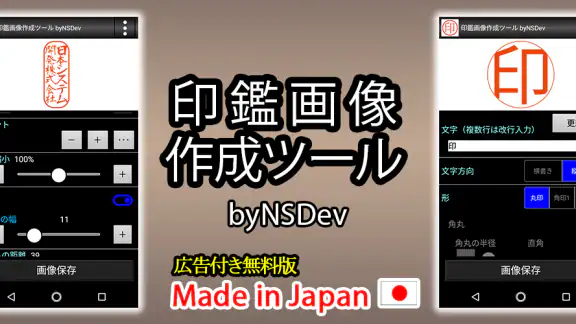
スクリーンショット
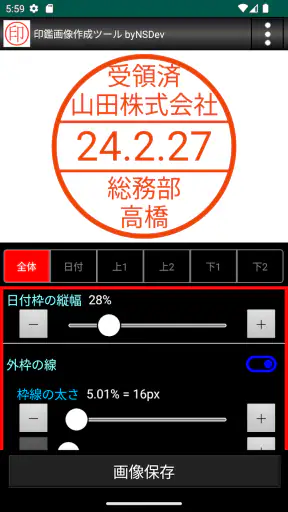
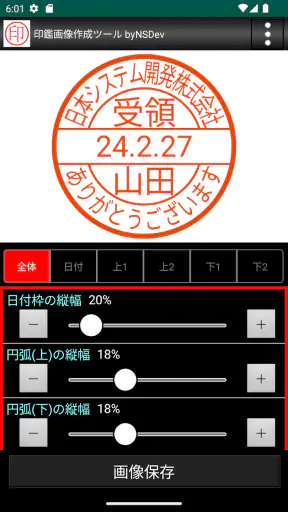
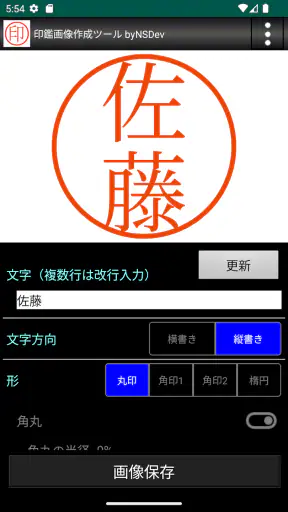
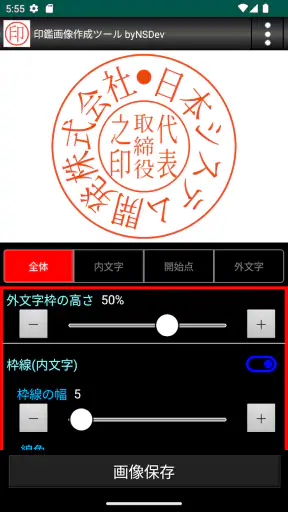
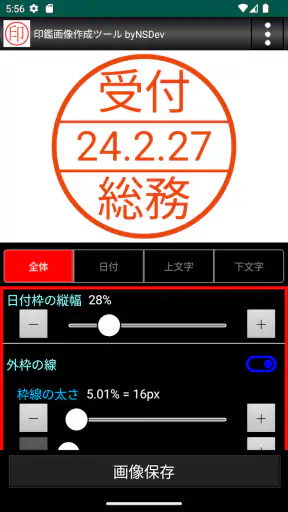
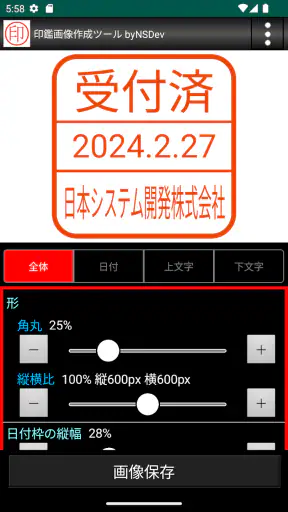
 分析: Mobexer
書類に押す印鑑を、紙ではなく画像として用意したい場面は意外と多いものです。画像編集アプリで円や文字を組み立てる方法もありますが、細かい調整に時間がかかり、背景を透明にする作業も必要になります。そこで試したのが、NIHON SYSTEM DEVELOPER CORPORATIONのアート&デザイン系アプリ、印鑑画像作成ツールです。
このアプリは、印鑑らしい画像を作り、別のアプリですぐ使える形にすることを目的にしています。無料で使えるため、たまに電子書類へ名前を入れたい人でも導入しやすい一方、長く使うなら「どの程度の見た目で十分か」を先に決めておくことが大切です。私は、毎週のように印鑑画像を作る人向けというより、必要なときに迷わず同じ作業を済ませたい人向けの道具だと感じました。
最初の一週間で感じる手軽さと、実際の使い道
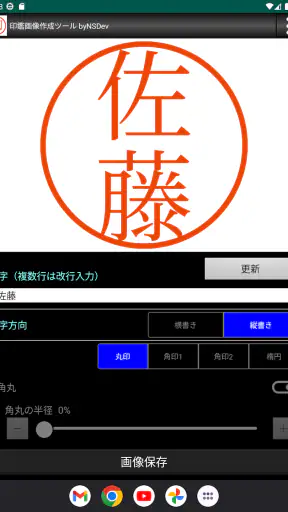
初回の魅力は、目的がはっきりしていることです。一般的な画像編集アプリを開くと、キャンバスサイズ、図形、文字、レイヤー、書き出し形式などを考えなければなりません。しかしこのアプリでは、最初から印鑑画像を作る作業に意識を集中できます。印鑑を作るためだけに編集ソフトの操作を覚えたくない人には、この割り切りがかなり助かります。
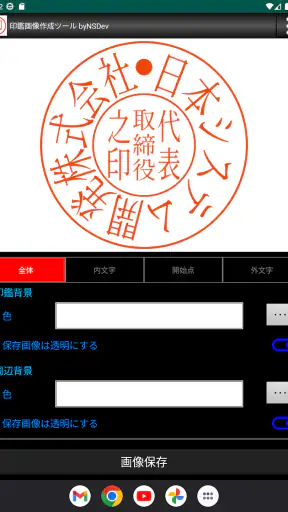
特に便利なのは、作成した画像の背景が透明になる点です。白い四角形を含む画像では、PDFや文書に重ねたときに周囲の紙面が隠れてしまいます。透明背景なら、文字の上や署名欄の近くに置いても、印影だけを重ねたように見せやすくなります。ここが、単に赤い文字を画像化する方法との大きな違いです。
現実的な使い方としては、在宅勤務中に会社へ提出する確認書へ自分の印影を入れる場面が考えられます。スマートフォンで画像を用意し、文書を扱うアプリへ移して配置する流れなら、紙に印鑑を押して撮影し、画像を切り抜く手間を減らせます。毎回スキャンするより、同じ印影を再利用できるほうが作業は安定します。
ただし、これは正式な電子署名サービスの代わりではありません。印鑑画像を置いたからといって、本人確認や改ざん防止まで自動で行われるわけではありません。社内の簡単な確認や、印影を添えるだけでよい書類には向きますが、契約や公的な手続きでは、提出先が指定する方法を優先してください。見た目が印鑑らしいことと、法的な電子署名として扱われることは別です。
最初に作るときは、完成画像をすぐ使うのではなく、白い背景と濃い文字の両方で見え方を確認するのがおすすめです。透明画像は背景によって印象が変わります。白い画面では自然でも、色の付いた書類や暗い画面では輪郭が弱く感じることがあります。実際に貼り付ける予定のアプリで一度確認すると、後から作り直す可能性を抑えられます。
ニュースルームの最新情報






もう一つの実用的なコツは、印鑑画像を作った直後に、ファイル名を用途が分かるものへ変更しておくことです。名前だけの画像、社内確認用、個人用といった区別をつけておけば、数か月後に同じ画像を探すときに迷いません。アプリの作成機能そのものより、作った後の整理が継続利用のしやすさを左右します。
画像編集アプリや実物の印鑑と比べたとき
通常の画像編集アプリは、自由度では上です。文字の配置や装飾、色、サイズを細かく調整したいなら、専用の編集ソフトのほうが向いています。反面、印鑑画像を一つ作るだけなのに、多くの機能を相手にすることになります。印鑑だけを素早く用意したい人には、機能の少なさがむしろ長所です。
実物の印鑑を押して撮影する方法は、紙に押した本物の質感を残せます。かすれや濃淡が必要な場合はそちらが自然です。しかし、撮影時の影、紙の傾き、背景の白さ、切り抜き作業が問題になります。画像を何度も使うなら、最初から透明背景のデータとして扱える方法のほうが管理は楽です。
一方で、印鑑の形を細部までこだわりたい人には限界があります。実在する印鑑とまったく同じ見た目にしたい、複数の書体を比較したい、細い線の太さまで調整したいという場合は、専用のデザインソフトや印鑑作成サービスを検討したほうが満足しやすいでしょう。このアプリは、デザイン制作よりも日常の書類作業を短くする方向の製品です。
一か月ごとの利用価値は、作成後の再利用で決まる
このアプリの価値は、毎日新しい画像を作ることではありません。一度用意した印鑑画像を、必要な書類へ繰り返し配置できることにあります。月に一度しか使わなくても、紙への押印、撮影、切り抜き、送信という流れを省けるなら、導入した意味はあります。
私は、利用頻度が低い人ほど、作成後の保存場所を慎重に決めるべきだと思います。スマートフォンの画像一覧に埋もれさせると、次に必要になったときに探す時間が発生します。文書管理アプリや端末内の分かりやすいフォルダーなど、自分が普段使う場所へ整理しておけば、アプリを毎回開かずに済む場合があります。
ただし、保存した画像を誰でも使える状態にしてしまうと、管理上の不安が生まれます。印鑑画像は単なる飾りではなく、本人の意思表示のように見えることがあります。共有端末や他人が触れる端末に置く場合は、保存先と利用範囲を意識してください。便利さを優先しすぎると、誰が貼り付けたのか分からない書類を作れてしまうという弱点にもつながります。
長期的には、同じ印影を使い続けるか、用途ごとに分けるかを決めておくとよいです。すべての書類に同じ画像を使えば管理は簡単ですが、社内確認と個人的な書類で見た目を分けたい人には不便です。逆に画像を増やしすぎると、どれが現在使うものか分からなくなります。私は、必要最小限の画像だけを残す運用が最も疲れにくいと感じます。
端末を買い替えるときも注意が必要です。アプリを入れ直すだけで、作成した画像が自動的に同じ場所へ戻るとは限りません。大切な印鑑画像を使うなら、端末変更の前に保存先を確認し、必要なファイルを自分で移しておく習慣を作るべきです。これはアプリの操作というより、画像を道具として長く使うための基本的な管理です。
また、文書へ貼り付けるときは、画像の大きさを毎回同じにすることを意識してください。貼り付け先のアプリによっては、挿入時に拡大縮小され、印影だけが不自然に大きく見えることがあります。最初に一枚の見本書類で適切なサイズを決め、その設定を覚えておくと、月ごとの作業が安定します。
使い続けるうえで気になる摩擦
無料で使える点は大きな利点ですが、無料だからこそ、印鑑画像を作る予定がない人には端末内で存在感が薄くなりやすいです。頻繁に使うアプリではないため、ホーム画面から外した後に名前を思い出せなくなる可能性もあります。必要なときに見つけられるよう、関連するアプリと同じ場所へ置くか、用途が分かるメモを残しておくと安心です。
評価は平均で3.2となっており、すべての利用者が同じように満足するタイプではありません。印鑑を作るという目的が合っていれば評価しやすい一方、凝った編集機能や豊富なデザインを期待して開くと、物足りなさを感じやすいでしょう。私はこの数字を、機能の多さではなく、目的との相性が重要なアプリだと受け止めています。
アプリの現在のバージョンは1.8.3で、Androidでは六以上の環境が対象です。比較的新しい端末だけに限定された道具ではないため、古めのAndroid端末で簡単な画像作成をしたい人にも候補になります。ただし、端末の画面サイズや文書アプリとの組み合わせによって、画像を保存してから使う手順の感じ方は変わります。
操作に慣れてくると、作成そのものよりも、別のアプリへ移す工程が気になることがあります。文書アプリ側で画像を選ぶのか、共有機能を使うのか、ファイル管理画面から探すのかは、普段の環境によって異なります。ここは印鑑画像作成ツールだけで完結する部分ではありません。導入前に、自分が使う文書アプリで透明画像を挿入できるか確認しておくと、期待外れを防げます。
iPhoneやiPadを中心に使っている人は、利用環境の確認を先に行うべきです。今回試した印鑑画像作成ツールはAndroid向けのアプリとして案内されているため、iOS用アプリと同じ感覚で考えないほうが安全です。Apple端末が主な人は、同じ目的を満たす別の画像作成手段を探すほうが、長期的には手間が少ないでしょう。
飽きるというより、必要性が薄れるタイプ
ゲームのように新しい要素を追いかけるアプリではないので、「飽きる」ことが問題になる製品ではありません。むしろ、印鑑画像を作り終えると、しばらく開かなくなるのが自然です。これは欠点とは限りません。必要なときに短時間で役割を果たし、普段は意識しなくてよい道具として考えると、設計の方向性に納得できます。
それでも長期利用で疲れが出るとすれば、画像の整理や再利用の手順です。作成した画像がどこにあるか分からない、文書アプリで透明背景が正しく表示されない、貼り付けた後のサイズ調整を毎回やり直す、といった小さな問題が積み重なると、アプリ自体への不満に変わります。私は、作成後のファイル管理まで含めて使い方を決めることが、このアプリでは特に重要だと感じました。
もう一つの疲れは、印鑑画像を使ってよい書類かどうかを毎回判断することです。相手が画像印鑑を認めているのか、実物の押印や別の電子署名が必要なのかを確認しないまま使うと、やり直しになります。アプリが簡単だからこそ、手続きの条件まで簡単だと思い込まないことが大切です。
対象年齢は三歳以上と案内されていますが、実際の利用目的は子ども向けのお絵描きというより、書類に使う印影の作成です。年齢表示だけで用途を判断せず、端末を共有する家庭では、作った画像を誰が利用できるかを考えてください。子どもが触れる端末に置く場合、誤操作よりも、完成した印鑑画像を不用意に使われない管理のほうが重要です。
長く残す価値がある人、別の方法を選ぶ人
このアプリを長く残す価値があるのは、電子文書へ印鑑画像を定期的に入れる人です。会社や学校、自治体以外の一般的な書類作業などで、画像を添える機会が何度かあるなら、専用の入口があることは便利です。無料で試せるので、まず一つ作って、透明背景が自分の文書環境で使えるか確かめるという導入もしやすいです。
反対に、印鑑を一度だけ画像化したい人は、インストール後に継続して残す必要がないかもしれません。作成したファイルを安全に保存でき、今後の利用予定がなければ、端末の容量やホーム画面を整理するためにアプリを外す判断もできます。長期利用を無理に目指す製品ではなく、必要な期間だけ使う道具としても成立します。
デザインに強いこだわりがある人、複数の文字配置を見比べたい人、実物の印鑑と同じ質感を再現したい人には、画像編集アプリや印鑑専門のサービスのほうが合います。逆に、細かい装飾は不要で、透明な印鑑画像を手早く用意したい人には、機能を絞ったこのアプリのほうが使いやすいでしょう。選ぶ基準は、評価の高さよりも、必要な完成形が明確かどうかです。
利用者数は一万以上のインストールに達しており、完全に珍しい道具というわけではありません。ただ、知名度だけで選ぶより、自分の書類作業に本当に繰り返し登場するかを考えるべきです。印鑑画像を使う習慣がある人には毎月役立ちますが、紙の書類が中心の人には、インストールしたまま使わなくなる可能性があります。
NIHON SYSTEM DEVELOPER CORPORATIONが提供するこのアプリは、派手な機能で長時間使わせるものではありません。最初の作成が簡単で、透明背景の画像を別のアプリへ持ち出せる。その一点が、日常の面倒を減らせるかどうかが評価の分かれ目です。私は、画像を作った後の保存場所、利用してよい書類の範囲、端末変更時の引き継ぎを自分で管理できる人なら、堅実な補助ツールとして残す価値があると判断します。
結論として、印鑑画像作成ツールは、毎日開くアプリではありません。しかし、必要な瞬間に紙の印影を撮影して切り抜く作業を避けられるなら、その短い利用時間に十分な意味があります。無料で試せる気軽さもあり、Androidで電子書類に印鑑画像を置く機会がある人にはおすすめできます。一方、正式な電子署名、複雑なデザイン、iOS中心の環境を求める人には別の選択肢が適しています。長く使う理由は新機能ではなく、作った印影を安全かつ迷わず再利用できることです。
よくある質問
印鑑画像作成ツール byNSDevとは、どのようなアプリですか?
印鑑画像作成ツール byNSDevは、スマートフォン上で印鑑風の画像を作成できるアプリです。名前や文字を入力し、印鑑らしい形に整えた画像を手軽に作成できます。書類の確認用、SNS投稿、資料のデザイン、デジタルメモなど、実物の印鑑を使わずに印影のイメージを作りたい場面で便利です。ただし、作成した画像が正式な電子署名や公的な押印の代わりになるとは限りません。
作成した印鑑画像は、正式な書類や契約に使用できますか?
このアプリで作成した印鑑画像は、あくまで画像データとして扱うのが安全です。一般的な書類の装飾や確認用の印影として利用できる場合はありますが、契約書、行政手続き、銀行関連の書類などで正式な押印として認められるかどうかは、提出先の規定によって異なります。重要な用途では、相手先に事前確認を行い、必要に応じて実印や公式の電子契約サービスを使用してください。
印鑑画像はどのような手順で作成できますか?
基本的には、アプリを起動して印鑑に表示したい文字を入力し、画面上で仕上がりを確認しながら作成する流れです。入力する文字数や漢字によって、見た目のバランスや読みやすさが変わることがあります。完成後は画像として保存したり、端末の共有機能を使って他のアプリへ送ったりできます。初めてでも操作項目が比較的分かりやすく、短時間で試せるタイプのツールです。
作成した画像は端末に保存したり、他のアプリで使ったりできますか?
作成した印鑑画像は、端末の保存機能や共有機能を利用して、写真アプリ、ファイル管理アプリ、メール、メッセージアプリなどへ渡せる場合があります。実際の保存場所や共有方法は、使用しているAndroid端末の設定、OSのバージョン、アプリ側の仕様によって異なります。保存後は、背景が透明になっているか、画像の大きさや解像度が目的に合っているかを確認してから利用すると安心です。
利用時に気を付けるべきプライバシーや安全面はありますか?
印鑑に使う名前や文字は個人情報にあたるため、入力後の画像や保存データの扱いには注意が必要です。作成した画像をSNSや共有フォルダーへ公開すると、名前が第三者に見られる可能性があります。また、アプリの権限、広告表示、データの保存方法については、インストール前にGoogle Playの説明やプライバシー情報を確認してください。重要な印影を作成する場合は、画像を不要に送信・共有しないことも大切です。
ダウンロード










