

freee人事労務:アプリで勤怠入力・給与明細閲覧
4.0 ビジネス 2026年9月2日に更新

スクリーンショット
長所
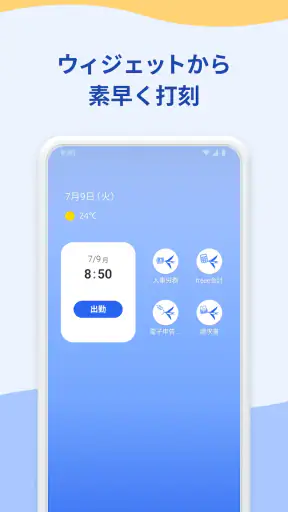
- スマホから打刻でき、外出先や直行直帰の勤務にも対応しやすい
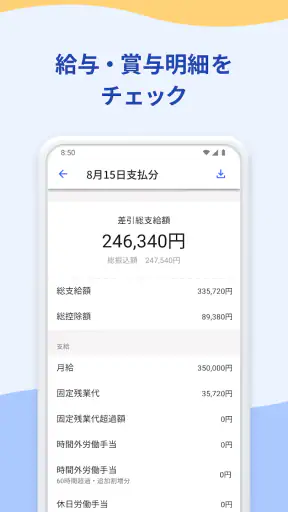
- 給与明細や賞与明細をいつでも確認でき、紙の保管が不要
- 有給休暇の残日数や申請状況をアプリで確認できる
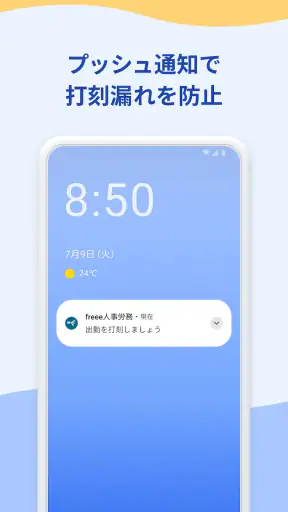
- プッシュ通知で打刻漏れや申請の承認状況を把握しやすい
- 生体認証に対応し、毎回のログイン操作を短縮できる
短所
- 利用には勤務先がfreee人事労務を導入している必要がある
- 会社側の設定によって使える機能や表示内容が異なる
- 通信環境が悪い場所では打刻や情報確認に時間がかかる
- 位置情報を使った打刻ではプライバシー面が気になる場合がある
- 給与明細の過去データは会社の保存設定により確認できないことがある
 分析者 Mobexer
毎月の勤怠入力や給与明細の確認は、一回だけなら大した作業に見えません。けれど、出勤のたびにブラウザを開き、ログインして、入力場所を探し、あとから明細を確認する流れが続くと、細かな面倒が積み重なります。私はこの繰り返しを減らす目的で、freee人事労務:アプリで勤怠入力・給与明細閲覧を使ってみました。
このアプリは、会社が利用しているブラウザ版の freee 人事労務と連動し、従業員側の勤怠入力や給与明細の閲覧をスマートフォンから行うためのビジネスアプリです。freee K.K.が提供しており、料金は無料。仕事用の人事労務サービスを、従業員が日常的に使う入口として整理したものだと感じました。
最初に伝えておきたいのは、これは個人が単独で給与計算を始めるためのアプリではないということです。勤務先が freee 人事労務を導入している場合に、会社側の運用に沿って使うタイプです。そこを理解していれば、毎日の入力と給与明細の確認に絞った、かなり実用的な選択肢になります。
毎日の勤怠を後回しにしないための入口
最初に解決したいのは「あとで入力する」の習慣
勤怠管理で起こりやすいのは、勤務開始時や終了時に入力するつもりが、別の作業に気を取られて忘れてしまうことです。紙のタイムカードなら職場で処理できますが、外出先や在宅勤務ではそうはいきません。パソコンのブラウザ版も便利ですが、スマートフォンで済ませたい場面では、アプリのほうが行動に移しやすいと私は感じました。
たとえば、外出先から戻ってそのまま退勤する日を考えてみてください。パソコンを開くほどではないものの、記録を残さなければ後で思い出せなくなります。スマートフォンに従業員向けの入口があると、その場で確認しやすく、記憶頼みの修正を減らせます。勤怠を正確に管理するというより、入力を忘れにくい流れを作ることに価値があります。
一方で、アプリを入れただけで会社の勤怠ルールが変わるわけではありません。休憩の扱い、修正申請、締め日、承認の流れなどは勤務先の設定に左右されます。アプリを使えば何でも自由に直せる、と考えると期待外れになりやすいでしょう。私は、入力の手間を減らす道具であって、会社の労務手続きを置き換えるものではない、と捉えるのが適切だと思います。
使い始めに確認したいこと
利用前に最も大切なのは、勤務先から案内されたアカウントやログイン方法を手元に用意することです。個人向けの家計簿アプリのように、自分だけで登録してすぐ使うものではありません。会社側の freee 人事労務との連動が前提なので、招待や認証の案内が届いているかを確認してから進めるのが安全です。
初回設定では、まずログイン後に自分の名前や対象となる勤務先が正しく表示されているかを見ました。ここを飛ばして入力を始めるより、所属先が合っていることを確認しておくほうが、後の問い合わせを防げます。複数の仕事を持っている人や、異動直後の人は、表示される勤務先や利用対象を特に丁寧に確認したほうがよいでしょう。
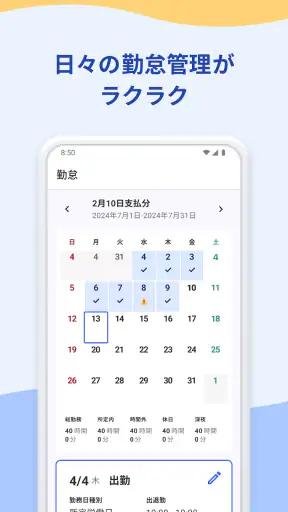
次に、勤怠入力の画面と給与明細の画面をそれぞれ一度開いておくことをおすすめします。必要な情報がどこにあるかを先に把握しておけば、忙しい朝や退勤直後に迷いません。給与明細は毎日見るものではないため、いざ確認したいときに探し回らないよう、初回に場所を覚えておくと便利です。
ここでの小さなコツは、初回ログインを「登録作業」だけで終わらせないことです。実際の勤務日に使う画面まで進み、入力後に表示がどう変わるかを確認しておくと、操作の不安がかなり減ります。会社のルール上、修正や申請が必要な場合は、どの段階で上司や担当者の確認が入るのかも把握しておくと、アプリと社内手続きの境目が分かりやすくなります。
ブラウザ版との違いは役割で考える
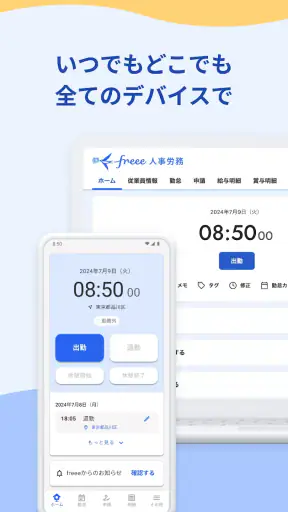
このアプリの強みは、ブラウザ版より多機能だからというより、従業員が日常の短い操作をしやすい点にあります。勤怠を入力したり、給与明細を見たりするだけなら、パソコンを起動するよりスマートフォンのほうが自然です。逆に、管理者として複雑な設定や従業員全体の確認をしたい人には、アプリだけで完結させようとしないほうがよいでしょう。
私は、ブラウザ版を「全体を管理する場所」、このアプリを「自分の勤務情報を確認して入力する場所」と分けて考えると、使い方がすっきりすると感じました。両者が連動するため、片方だけを別サービスのように扱わず、会社の運用に合わせて使い分けるのがポイントです。
勤務開始と終了の場面で感じる実用性
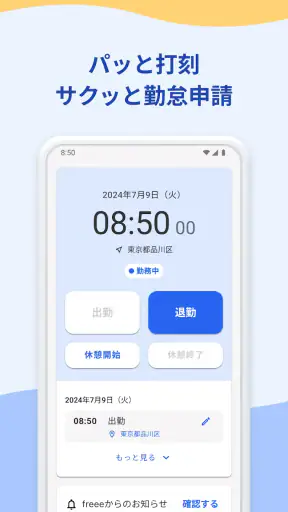
日常的には、出勤したときの勤怠入力と、仕事を終えたときの退勤入力が中心になります。朝は予定の確認や連絡で慌ただしく、帰宅前は片付けや移動に意識が向きます。こうしたタイミングで、記録のためにパソコンを開く必要がないことは、見た目以上に助かります。
在宅勤務の日にも相性があります。自宅では職場の打刻機が使えないため、勤務の区切りを自分で意識しなければなりません。アプリを開いて入力する行動を仕事開始と終了の合図にすると、記録だけでなく気持ちの切り替えにも使えます。ただし、位置情報や端末の状態で自動的に勤務を判断してくれる、といった期待で使うものではありません。自分の勤務実態と会社のルールに沿って操作する必要があります。
外回りの多い人なら、移動の途中で入力を忘れやすい問題を抑えられます。オフィスに戻るまで待つと、訪問先や移動時間の記憶が曖昧になりがちです。仕事の区切りごとにスマートフォンで処理する習慣を作れば、後からまとめて思い出す負担を減らせます。ここは、パソコン中心の勤怠管理よりアプリが役立つ具体的な場面です。
給与明細を確認する場面
給与明細は、必要になったときにすぐ見られることが重要です。支給額を確認したい日、控除の内容を見直したい日、過去の勤務月を振り返りたい日など、確認の理由は人によって違います。紙の明細を保管する方法では、置き場所を忘れたり、外出中に確認できなかったりします。スマートフォンから確認できることで、明細を見るための物理的な手間が減ります。
私は、給与が入った後に金額だけを見るのではなく、明細の項目を落ち着いて確認する使い方に向いていると思いました。勤務時間や控除など、疑問がある部分を早めに見つけて担当者へ相談しやすくなるからです。もちろん、表示内容の意味をアプリが判断してくれるわけではありません。分からない項目があれば、会社の担当者に確認する必要があります。
ここで便利なのは、給与明細の確認を「会社に戻らないとできない作業」にしなくてよい点です。通勤中に急いで見るというより、落ち着いて確認できる時間に自分の端末から開けることが、紙や共有パソコンとの差になります。家族の家計を確認するときや、転職・引っ越しなどで収入情報を見返すときにも、手元で確認できる安心感があります。
入力忘れや修正が起きたときの考え方
アプリを使っても、入力忘れや間違いが完全になくなるわけではありません。私が実際に使うなら、勤務の開始と終了時に操作するだけでなく、その日の終わりに記録が残っているかを短く確認します。これは二重入力をするという意味ではなく、記録漏れを翌日まで持ち越さないための確認です。
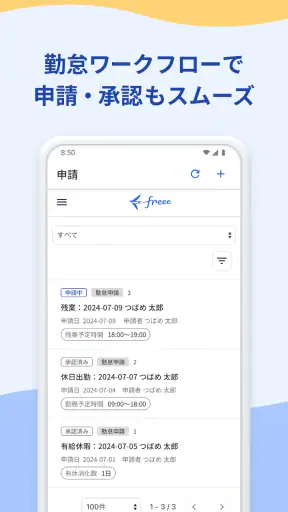
もし入力を忘れたり、時間を間違えたりした場合は、まずアプリ内で勤務先のルールに沿った修正方法を探します。自由に上書きできるとは限らず、申請や承認が必要なケースもあります。ここで無理に何度も操作するより、どの状態が確定済みなのかを見て、必要なら担当者へ相談するほうが確実です。
この点は、紙のタイムカードや個人メモより優れていますが、完全な自動化ではありません。記録を残す作業と、修正を正式に認めてもらう作業は別です。この違いを理解して使うと、アプリに対する不満を減らせます。
忙しい職場での摩擦を減らす使い方
従業員側の操作が簡単になると、担当者への「明細はどこですか」「勤怠をどこから入力しますか」といった基本的な問い合わせを減らしやすくなります。特に、勤務場所が固定されていない人や、パソコンを常に使わない人には、スマートフォンの入口があること自体が大きな違いです。
ただし、会社側の初期案内が分かりにくい場合、アプリの使いやすさだけでは解決できません。ログイン情報、入力期限、修正方法、問い合わせ先が整理されている職場ほど、導入効果を感じやすいでしょう。利用者としては、分からない画面を放置せず、画面の状態と発生した日時を伝えて問い合わせると話が早くなります。
もう一つの実用的な工夫は、給与明細を確認する日を自分の予定に組み込むことです。毎回細かく確認する必要はありませんが、支給後に一度見る習慣を作ると、疑問点を長く放置しにくくなります。勤怠入力だけのアプリとして使わず、勤務記録と給与情報を確認する窓口として活用すると、freee 人事労務との連動の意味が分かりやすくなります。
評価と基本情報から見える立ち位置
アプリストアでは平均評価が4.0で、評価数はおよそ440件、レビュー数はおよそ90件です。利用者の反応は一定の支持を示していますが、誰にとっても同じように快適とは限りません。勤怠の入力方法や会社側の設定が異なるため、評価を見るときも、アプリ単体だけでなく勤務先の運用を含めて考えるべきです。
インストール数は10万件以上で、ビジネス分野の従業員向けアプリとしては、個人の趣味で使うものとは違う性格があります。対象年齢は3歳以上、公開日は2015年10月1日で、現在のバージョンは3.68.0です。対応する最低OSは10なので、古い端末を使っている人は、インストール前に自分の環境を確認しておくと安心です。
無料で利用できる点は、従業員が導入を検討するときの障壁を下げています。ただし、無料であることと、勤務先の契約や設定が不要であることは同じではありません。会社が利用しているサービスと連動して使うアプリなので、個人で入れれば給与明細が自動的に表示されるわけではありません。
向いている人と、別の方法を選ぶべき人
このアプリが特に向いているのは、勤務先が freee 人事労務を使っていて、日々の勤怠をスマートフォンで処理したい従業員です。在宅勤務、外回り、複数の勤務場所、パソコンを開く機会が少ない仕事では、入力までの距離を短くできます。給与明細を紙で受け取るより、必要なときに端末から確認したい人にも合います。
一方、勤務先が別の勤怠サービスを使っている場合、このアプリを個人の判断で導入しても実用性はありません。会社のサービス変更を検討している管理者にとっても、従業員用アプリだけを見て決めるのは不十分です。給与計算や承認、管理者向けの運用まで含めて比較するなら、ブラウザ版や他の人事労務サービスも並べて検討したほうがよいでしょう。
また、勤務時間を自動で記録したい人には、期待する使い方とずれる可能性があります。自分で入力することが前提の職場では、アプリを入れても確認の習慣は必要です。反対に、入力する場所が分かりにくい、給与明細を探しにくいという問題を解消したい人には、シンプルさがそのまま強みになります。
使って分かった結論
私の結論は、「会社の freee 人事労務と組み合わせたときに、毎日の小さな手間を確実に減らすアプリ」です。派手な機能を楽しむタイプではありませんが、出勤・退勤の記録と給与明細の確認という、従業員が繰り返す作業に焦点が合っています。パソコンを開く、紙を探す、あとで思い出す、といった余計な工程を減らせるのが魅力です。
使い始める前に、勤務先のログイン案内と勤怠ルールを確認し、初回に入力画面と明細画面を一度ずつ見ておく。そのうえで、勤務の区切りにすぐ入力し、給与支給後に明細を確認する。この流れを作れば、単なる閲覧アプリではなく、日々の労務管理を忘れにくくする道具として役立ちます。
逆に、会社が freee 人事労務を導入していない人、管理者向けの高度な機能をスマートフォンだけで完結させたい人、自動記録を最優先する人には、別の選択肢のほうが合うでしょう。それでも、対象となる勤務先で使えるなら、無料で始められ、スマートフォンから勤怠と給与明細にアクセスできる実用性は十分あります。私は、毎月の「確認しなければ」と毎日の「入力しなければ」を軽くしたい従業員に、素直におすすめできます。
よくある質問
freee人事労務アプリは無料で利用できますか?
アプリ自体は無料でダウンロードできますが、利用できる機能や範囲は、勤務先が契約しているfreee人事労務のプランや設定によって異なります。従業員が勤怠入力や給与明細を確認する場合、通常は会社側から発行されたアカウントが必要です。個人でインストールするだけでは、すべての機能を利用できない点に注意してください。
ログインには何が必要ですか?
初回ログインには、勤務先から案内されたメールアドレスやログインID、パスワードなどが必要です。会社の設定によっては、Googleアカウントなどを使った認証や、二段階認証が求められる場合もあります。ログイン情報が分からない、招待メールが届かないといった場合は、アプリの再インストールより先に勤務先の管理者へ確認するのがおすすめです。
スマートフォンから勤怠の打刻や修正はできますか?
対応する権限や会社の運用設定が有効になっていれば、出勤・退勤の打刻、休憩の記録、勤務時間の確認などをスマートフォンから行えます。外出先でも操作しやすい一方、位置情報の利用や打刻方法の制限は勤務先によって異なります。打刻忘れや誤入力の修正には、上司や人事担当者の承認が必要になるケースもあります。
給与明細や賞与明細はいつから確認できますか?
給与明細は、勤務先が給与計算を確定し、従業員向けに公開した後に閲覧できるようになります。アプリをインストールしただけで過去の明細が自動的に表示されるわけではなく、会社側の登録状況に左右されます。明細が見つからない場合は、対象月、ログインしているアカウント、公開日時を確認し、それでも解決しなければ人事担当者に問い合わせてください。
個人情報や給与情報は安全に管理されていますか?
freee人事労務では、勤怠情報や給与明細などの重要な情報を扱うため、アカウント認証やアクセス権限によって閲覧範囲が管理されています。ただし、安全性を保つには利用者側の対策も重要です。共有端末でのログイン状態を放置せず、推測されにくいパスワードを使い、不審なメールやリンクからログインしないようにしてください。端末を紛失した場合は、速やかに勤務先へ連絡しましょう。











