

かわいいメモ ウィジェット
4.6カスタマイズ2026年10月17日に更新
スクリーンショット
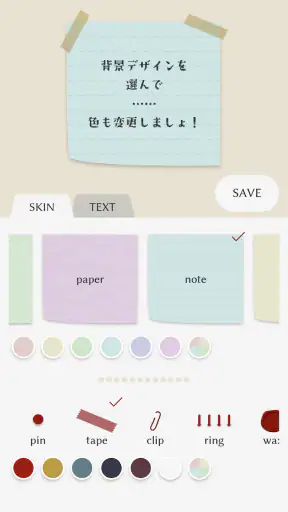
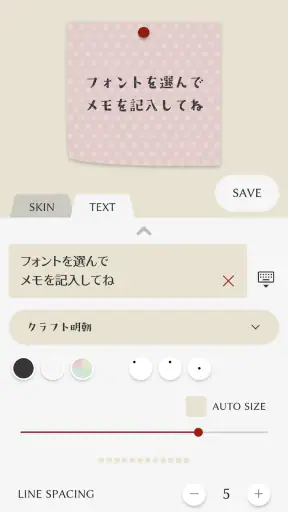
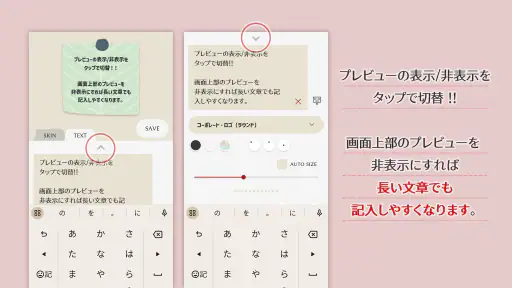
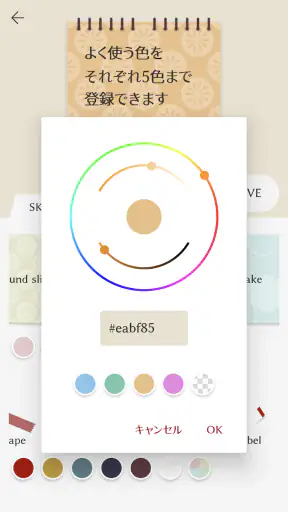
 分析: Mobexer
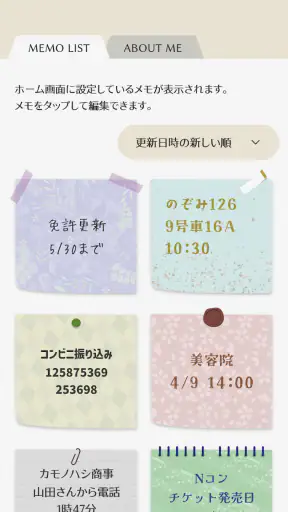
ホーム画面に置いたまま、ふと思いついたことをすぐ確認したい。そんな使い方を求めているなら、chlorocubeの「かわいいメモ ウィジェット」は候補に入れやすいアプリです。これはカスタマイズ系の無料アプリで、メモを大人かわいい雰囲気で表示できる点に軸があります。多機能なノートアプリとは違い、情報をたくさん管理するより、目に入る場所に短い内容を置くための道具です。
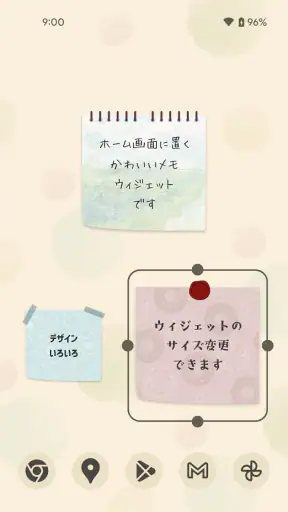
私が実際に使ってまず感じたのは、メモを書く場所を探す手間よりも、あとで見る場所を決めやすいことでした。買い物の追加、出かける前の持ち物、今日やること、忘れたくない一言など、短い内容ならホーム画面に残しておけます。アプリを開いて一覧を探す方式ではなく、スマートフォンを開いた時点で確認できるのが、このタイプの強みです。
一方で、これを本格的なタスク管理アプリや長文ノートの代わりにしようとすると、目的がずれてしまいます。今回の判断で大切なのは、メモ機能の多さではなく、必要な情報をかわいく、近い場所に置きたいかです。そこが合う人には便利ですが、整理、検索、通知、共同編集まで一つにまとめたい人には別の選択肢のほうが向いています。
選ぶ前に確認したい使い方と判断基準
ホーム画面に何を置けば毎日きちんと目に入るのか、まずは自分の使い方を思い浮かべてみます。私は、頻繁に確認する短いメモと、後から探したい記録を分けることが、無理なく続けるための判断基準だと考えています。次に、更新するタイミングまで決めておけば、見た目の新鮮さが落ち着いた後も役立つかを確かめやすくなります。
「書く」より「見える」ことを重視する人向け
一般的なメモアプリは、起動して新規メモを作り、保存した内容を一覧から探す流れが中心です。それに対して、このアプリはウィジェットとしてホーム画面に置いて使う発想が中心です。私は、短いメモを何度も見返す用途ほど相性が良いと感じました。たとえば、朝に確認する予定、仕事中に忘れたくない確認事項、帰宅時に買うものなどは、通知を設定するほどではなくても視界に置いておく価値があります。
選ぶときは、まずメモの長さを考えると判断しやすいです。一行から短いまとまりを毎日見るなら、このアプリの方向性に合います。反対に、文章を保存して後から検索したい、複数のテーマごとに分類したい、内容を長期間蓄積したいという場合は、通常のノートアプリのほうが扱いやすいでしょう。
デザインを実用性の一部として考える
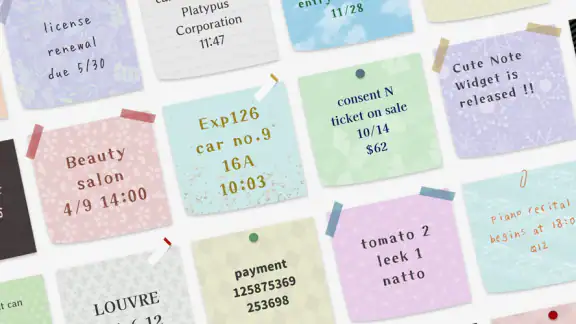
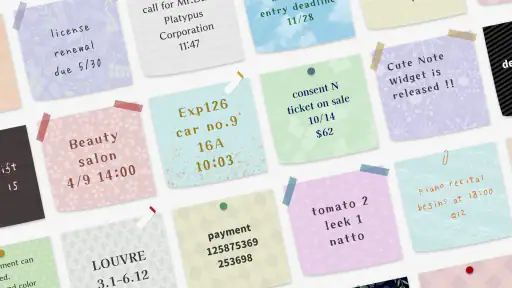
メモは機能だけでなく、画面に置き続けられるかどうかも大切です。無機質な文字だけの表示だと、必要な情報でもホーム画面の中で埋もれやすくなります。大人かわいいデザインを採用したこのアプリは、実用メモをインテリアのように置きたい人に向いています。かわいさを前面に出しすぎた画面が苦手な人でも、落ち着いた雰囲気を求めるなら試しやすいタイプです。
ニュースルームの最新情報






ここでのポイントは、デザインを単なる飾りとして見ないことです。毎日見るものが自分の好みに合っていると、ホーム画面に残しておく心理的な抵抗が小さくなります。結果として、メモを作ったまま放置するのではなく、実際に確認する習慣につながります。私はこの「視界から消えにくい」感覚が、普通のメモ帳との差になっていると思いました。
端末との相性と導入のしやすさ
対応する最小OSはAndroid 8.0です。比較的新しい端末だけを対象にしたアプリではないため、手元の端末がこの条件を満たしているかを先に確認すれば、導入の判断は難しくありません。料金は無料なので、まずホーム画面での使い心地を試してから継続する流れを取りやすいです。
年齢区分は3歳以上です。これは家族の端末や、子どもが触れる可能性のある端末で選ぶ際にも確認しやすい表示です。ただし、年齢区分だけで家族向けの機能まで判断するのではなく、実際には誰がどのようなメモを書くのかを基準に考えるのがよいでしょう。
評価の高さだけで決めない
ストアでは平均4.6の評価が付いており、評価数はおよそ660件、レビューは200件あります。インストール数も1万件以上に達しています。小規模な用途特化アプリとしては、すでに一定の利用者に選ばれていることが分かります。
ただ、評価が高いからといって、すべてのメモ用途に合うわけではありません。評価を見るときも、かわいい見た目やウィジェット型の手軽さを求める人の感想なのか、機能の豊富さを求める人の感想なのかを分けて考えるべきです。私は、このアプリを選ぶかどうかは数字よりも、ホーム画面に短い情報を置く習慣が自分にあるかで決めるのが正確だと思います。
私が便利だと感じた具体的な使い方
日常の場面で分かりやすいのは、外出前の確認です。たとえば、出かける直前に「鍵、財布、充電器」のような短いメモを表示しておけば、玄関で一つずつ思い出そうとする負担を減らせます。帰宅後に消す、翌日の内容に書き換えるという運用にすると、メモが古くなりにくくなります。
もう一つは、買い物リストを一時的に置く使い方です。品目が少ないときは、専用のリストアプリを開くよりホーム画面を見たほうが早い場合があります。私は、買う物を追加するたびに長いリストを整理するのではなく、今日だけ必要な内容を短く表示する使い方が合っていると感じました。買い物が終わったら内容を消す前提なら、保存性より視認性を優先できます。
さらに、作業中の一時メモにも便利です。電話で聞いた確認事項や、次に開くページの名前など、数時間だけ覚えておきたい情報を置いておくのです。これは通常のノートアプリに保存すると、あとで不要なメモが増えるという問題を避けられます。短期間だけ使うメモと、残しておきたい記録を分ける考え方が、このアプリを活かすコツです。
ホーム画面を散らかさないための運用
ウィジェットは便利ですが、置きすぎると目的の情報が見つけにくくなります。私は、最初から複数のメモを並べるより、最も頻繁に見る内容を一つ置いて、数日使ってから増やす方法をすすめます。メモの数を絞ると、かわいいデザインも画面の中で活きます。
内容にもルールを作ると使いやすくなります。予定を書く場所、買い物を書く場所、思いつきを書く場所を混ぜると、更新のたびに迷います。たとえば「今日中に消す情報」だけに限定すれば、古い内容が残って判断を誤るリスクを下げられます。これは目立たせる機能を、簡単な情報整理の仕組みとして使う方法です。
もう一つの実用的な工夫は、文章を短くすることです。ウィジェット内に多くを書き込もうとすると、見た瞬間に内容を把握しにくくなります。「提出」「牛乳」「返信」のように、行動を思い出せる言葉へ圧縮すると、確認の速度が上がります。長い説明を保存する場所ではなく、自分が思い出すための目印として使うのが向いています。
通常のメモアプリやタスク管理との違い
標準のメモアプリは、端末に最初から入っていることが多く、文章を残す用途では安心感があります。検索や分類を重視するなら、そちらを選ぶほうが自然です。クラウド連携や複数端末での確認を重視する場合も、普段使っているサービスから離れないほうが負担は少ないでしょう。
タスク管理アプリは、期限や優先度、完了状態を管理したい人に向いています。仕事や勉強で項目が増えるなら、一覧を整理できる専用アプリのほうが、抜け漏れを減らしやすいです。このアプリは、タスクを厳密に管理するというより、今の自分に必要な短い情報をホーム画面へ出すものです。
壁紙に文字を入れる方法と比べると、メモの更新がしやすい点が利点です。壁紙は一度設定すると見やすい一方、内容を変えるたびに画像を作り直す手間が出ます。逆に、壁紙のように画面全体の雰囲気を変えたい人や、メモ以外の装飾もまとめて調整したい人には、別のカスタマイズ手段が合うかもしれません。
このアプリを選ばないほうがよい場面
私は、仕事の案件や勉強の資料を一つの場所で管理したい人には、無理にすすめません。内容が長くなるほど、ホーム画面の小さな表示だけでは全体像を追いにくくなります。後から探すことが多い人、メモをテーマ別に蓄積したい人、複数人で共有したい人は、ノートやタスク管理の仕組みを優先したほうがよいです。
また、決まった時刻に知らせてほしい人にも注意が必要です。ホーム画面に表示することと、通知で呼びかけることは役割が違います。忘れてはいけない予定を確実に知らせたいなら、カレンダーやリマインダーを使うほうが適しています。このアプリは、端末を開いたときに自分で確認するタイプの人ほど力を発揮します。
デザインに興味がなく、最短操作だけを求める人にも、魅力が伝わりにくい可能性があります。大人かわいい見た目は、このアプリの価値の一部です。そこに意味を感じないなら、標準メモや軽量なテキスト入力のほうが、目的に対して余計な要素が少ないでしょう。
導入後に迷いやすいポイント
最初に考えたいのは、どのメモをホーム画面に常駐させるかです。何でも置くのではなく、「一日に何度も確認する」「期限が近い」「忘れると困る」のどれかに当てはまる内容から始めると、ウィジェットの意味を実感しやすくなります。反対に、保存しておきたいだけの情報は、通常のメモへ回すほうが画面をすっきり保てます。
次に、更新するタイミングを決めておくと安心です。朝に一日の用事を書き、夜に不要な内容を消す方法なら、古いメモが残り続けるのを防げます。買い物用なら店を出る前、作業用なら作業終了時というように、用途ごとに区切りを決めると運用が安定します。
端末を買い替える予定がある人は、残したい内容をこのウィジェットだけに任せないほうが安全です。ホーム画面に表示する短期メモと、後から必要になる記録は役割を分けておくべきです。私は、予定や一時的な確認にはこのアプリを使い、重要な情報は別の保存先にも残すという使い分けが現実的だと思います。
バージョン情報から見る選びやすさ
現在のバージョンは1.2.3です。アプリを選ぶときにバージョン番号だけで品質を決めることはできませんが、インストール前に確認できる基本情報としては役立ちます。使い始める前に、自分の端末がAndroid 8.0以上かを確認し、ホーム画面へ置くことを前提に試すのがよいでしょう。
無料で試せるため、最初から長期利用を決める必要はありません。数日間、朝と夜にメモを確認する習慣が続くかを見れば、自分に合うか判断できます。書き込む回数ではなく、必要な情報を見落とさずに済んだか、メモを更新しやすかったかを基準にすると、評価がぶれにくくなります。
chlorocubeのアプリとして感じる方向性
開発元のchlorocubeは、複雑な管理機能を前面に出すのではなく、日常の画面を自分らしく整える方向でこのアプリをまとめています。メモという身近な機能にデザイン性を加えたことで、実用品をホーム画面の雰囲気に合わせたい人へ届きやすくなっています。
その一方で、用途を広げすぎないことが長所であり、限界でもあります。何でもできるアプリではないからこそ、短いメモを置くという目的は分かりやすいです。私は、機能の少なさを欠点として見るより、毎日使う場所に余計な情報を増やさない設計として評価したいです。
私の結論とおすすめできる人
結論として、私は「ホーム画面に短いメモを置きたい」「実用アプリでも見た目を妥協したくない」という人にすすめます。無料で始められ、カスタマイズの一部として取り入れやすく、買い物や持ち物確認のような短時間の用途で特に便利です。平均4.6という評価や1万件以上のインストールも、試してみるきっかけにはなります。
逆に、通知、検索、分類、長文保存、共同作業を中心に考えるなら、通常のノートアプリやタスク管理アプリを選ぶほうが満足しやすいです。大切なのは、このアプリを万能なメモ帳としてではなく、目に入る場所へ必要な一言を置くためのカスタマイズ道具として見ることです。
私なら、まず一つだけウィジェットを置き、三日ほど「今日確認すること」に限定して使います。画面を開くたびに自然と確認でき、内容の更新も負担にならなければ、そのまま日常の定位置として残します。かわいさだけで選ぶのではなく、自分の生活の中で何を見えるようにしたいかを決めてから使うと、このアプリの良さをきちんと引き出せます。
よくある質問
「かわいいメモ ウィジェット」はどのようなアプリですか?
「かわいいメモ ウィジェット」は、スマートフォンのホーム画面にメモを表示できる、見た目のかわいさを重視したメモアプリです。買い物リストや予定、忘れたくない用事などを手軽に書き留め、アプリを開かずに内容を確認できます。デザインを楽しみながら、日常のちょっとしたメモを整理したい人に向いています。
ホーム画面にメモを表示するにはどうすればよいですか?
メモを作成しただけでは、ホーム画面に自動で表示されない場合があります。まずアプリ内でメモを保存した後、端末のホーム画面を長押しし、ウィジェット追加画面から「かわいいメモ ウィジェット」を選択します。表示サイズや配置は端末によって異なるため、文字が見づらい場合はサイズや位置を調整してください。
メモのデザインや文字の見た目は変更できますか?
本アプリの魅力は、一般的なメモアプリよりもホーム画面の雰囲気に合わせやすい点です。利用できる背景、色、フォント、装飾などの種類はバージョンや端末によって異なりますが、好みに合わせて見た目を整えられる機能が用意されています。実際に使う前に、無料で選べるデザインと追加要素の範囲を確認すると安心です。
作成したメモは機種変更後も引き継げますか?
メモの引き継ぎ方法は、アプリの保存方式や利用している端末によって変わります。端末内だけに保存されるタイプの場合、アプリを削除したり機種変更したりすると内容が失われる可能性があります。大切な情報は、必要に応じてスクリーンショットや別のメモサービスへ控えておくことをおすすめします。アプリ内にバックアップ機能がある場合は、事前に設定を確認してください。
「かわいいメモ ウィジェット」は無料で利用できますか?広告や課金はありますか?
基本的なメモ作成やウィジェット表示を無料で利用できる場合がありますが、広告の表示や一部デザイン、追加機能の利用に課金が必要となる可能性があります。料金体系や広告の有無は、配信ストアの説明とアプリ内の案内で変わることがあるため、ダウンロード前に確認しましょう。特に継続課金がある場合は、購入画面の条件をよく読んでから利用してください。
ダウンロード










