
Canon PRINT
4.5ツール2026年10月5日に更新
スクリーンショット
長所
- 多機能で使いやすいインターフェース
- さまざまなプリンターに対応
- クラウド印刷が可能
- プリント設定のカスタマイズが豊富
- 迅速な接続とプリント速度
短所
- 一部の機能が有料
- インターネット接続が必須
- アプリの容量が大きい
- 一部のプリンターでの互換性問題
- 広告が多く表示される
 分析者 Mobexer
最近、プリンターのアプリってどれがいいのか迷っている方、多いんじゃないでしょうか。今日は、そんなあなたにCanon PRINTというアプリを紹介したいと思います。これ、実際に使ってみて、かなり便利だなって感じたので、その魅力を存分にお伝えしますね。
使いやすさ抜群!
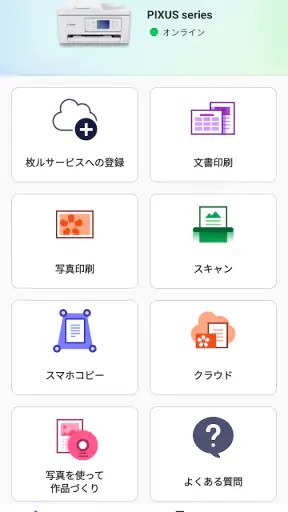
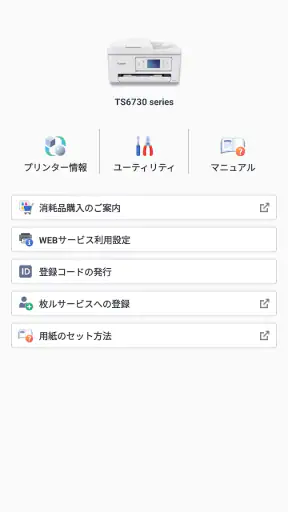
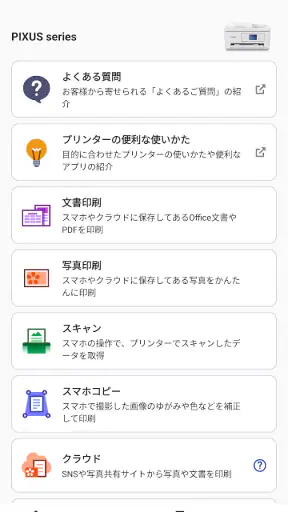
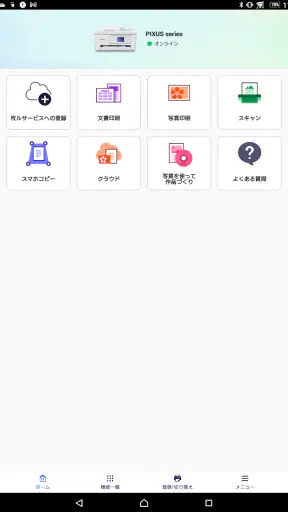
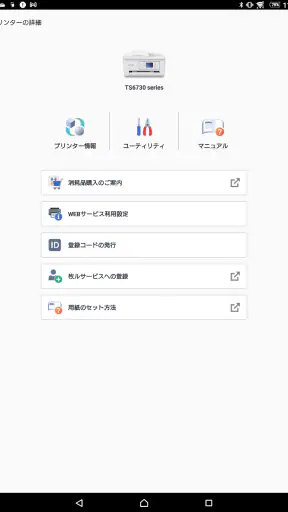
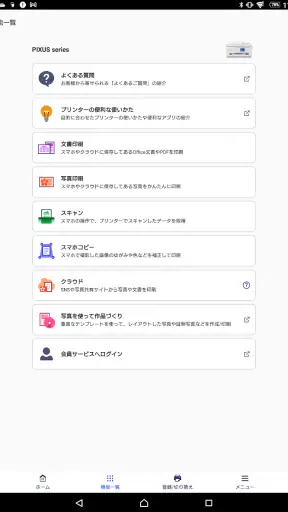
まず、このCanon PRINTを使ってみて真っ先に感じたのが、そのシンプルで直感的なインターフェースです。アプリを開くと、すぐにプリント、スキャン、コピーの各機能が見やすく配置されていて、迷うことなく操作ができるんです。特に、プリンターに不慣れな方でも安心して使えるように設計されているのが嬉しいポイント。ウィザード形式で案内してくれるので、初めてでもスムーズに進められます。
多機能に驚き!
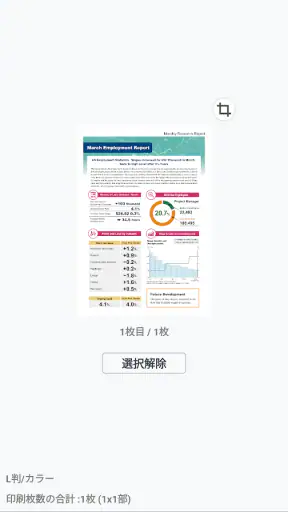
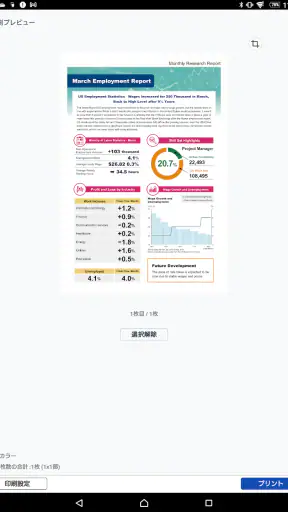
次に、機能の豊富さにも驚かされました。例えば、スマホから直接プリントできるのはもちろん、クラウドサービスとの連携もバッチリ。Google DriveやDropboxなど、主要なクラウドストレージサービスから直接ファイルを取り込んでプリントできるんです。これなら、わざわざPCを立ち上げる手間も省けて楽ちんですよね。
さらに、スキャンしたデータをそのままスマホに保存することもできるので、紙の書類をデジタル化したい時にも大活躍。スキャン品質も非常に高く、細かい文字もしっかり読み取れるので、仕事でもプライベートでも重宝すること間違いなしです。
設定も簡単!
設定も非常にシンプルで、アプリ内でプリンターのWi-Fi接続を簡単に行うことができます。手順もわかりやすく紹介されているので、技術に自信がない方でも安心です。接続後は、アプリがプリンターの状態を常にモニターしてくれるので、インク残量や用紙の状態も一目で確認できるのが便利です。
総じて、このCanon PRINTは、プリンターをもっと身近に、そして便利に使いたい方にはぴったりのアプリだと思います。これ一つで、プリントからスキャン、設定まで一括管理できるので、プリンター周りの作業がぐっと効率的になります。あなたも、ぜひ一度試してみてくださいね。
よくある質問
Canon PRINTアプリはどのような機能を提供していますか?
Canon PRINTアプリは、スマートフォンやタブレットからCanonプリンターへのワイヤレス印刷を可能にします。写真や文書の印刷、スキャンしたデータの保存や共有、プリンターのステータス確認など、多機能な操作が可能です。また、クラウドサービスへのアクセスもサポートしています。
Canon PRINTを使用するために必要なシステム要件は何ですか?
Canon PRINTアプリは、iOSまたはAndroidデバイスで動作します。iOSの場合、バージョンは12.0以上が必要で、Androidの場合はバージョン4.4以上が必要です。また、Canon製の対応プリンターが必要で、プリンターとデバイスの両方が同じWi-Fiネットワークに接続されている必要があります。
Canon PRINTアプリは無料で利用できますか?
はい、Canon PRINTアプリは無料でダウンロードして使用することができます。ただし、一部の機能は特定のCanonプリンターでのみ利用可能です。アプリ内課金はありませんが、データ使用料が発生することがありますので、ご注意ください。
Canon PRINTはどのようにしてプリンターと接続しますか?
Canon PRINTアプリを使用してプリンターと接続するには、まずデバイスとプリンターを同じWi-Fiネットワークに接続します。その後、アプリを起動して、プリンターの検索を行い、表示されたリストからプリンターを選択することで簡単に接続が完了します。
Canon PRINTアプリで印刷できない場合、どうすればよいですか?
印刷ができない場合、まずデバイスとプリンターが同じWi-Fiネットワークに接続されているか確認してください。それでも問題が解決しない場合は、アプリを再起動するか、プリンターの電源を入れ直してみてください。必要に応じて、Canonのサポートに問い合わせることも検討してください。